Ajouter les bonnes informations à tes fiches avec les metafields Shopify
- Je crée un champ méta pour ranger une information précise sur chaque produit.
- Je sépare la définition du champ, sa valeur et son affichage dans le thème.
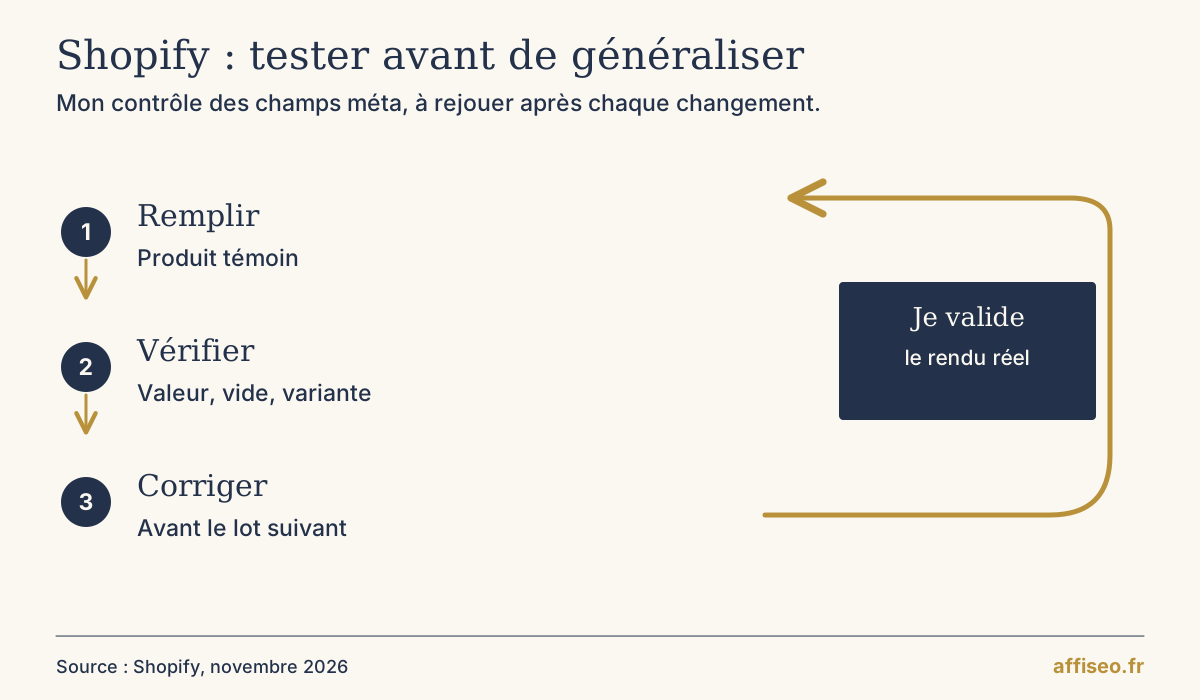
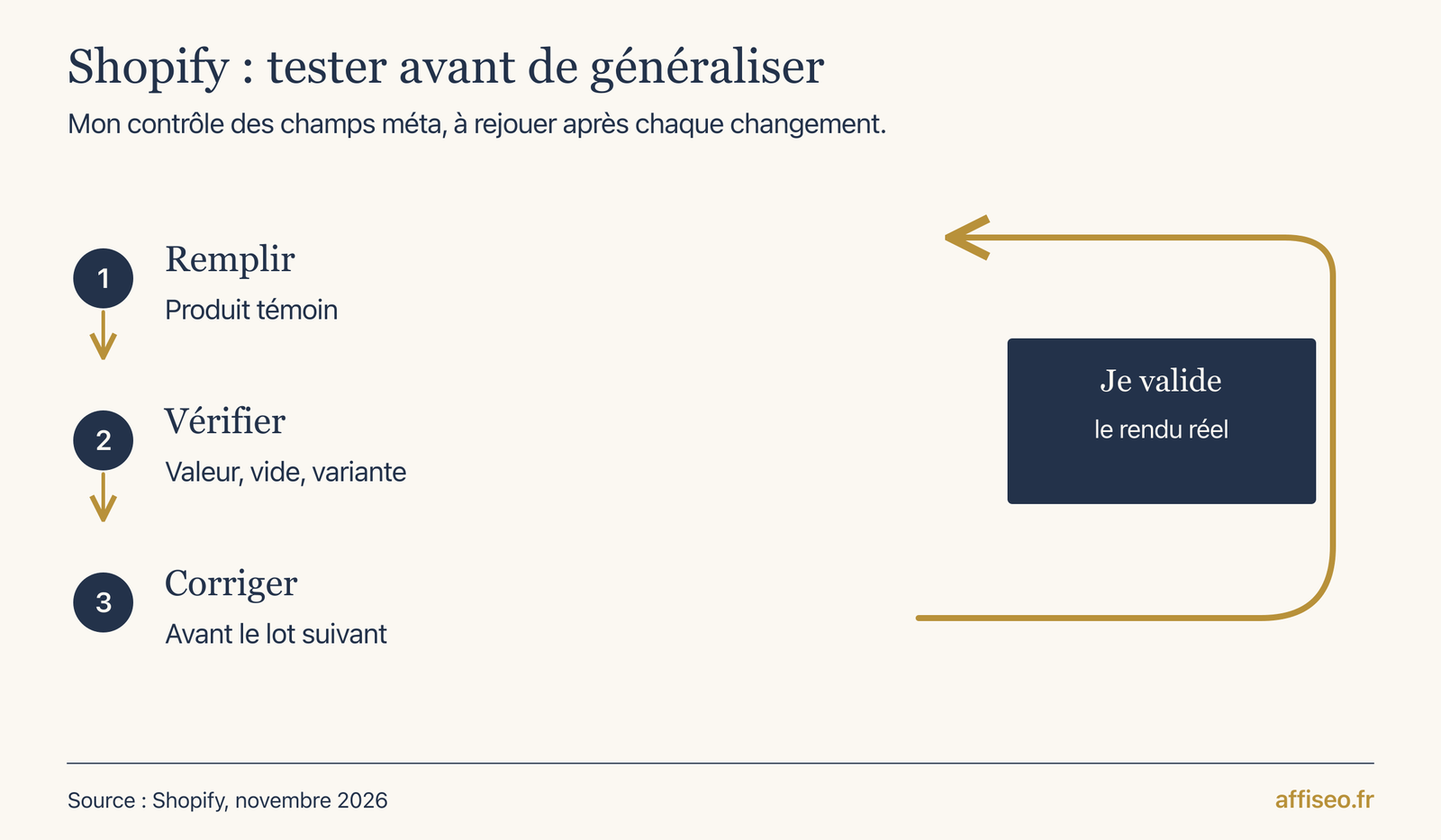
- Je teste les produits remplis, les champs vides et les variantes avant de généraliser.
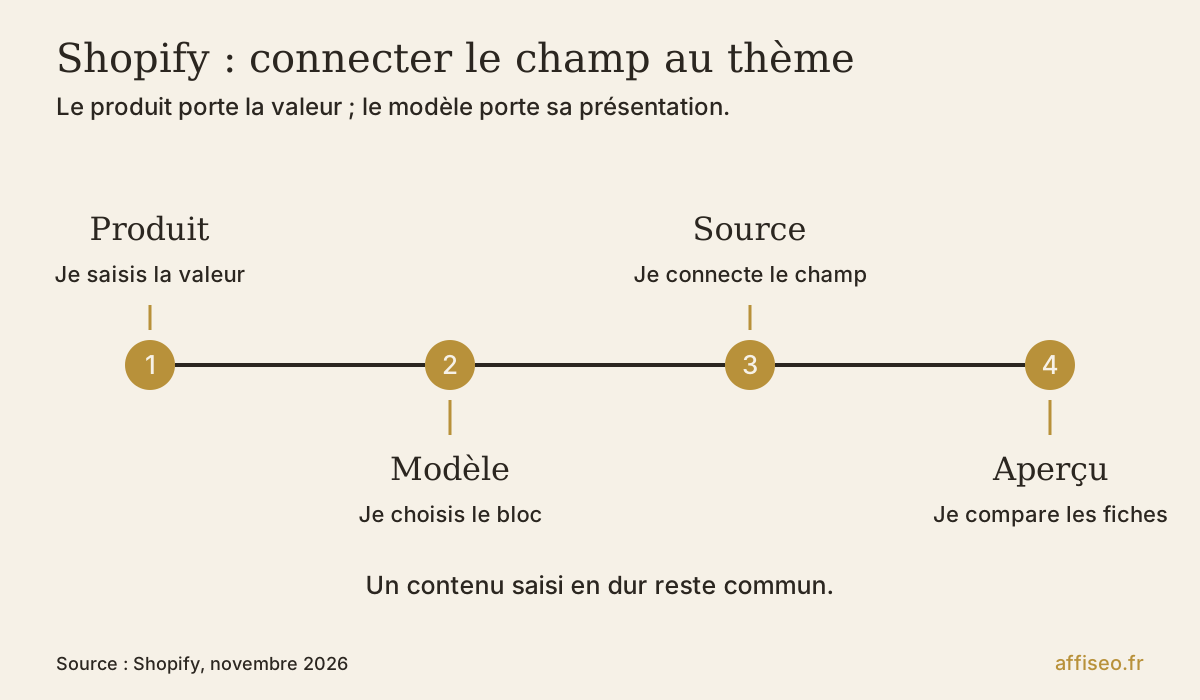
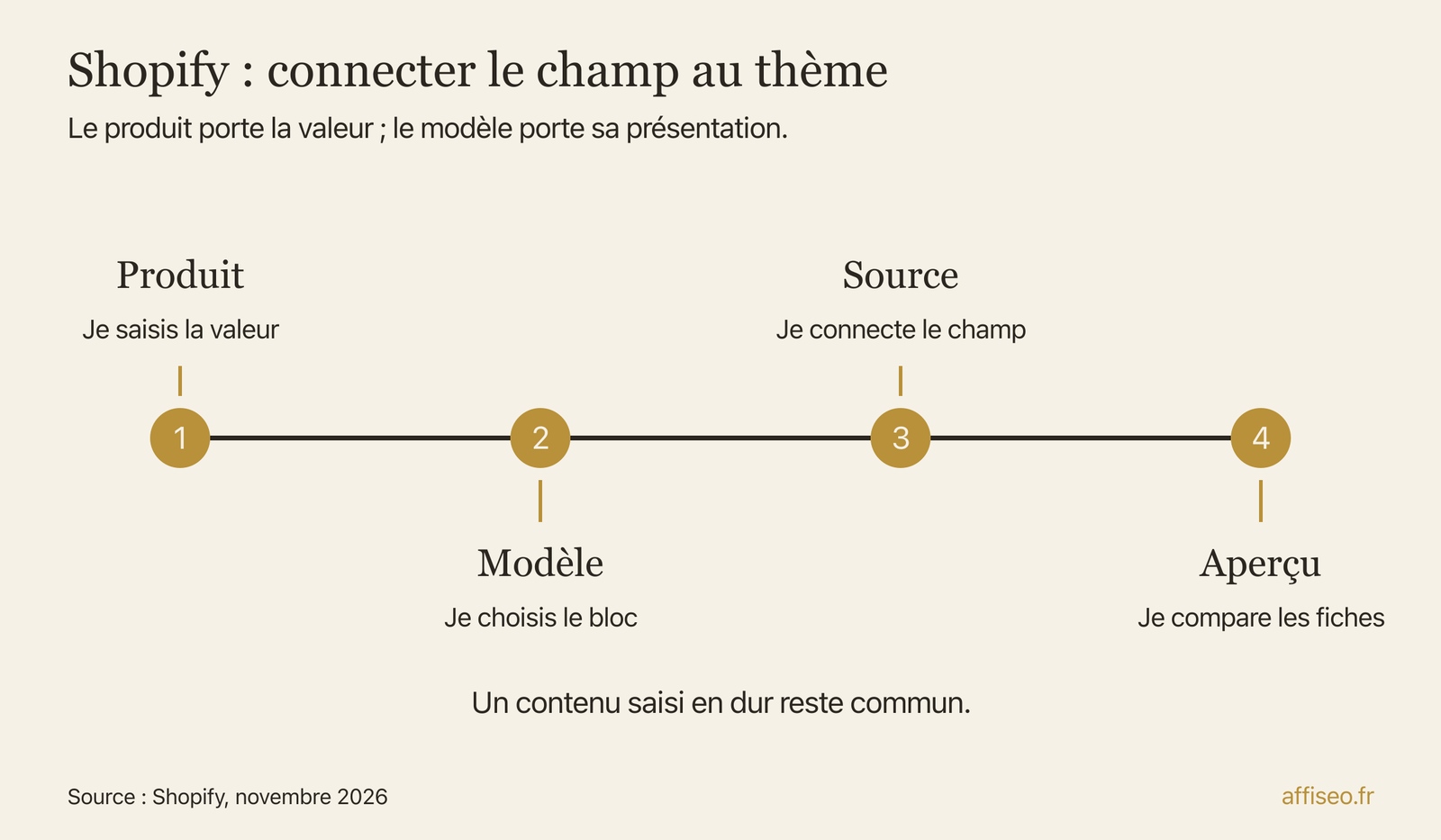
Pour ajouter des informations à tes fiches produits Shopify, je crée un metafield, autrement dit un champ méta personnalisé. Je remplis ce champ sur le produit, puis je le relie à un bloc du thème avec une source dynamique, une connexion qui affiche la valeur du produit consulté. Enregistrer une valeur ne suffit donc pas à la rendre visible dans ta boutique.
Genre, tu vends une affiche : le titre présente le visuel, la description donne envie, et un champ séparé précise le papier. Je préfère ce rangement à une description où tout finit mélangé. Tu peux ensuite reprendre cette information ailleurs sans la retaper, à condition que l'affichage soit prévu.
Tu en es où ?
Quelle question ton acheteur se pose-t-il ?
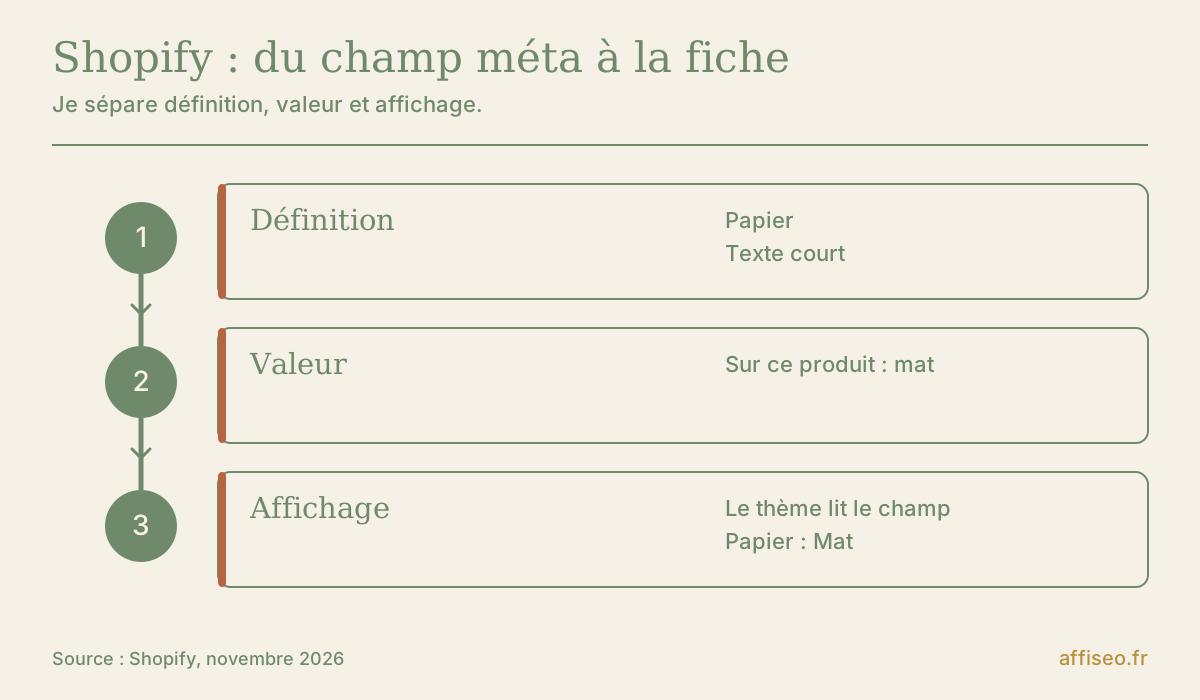
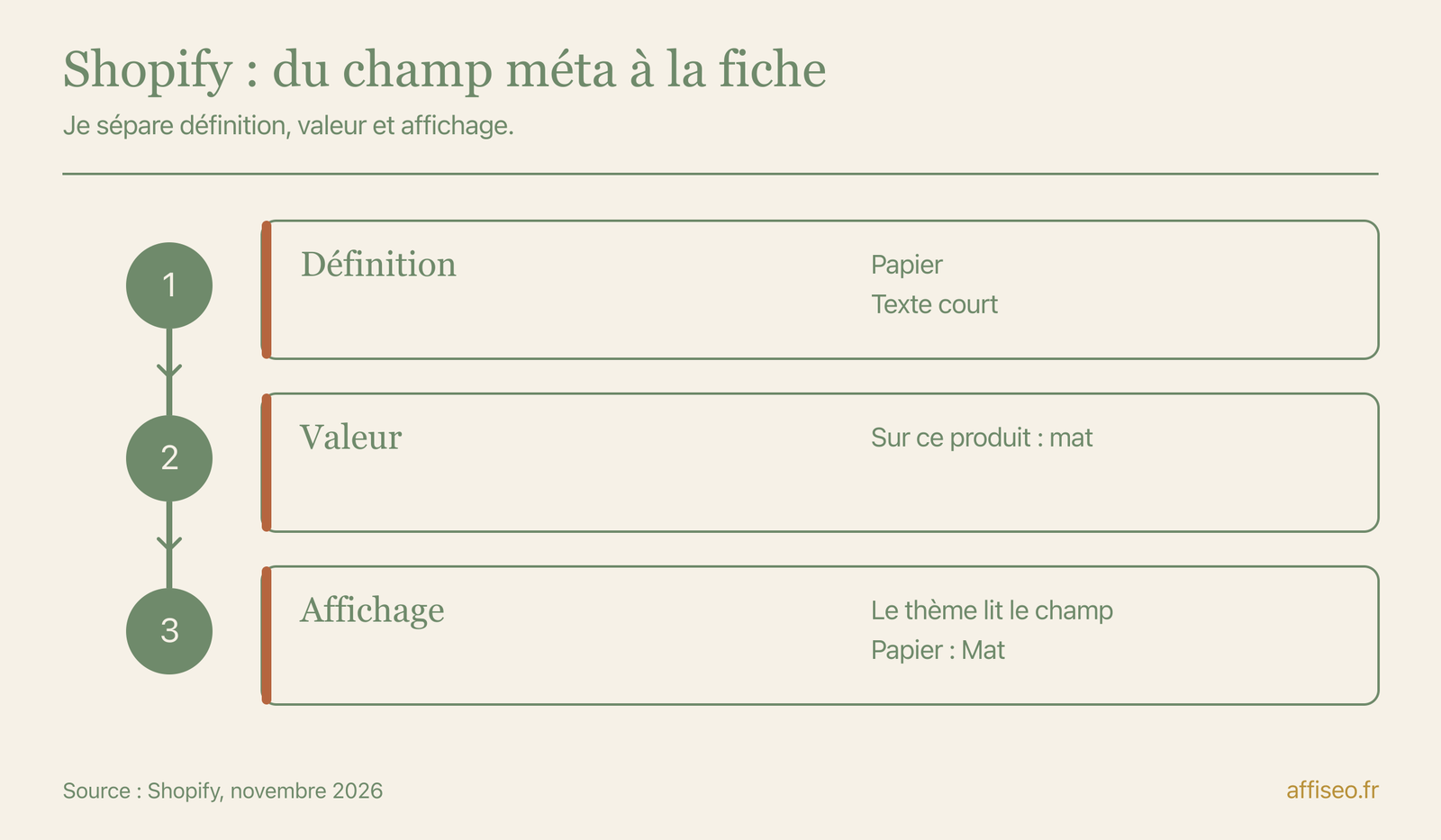
Un champ méta ajoute une donnée à un élément qui existe déjà, comme un produit. Je distingue sa définition, qui fixe le nom et le format, de sa valeur, qui contient l'information propre à chaque fiche. Papier est la définition ; papier mat est une valeur. Le thème décide ensuite où cette valeur apparaît.
Sur Brunelia, ma boutique d’affiches Shopify, j’avais annoncé 1 400 affiches dans mon Carnet d’octobre. J’avais aussi repéré des visuels à remplacer, produits avec une IA moins performante. Avant d’ajouter des champs, je commencerais donc par ces images : une précision sur le papier ne corrige pas un mauvais visuel. Le champ Papier qui suit est un exemple de travail, pas un champ que je te présente comme déjà utilisé chez moi.
Dans Scientific Advertising, au chapitre Being Specific, Claude C. Hopkins prend le cas d’un brasseur qui décrit le refroidissement à l’air filtré et le nettoyage des bouteilles. Ces procédés existaient aussi chez des concurrents, mais personne ne les expliquait ainsi. J'en retiens une piste concrète pour ta fiche : rendre visible une caractéristique vérifiable, comme la finition du papier, plutôt qu'ajouter un adjectif flatteur.
Je noterais les questions qui reviennent avant de créer les champs : cadre inclus, matière, entretien, compatibilité. Puis je chercherais la réponse exacte dans les informations fournisseur. Si la réponse ne change pas selon le produit, je regarderais d'abord si un contenu commun suffit.
Produit ou variante : où ranger la donnée ?
Avant d'ajouter quoi que ce soit, je vérifie la catégorie attribuée au produit. Shopify peut déjà proposer des attributs adaptés, comme le tissu ou la couleur. Je regarde aussi les définitions standard suggérées : je les privilégie quand elles correspondent au besoin, au lieu de recréer une structure équivalente.
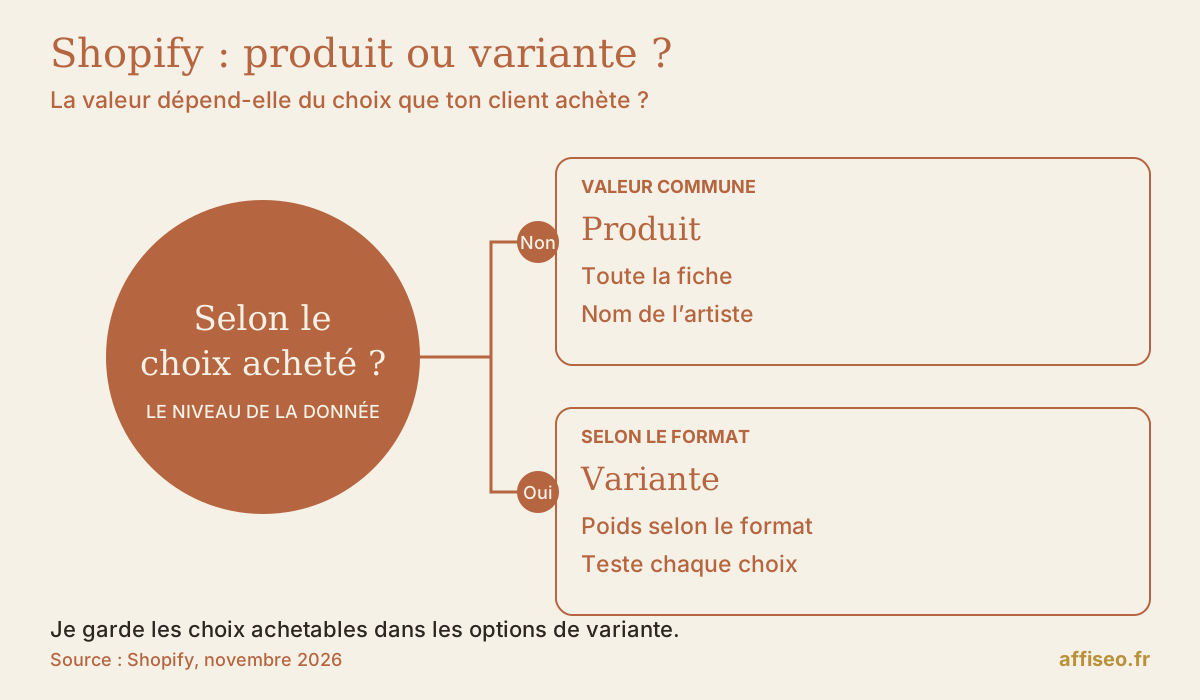
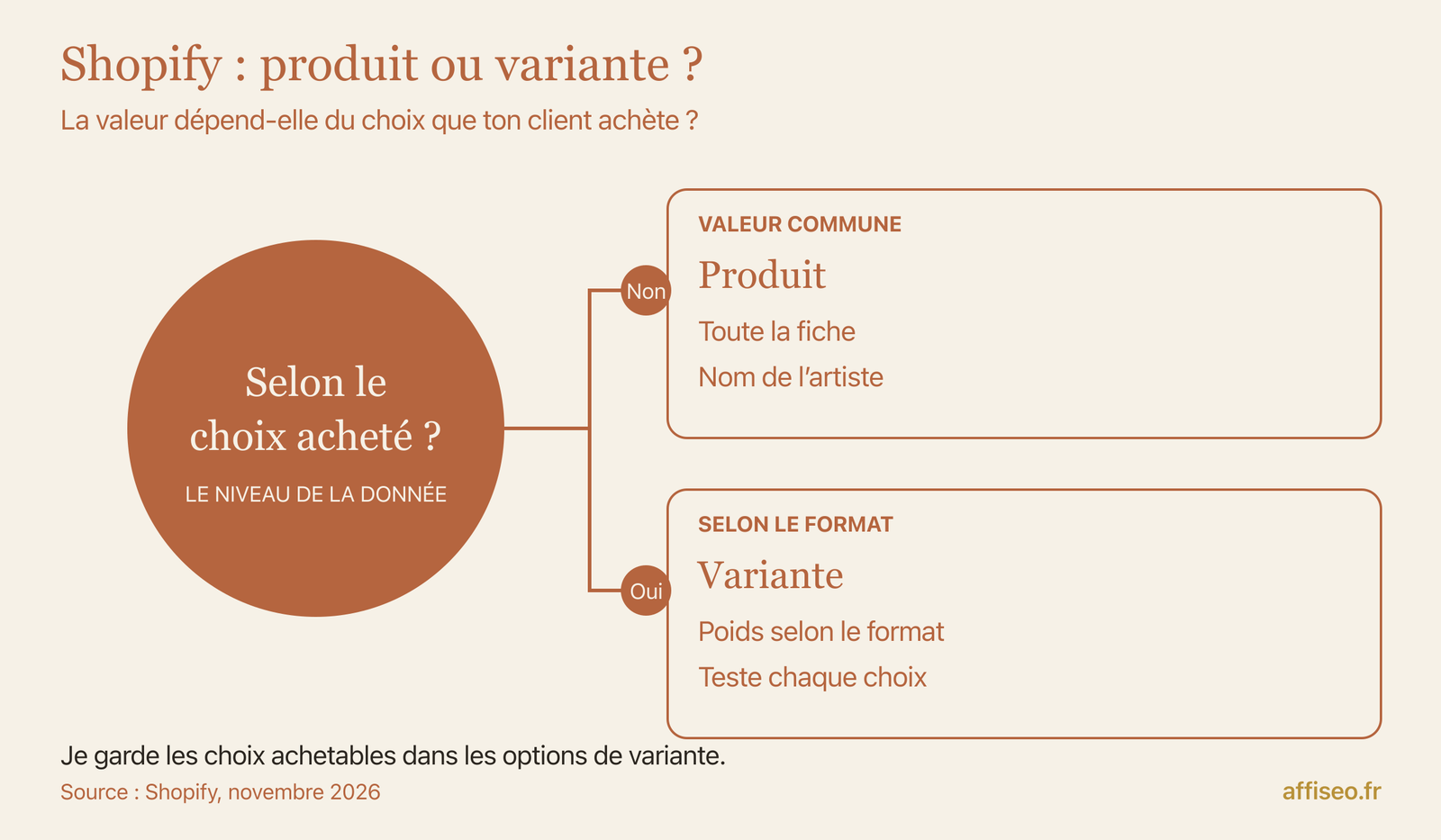
Je range au niveau produit ce qui décrit la fiche entière. Une variante, c'est une version que le client peut acheter, avec un choix comme le format. Si la donnée dépend de ce choix, je la rattache à la variante. Je garde les options d'achat dans les variantes : un texte qui dit grand format ne crée pas une option achetable.
Un métaobjet regroupe plusieurs champs dans une fiche réutilisable. Genre un artiste avec son nom, son portrait et sa présentation, référencé depuis plusieurs affiches. Pour afficher seulement le papier, je garde un champ simple. Si tu dois réutiliser une fiche artiste complète, je choisirais un champ de référence vers un métaobjet plutôt que de recopier sa biographie sur chaque produit.
Dans l’introduction d’Inspired, dont le récit figure dans les extraits de ma bibliothèque, Marty Cagan raconte un projet chez HP : l'équipe a livré un produit techniquement abouti, mais les clients ne l'ont pas acheté. Je fais le rapprochement avec ton catalogue : construire une structure parfaite ne sert pas si personne n'a besoin de l'information. Prends une fiche et demande à quelqu'un ce qui lui manque pour choisir.
Créer une définition de champ méta durable
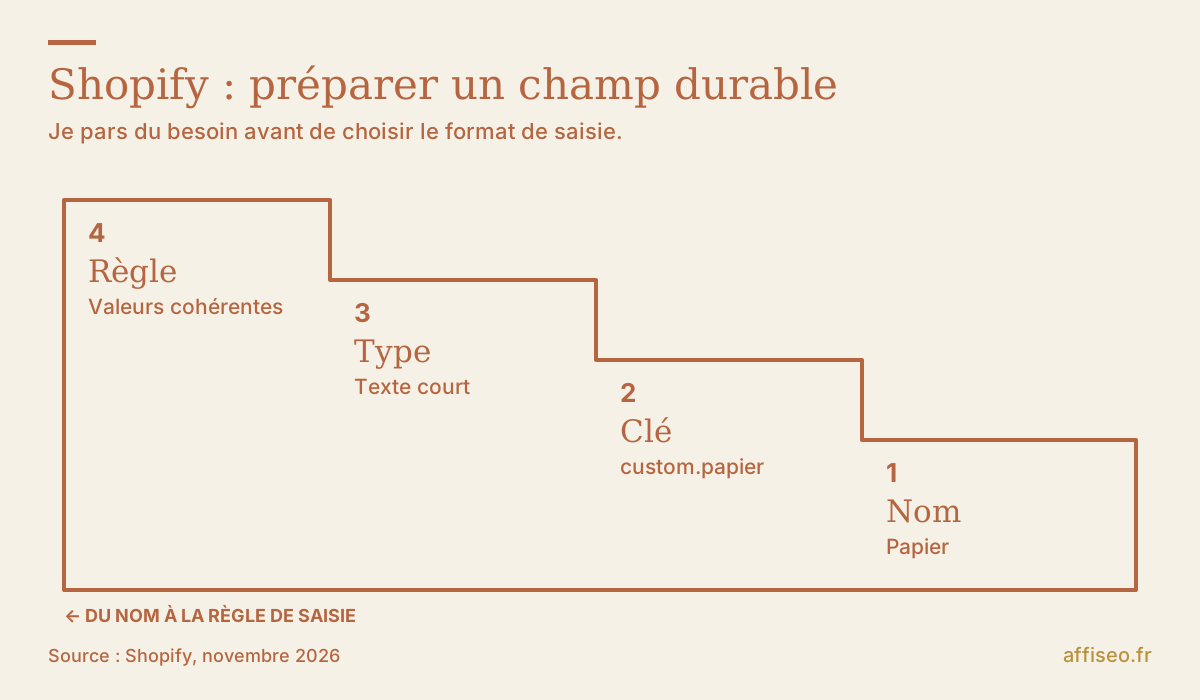
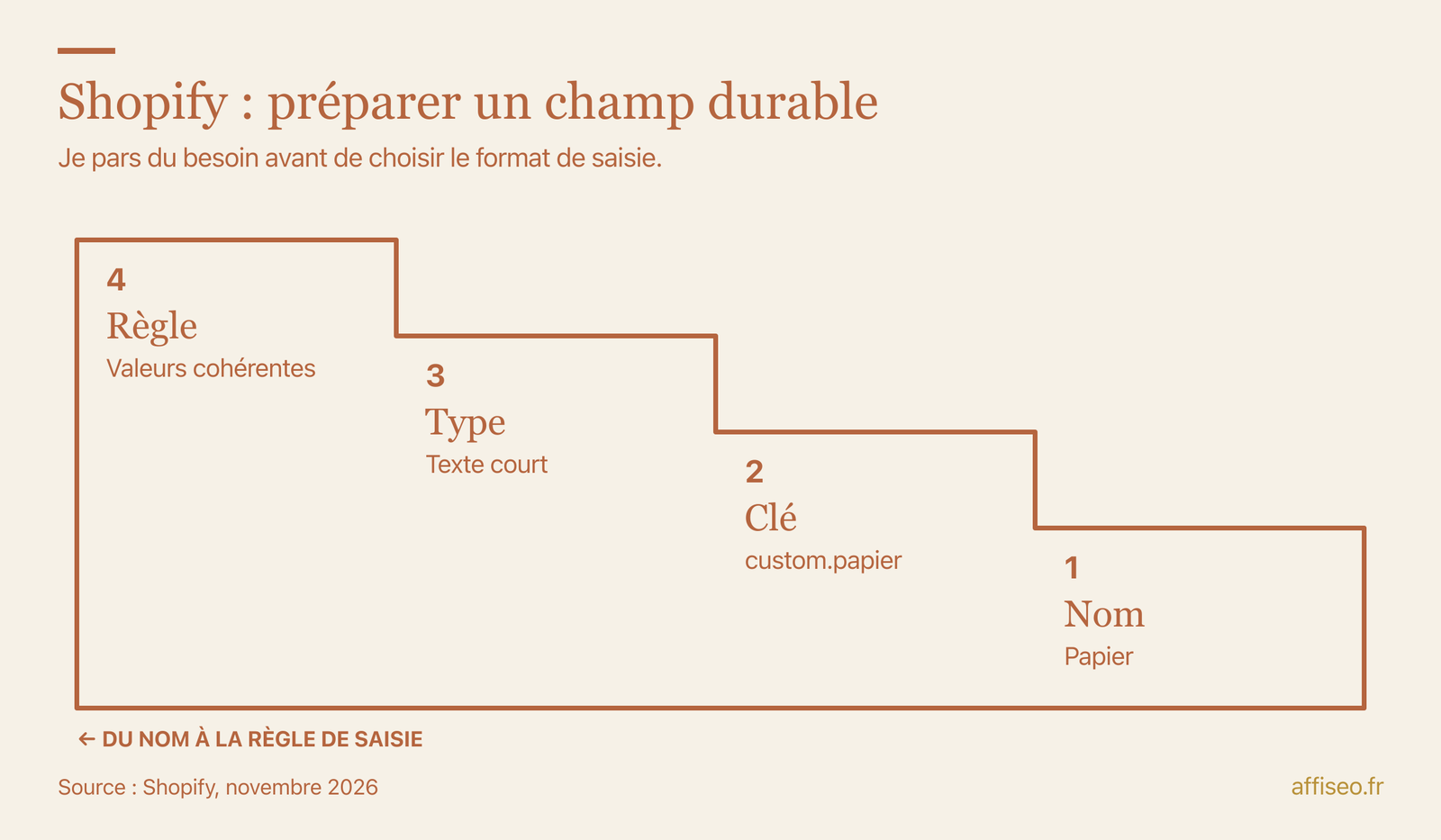
Dans Paramètres, je cherche Champs méta et méta-objets, puis Produits et Ajouter une définition. Selon l'écran, Shopify peut aussi employer Données personnalisées. Je commence par un nom lisible pour la personne qui remplira les fiches. Pour notre exemple, je choisis Papier et je regarde les suggestions avant de créer une définition personnalisée.
Je vérifie l'espace de noms et la clé. Ce sont les identifiants techniques du champ : dans custom.papier, custom est le groupe et papier le nom technique. Je garde une clé simple, sans la renommer au fil de mes envies, parce que le thème ou une automatisation pourra s'appuyer dessus. Le libellé destiné à l'équipe peut rester plus explicite.
Je choisis ensuite le type, c'est-à-dire le format accepté. Un texte court convient pour une finition ; un texte sur plusieurs lignes pour des consignes sans mise en forme ; un texte enrichi pour des paragraphes mis en forme. Pour une mesure, je regarde le type Dimension plutôt que d'entasser valeur et unité dans une phrase.
Je décide aussi si j'attends une valeur unique ou une liste, lorsque le type le permet. Je configure les validations utiles proposées par ce type, comme des choix prédéfinis pour le texte court. Je décris la règle de saisie, j'enregistre, puis j'épingle le champ si je veux le retrouver facilement sur mes fiches.
Pour Brunelia, ma boutique d’affiches, je suis sur Shopify, et je te propose ici de partir des champs méta natifs pour structurer tes informations produit. Si tu démarres sans boutique, tu peux créer ta boutique avec Shopify, avec l’offre actuellement affichée de 3 jours d’essai gratuit puis 1 € par mois pendant 3 mois. Si tu es déjà abonné, je te conseille de garder ta boutique actuelle et de tester une fiche avant de remplir tout le catalogue.
Une valeur enregistrée ne s’affiche pas toute seule
J'ouvre le produit témoin dans Produits et je retrouve la zone Champs méta. Je saisis sa valeur, puis j'enregistre. Je rouvre la fiche pour vérifier que la donnée est restée. Pour un document, je choisirais un type Fichier adapté ; sa présentation dépend ensuite du réglage compatible dans le thème.
Je travaille ensuite dans une copie du thème, depuis Boutique en ligne puis Thèmes. J'ouvre l'éditeur et le modèle de produit concerné. Un modèle est une mise en page partagée par les produits auxquels il est affecté. Je sélectionne le produit témoin dans l'aperçu, puis un bloc dont le réglage accepte mon type de champ.
Pour un chemin précis, je prends Dawn, le thème de Shopify dont le code public prévoit ce réglage. Avec Papier défini en texte sur une seule ligne, ouvre le modèle Produit par défaut, puis Informations produits > Ajouter un bloc > Texte. Dans ce bloc, c’est le réglage Texte qu’il faut connecter : clique sur son icône de source dynamique, puis choisis Papier. Le code du bloc utilise bien ce réglage pour le contenu affiché ; je vérifie ensuite sur ta copie du thème que la valeur enregistrée apparaît. Tu peux déplacer le bloc sous le titre pour la repérer facilement.
À côté du réglage, je cherche l'icône de source dynamique. Je choisis Papier, j'enregistre et je regarde l'aperçu. La connexion demande au thème de lire la valeur du produit affiché. Je conserve donc un intitulé commun comme Papier, mais je ne tape pas papier mat dans le contenu fixe du bloc.
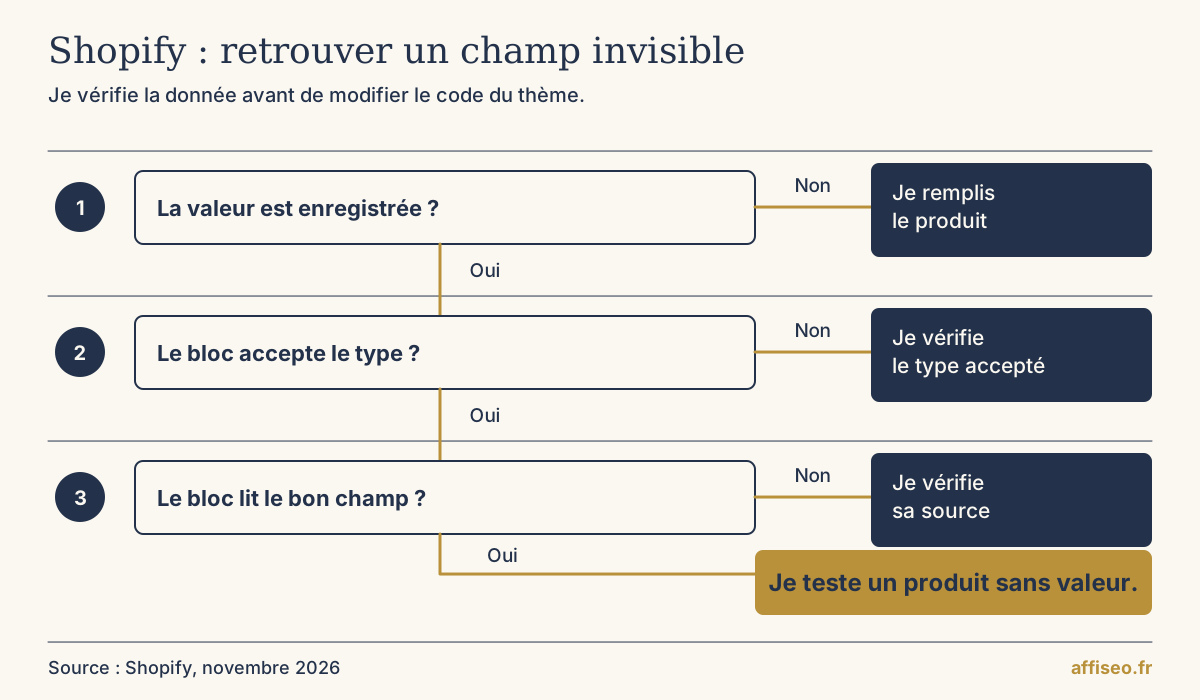
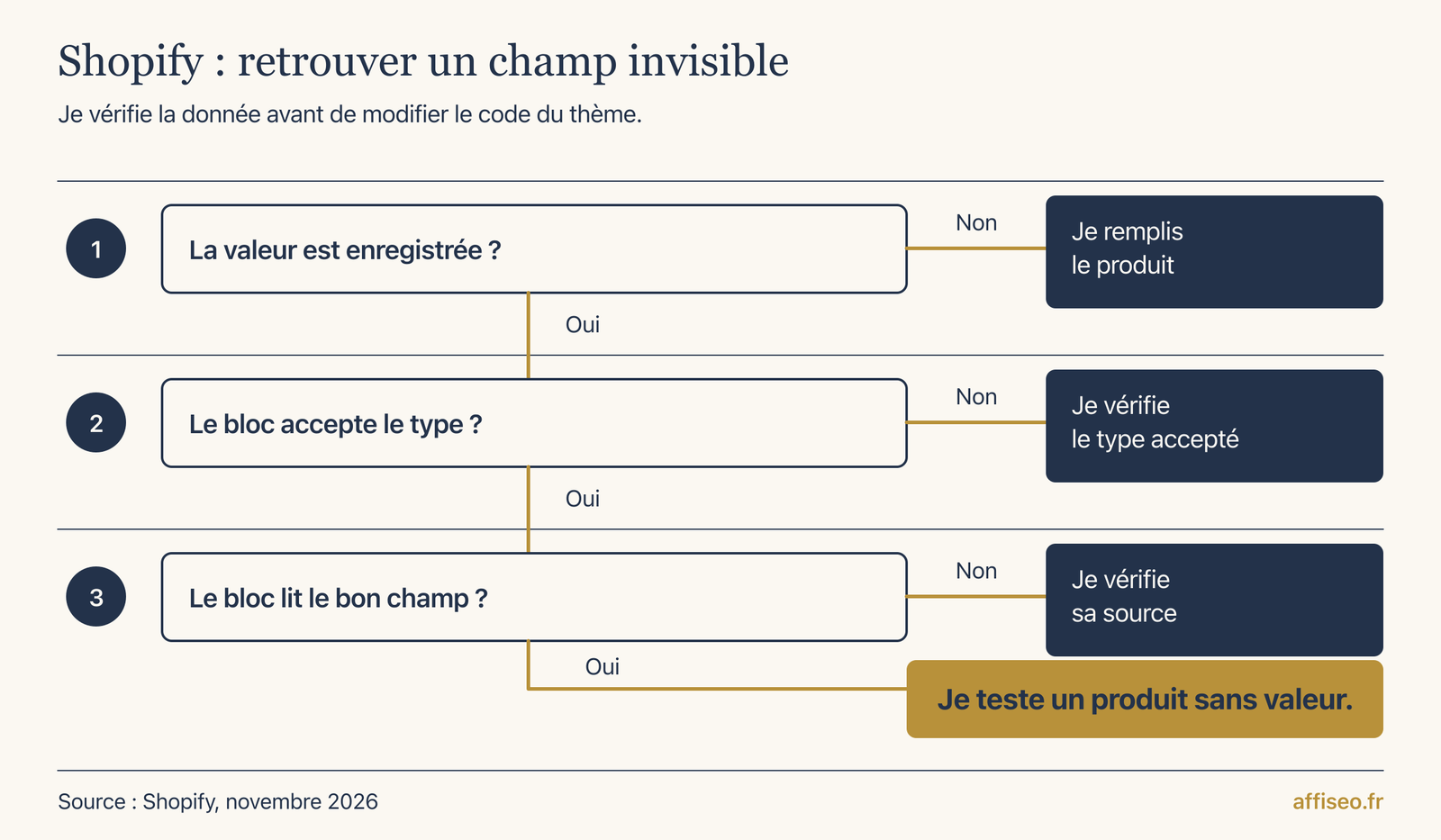
Si le champ n'apparaît pas dans le sélecteur, je vérifie le type accepté par le réglage et le contexte de la section. Une zone Image ne propose pas forcément un texte ; une section hors du contexte produit ne dispose pas des mêmes données. Je reviens alors au modèle de produit et au bloc Texte de Dawn pour isoler le problème, avant de chercher une autre présentation.
Champs vides et variantes : les contrôles à faire
Je compare le produit témoin avec une fiche où la valeur est vide. Je regarde le contenu, mais aussi le titre du bloc et l'espace laissé autour. Le comportement du contenant dépend du thème : une valeur absente ne signifie pas que tout l'accordéon disparaîtra. Je ne remplace pas un manque d'information par une affirmation générique.
Pour les variantes, je teste le choix dans la page elle-même. La donnée enregistrée sur une variante ne signifie pas que le thème actualise son affichage quand tu changes d'option. Je demande explicitement ce comportement si je fais intervenir un développeur, et je vérifie aussi le chargement direct de la variante choisie.
Liquid est le langage de modèles utilisé par Shopify pour assembler une page. Quand l'éditeur ne suffit pas, je peux faire afficher un texte simple avec product.metafields.custom.papier.value et l'échapper avec le filtre escape, qui neutralise les caractères de balisage. Pour du texte enrichi, le filtre metafield_tag produit le balisage adapté ; je ne lui applique pas une recette universelle pour tous les types.
Je fais entourer le bloc d'une condition qui contrôle la présence de la valeur avant d'afficher son titre. Je garde ce travail dans la copie du thème et je note le fichier modifié. Tu retrouveras les bases de ce langage dans mes guides Shopify techniques ; une modification doit pouvoir être retrouvée lors d'une mise à jour du thème.
Des valeurs cohérentes pour des filtres utiles
Sur Quel Canapé, j’ai repris le catalogue avec Claude Code et Codex. Les filtres dynamiques ont permis de présenter 950 canapés là où le catalogue en montrait 160. C'est le résultat raconté dans mon Carnet, sur mon site d'affiliation, pas une démonstration des metafields Shopify. Ce que j'en retiens pour toi : les caractéristiques doivent être exploitables pour aider le lecteur à trier.
Je définirais donc une écriture commune avant la saisie : papier mat partout, plutôt que mat, finition mate et papier matte au hasard. Dans Shopify Search & Discovery, l'application de recherche et de découverte des produits, certains types de champs méta peuvent servir de sources de filtres. Il faut ensuite les configurer et utiliser un thème compatible.
Je ne transforme pas un paragraphe d'entretien en filtre. Je choisis une caractéristique que le client veut réellement sélectionner. Dans Search & Discovery, ouvre Filtres, puis Ajouter un filtre et choisis le champ admissible comme source. Je vérifie ensuite sa présence dans les réglages de filtrage du modèle de collection du thème. Garde une liste claire des valeurs autorisées et désigne la personne qui peut en ajouter.

Un essai complet avant de remplir le catalogue
Dans The Lean Startup, Eric Ries décrit la boucle construire, mesurer, apprendre. Dans l’introduction, avec IMVU, il raconte aussi la mise sur le marché d'une version encore imparfaite pour apprendre des vrais clients. Je transpose cette méthode à ton chantier : valider une fiche exploitable avant de remplir tous les champs du catalogue.
Pour la saisie groupée, je sélectionne les produits dans l'administration, puis j'ouvre la modification en bloc. Dans Colonnes, j'ajoute les champs méta à renseigner. Je complète les cellules et j'enregistre ; si une validation refuse une valeur, je la corrige avant de considérer le lot comme terminé. Je commence par les produits témoins sélectionnés, pour vérifier les colonnes avant de reprendre les autres fiches.
Si tu passes par un fichier CSV, un tableau de données échangeable entre outils, Shopify prend en charge les champs méta de produits définis dans l'import et l'export des produits. Je repère la colonne product.metafields.custom.papier pour notre exemple. Attention, les champs méta de variantes ne sont pas pris en charge dans ce CSV de produits : je passe alors par l'éditeur en bloc des variantes. Je garde cette distinction dans ma procédure de sauvegarde.
Avant une opération large, je conserve une copie vérifiable des valeurs existantes dans un format qui les inclut réellement. Je ne suppose pas qu'un export quelconque sauvegarde tous mes champs. Je note aussi quelles données viennent d'une application ou d'une synchronisation : sinon, ma correction manuelle pourrait être remplacée au passage suivant.
Je termine sur téléphone avec le thème destiné à être publié : texte lisible, document accessible, aucune ligne vide gênante et bonne valeur après sélection d'une variante. Ensuite, je garde une fiche témoin dans mes contrôles de boutique pour repérer un affichage qui disparaîtrait après un changement de thème.
Garder de la place pour les informations utiles
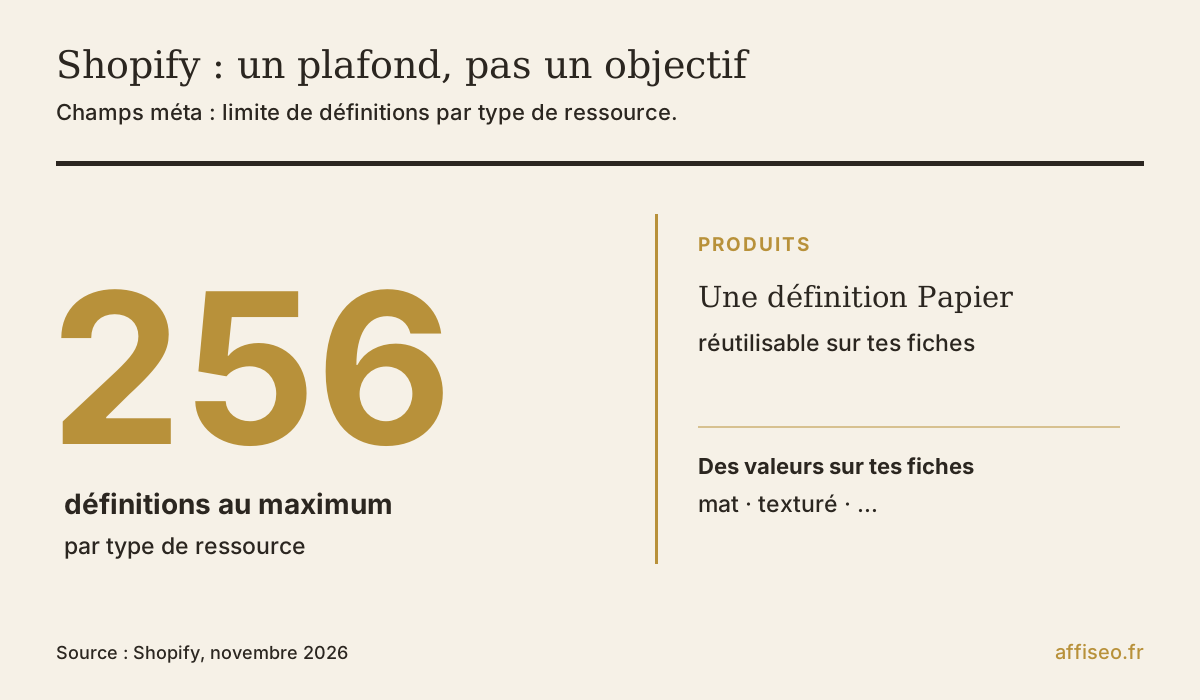
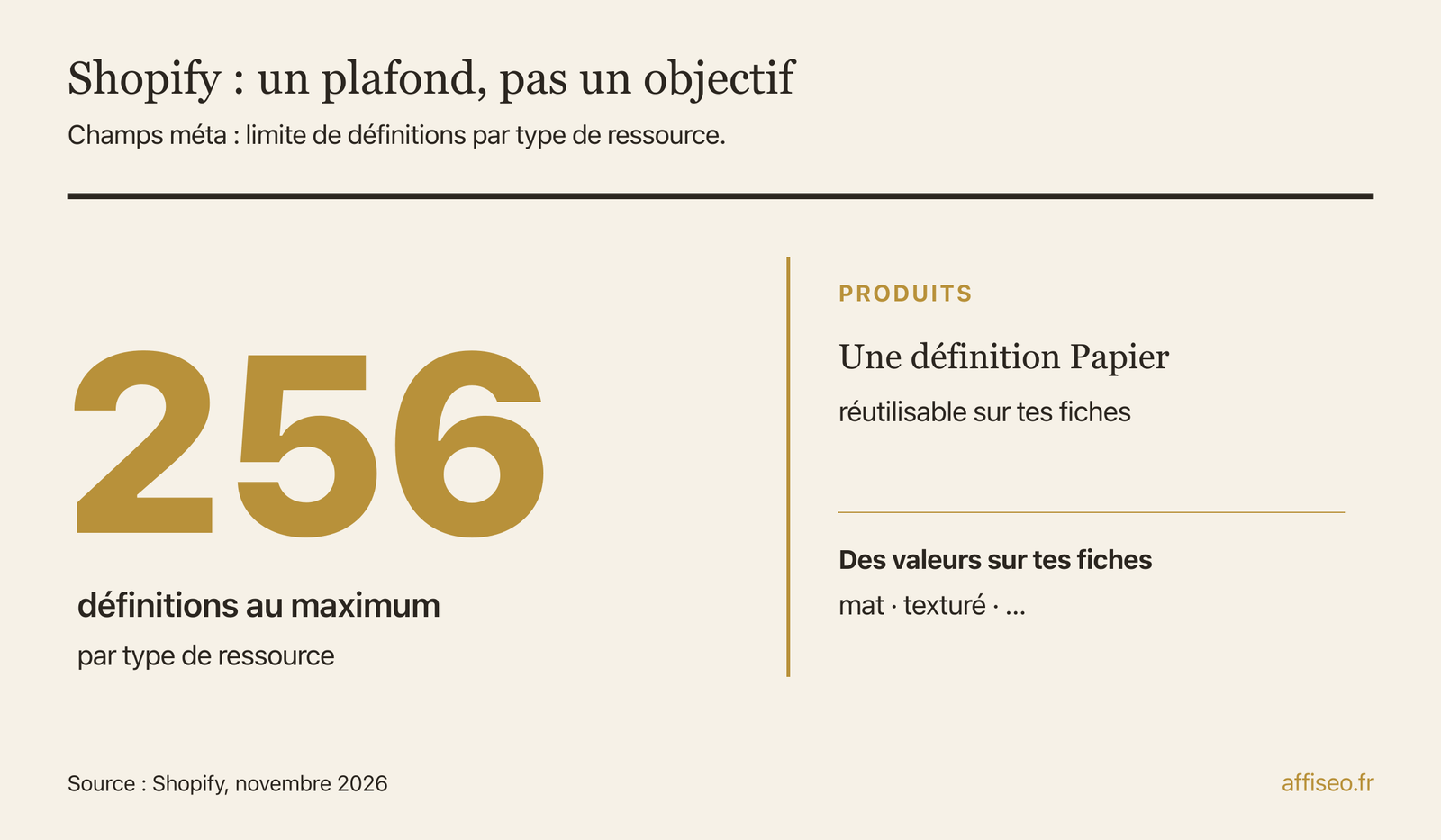
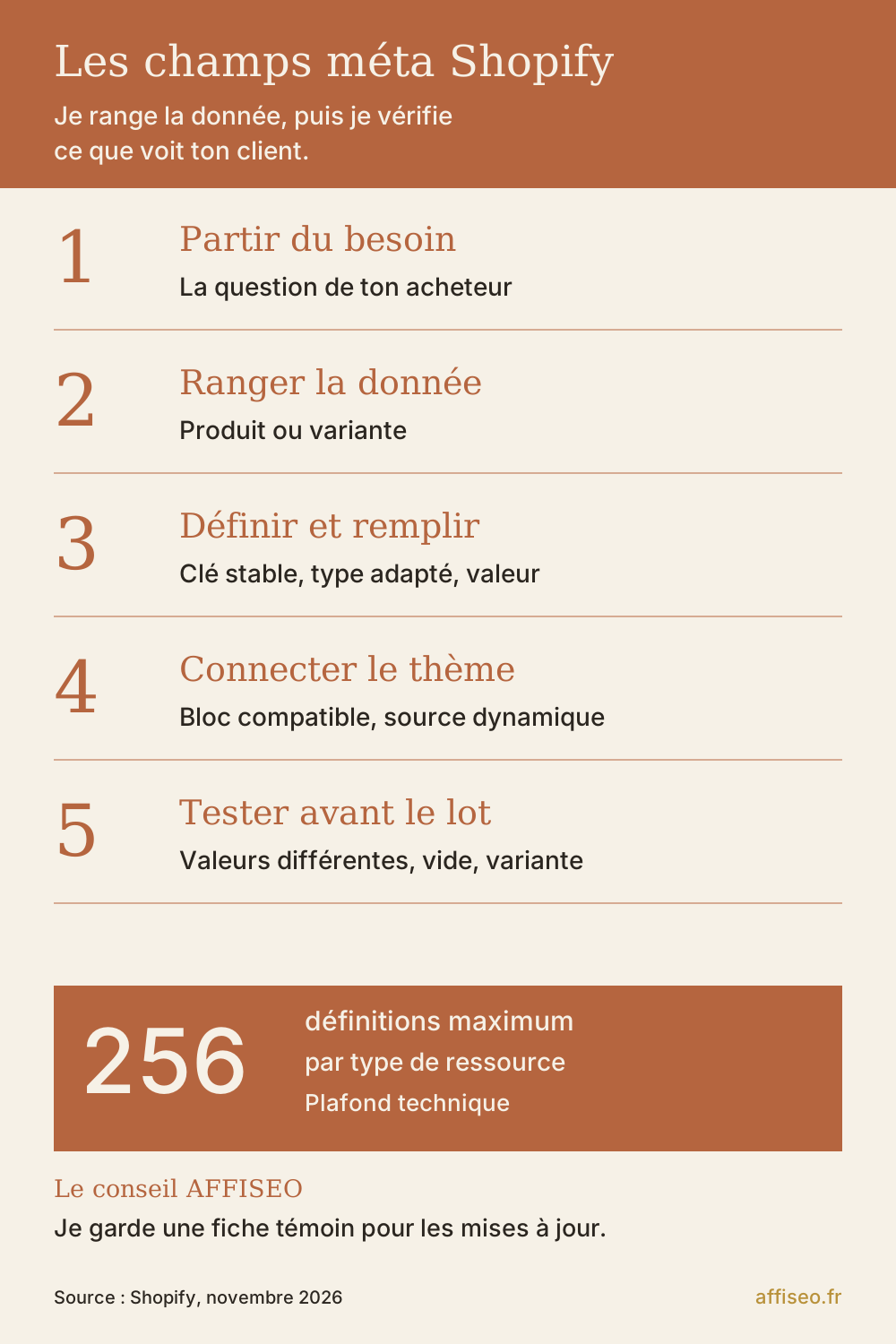
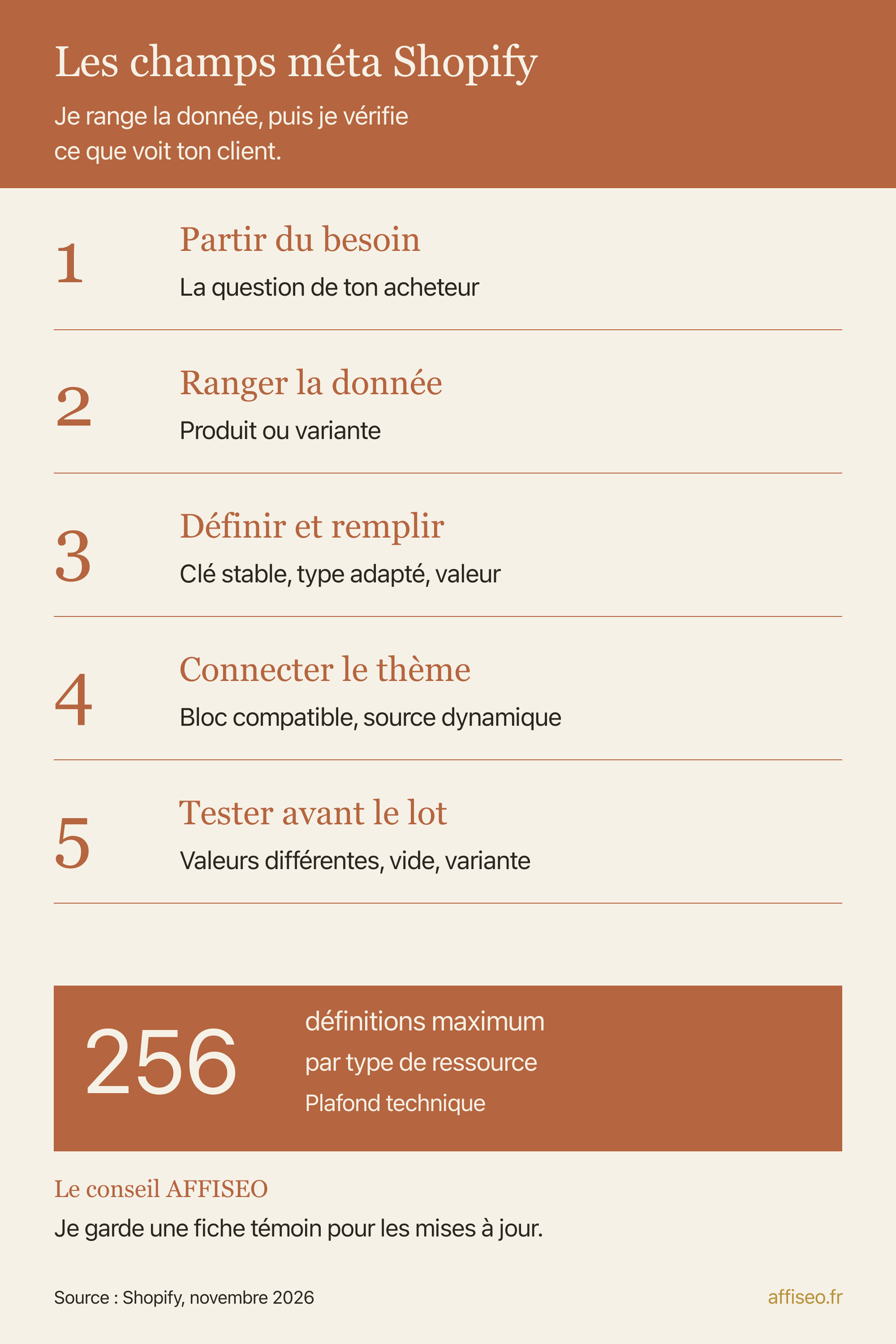
Shopify autorise jusqu’à 256 définitions de champs méta par type de ressource, comme les produits ou les clients. Je vois cette limite comme un plafond technique, pas comme une liste à remplir. Avant d’ajouter une définition, je regarde si une donnée existante répond déjà au besoin.
Je te conseille de garder un petit dictionnaire des champs : leur rôle, leur clé et la personne qui les renseigne. Quand un champ semble abandonné, repère ses connexions dans le thème et les applications avant de décider de son sort.
Mon exemple fictif avec 12 affiches à renseigner
- Je prends un catalogue fictif de 12 affiches réparties entre 2 papiers : mat et texturé. Je crée une définition Papier, de type texte sur une seule ligne, avec la clé custom.papier.
- Je renseigne 2 produits témoins : mat pour Lisbonne, texturé pour Kyoto. Je garde une 3e fiche sans valeur pour contrôler le comportement du bloc vide.
- Je connecte le bloc du modèle à custom.papier. Le résultat attendu est mat sur Lisbonne, texturé sur Kyoto, et aucune affirmation sur la fiche non renseignée.
- Une fois le test validé, il reste 10 fiches à compléter : 12 au départ moins 2 déjà renseignées. Je termine dans l'éditeur en bloc, puis je vérifie le catalogue publié.
Je n'annonce aucun gain de ventes dans cet exemple. Le résultat vérifiable, c'est une information propre à chaque affiche, issue du bon champ, sans copier le contenu dans chaque modèle.
Les erreurs fréquentes
Ta check-list
Tout le guide en une image
Pour aller plus loin
Questions fréquentes
Pourquoi mon champ méta ne s’affiche-t-il pas sur le produit ?
Je vérifie la valeur enregistrée, le modèle affecté au produit et le bloc connecté. Un champ présent dans l'administration n'est pas automatiquement affiché. Si le sélecteur ne le propose pas, je contrôle aussi la compatibilité entre son type et le réglage du bloc.
Comment afficher une information différente selon la variante ?
Je place la donnée sur la variante concernée. Ensuite je vérifie le comportement du thème après chaque changement d'option : la présence du champ ne suffit pas à actualiser la page. Je fais adapter le thème si cette actualisation n'est pas prévue.
Puis-je ajouter une description supplémentaire à ma fiche produit ?
Oui. Je garde la description principale pour présenter le produit et je crée un champ distinct pour un complément précis, comme l'entretien. Pour un contenu avec mise en forme, je choisis le texte enrichi et un réglage de thème compatible avec ce format.
Comment signaler un défaut sur un produit ?
Je renseigne un champ dédié sur le produit concerné et je place son affichage à un endroit visible avant l'achat. Je vérifie aussi la fiche publique : une note réservée à l'administration ne prévient pas l'acheteur. Je ne renseigne jamais ce défaut dans le bloc commun à tout le catalogue.
Faut-il une application pour créer des metafields ?
Je commence avec les fonctions natives de Shopify pour créer et remplir les champs. Je ne choisis une application supplémentaire que si elle résout un besoin identifié de saisie ou d'affichage. Installer un outil ne remplace pas la vérification du thème.
Est-ce que les metafields améliorent automatiquement le référencement ?
Je ne ferais pas cette promesse. Je m'en sers pour publier une information utile et cohérente. Un champ caché dans l'administration ne remplace ni le contenu visible ni les réglages du référencement. Je contrôle ce qui apparaît réellement sur la page, plutôt que le nombre de champs créés.
Sources
- Champs méta : rôle de la définition, des valeurs et de la connexion au thème. : https://help.shopify.com/fr/manual/custom-data/metafields (consulté le 2026-11-13)
- Définitions standard recommandées et règles communes de validation. Shopify permet jusqu’à 256 définitions de champs méta par type de ressource. : https://help.shopify.com/fr/manual/custom-data/metafields/metafield-definitions (consulté le 2026-11-13)
- Création personnalisée, nom, espace de noms, clé, type et enregistrement. : https://help.shopify.com/fr/manual/custom-data/metafields/metafield-definitions/creating-custom-metafield-definitions (consulté le 2026-11-13)
- Types texte, texte enrichi, dimension, fichier et listes selon le type. : https://help.shopify.com/fr/manual/custom-data/metafields/metafield-definitions/metafield-types (consulté le 2026-11-13)
- Saisie et enregistrement des valeurs depuis la ressource concernée. : https://help.shopify.com/fr/manual/custom-data/metafields/adding-values-to-metafields (consulté le 2026-11-13)
- Affichage par blocs compatibles et connexion des champs au thème. : https://help.shopify.com/fr/manual/custom-data/metafields/displaying-metafields-on-your-online-store (consulté le 2026-11-13)
- Le texte saisi directement dans un bloc commun se répète ; une source dynamique lit les données du produit. : https://help.shopify.com/fr/manual/online-store/themes/theme-support/troubleshooting (consulté le 2026-11-13)
- Métaobjets : contenu structuré et réutilisable indépendant de la présentation du thème. : https://help.shopify.com/fr/manual/custom-data/metaobjects/connecting-to-your-online-store (consulté le 2026-11-13)
- Lecture Liquid des champs méta et propriété value. : https://shopify.dev/docs/api/liquid/objects/metafield (consulté le 2026-11-13)
- metafield_tag génère un élément HTML adapté au type, notamment pour le texte enrichi. : https://shopify.dev/docs/api/liquid/filters/metafield_tag (consulté le 2026-11-13)
- Types de champs admissibles comme filtres, configuration Search & Discovery et thème compatible nécessaires. : https://help.shopify.com/fr/manual/online-store/storefront-search/search-and-discovery-filters (consulté le 2026-11-13)
- Modification en bloc via sélection des produits, Colonnes, champs méta et correction des erreurs avant enregistrement. : https://help.shopify.com/fr/manual/custom-data/metafields/bulk-edit-metafields (consulté le 2026-11-13)
- Le filtre Liquid escape encode les caractères HTML spéciaux. : https://shopify.dev/docs/api/liquid/filters/escape (consulté le 2026-11-13)
- Le CSV de produits prend en charge les champs méta de produits définis, avec en-tête product.metafields.espace_de_nom.clé ; il ne prend pas en charge les champs méta de variantes. : https://help.shopify.com/fr/manual/products/import-export/using-csv (consulté le 2026-11-13)
- Dawn : section main-product, bloc text, réglage text de type inline_richtext et rendu de block.settings.text. Vérification du code public, sans prétendre à un test sur une boutique Brunelia. : https://raw.githubusercontent.com/Shopify/dawn/main/sections/main-product.liquid (consulté le 2026-11-13)
- Dawn : libellés français Informations produits, bloc Texte et réglage Texte. : https://raw.githubusercontent.com/Shopify/dawn/main/locales/fr.schema.json (consulté le 2026-11-13)
- Scientific Advertising, Claude C. Hopkins, chapitre Being Specific : exemple du brasseur décrivant le refroidissement en air filtré et le nettoyage des bouteilles, sans nommer Schlitz dans cet extrait. : https://www.scientificadvertising.com/ScientificAdvertising.pdf (consulté le 2026-11-13)
- Inspired, Marty Cagan, introduction, édition SVPG Press : récit du projet HP techniquement réussi mais invendu. Référence textuelle consultée : travail/metafields-shopify-ajouter-informations-fiches-produits/extraits-pdf.txt, rubrique Inspired, passage commençant par « that cost over » ; le site lié est celui de son éditeur. : https://www.svpg.com/ (consulté le 2026-11-13)
- The Lean Startup, Eric Ries, introduction : IMVU commercialise une version encore imparfaite pour apprendre des clients. Extrait consulté : travail/metafields-shopify-ajouter-informations-fiches-produits/extraits-pdf.txt, rubrique The Lean Startup, passage commençant par « cture: people connecting ». La méthode construire, mesurer, apprendre est présentée sur le site officiel lié. : https://theleanstartup.com/principles (consulté le 2026-11-13)
Autres pages sur notre guide « Shopify technique : Liquid, metafields et API »
Toutes les pages du sujet sont dans notre guide « Shopify technique : Liquid, metafields et API ».