ChatGPT ne marche pas et je te montre quoi vérifier
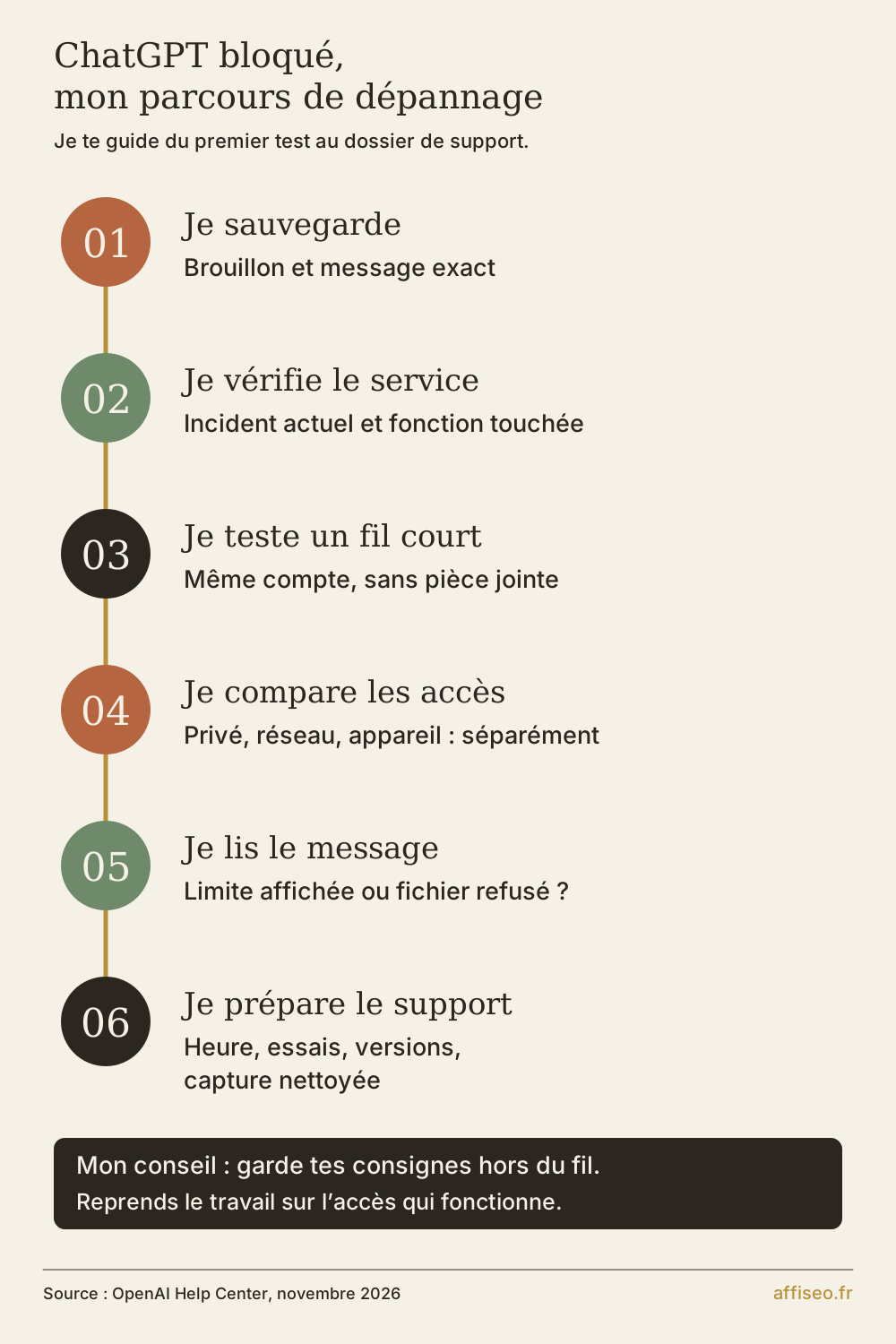
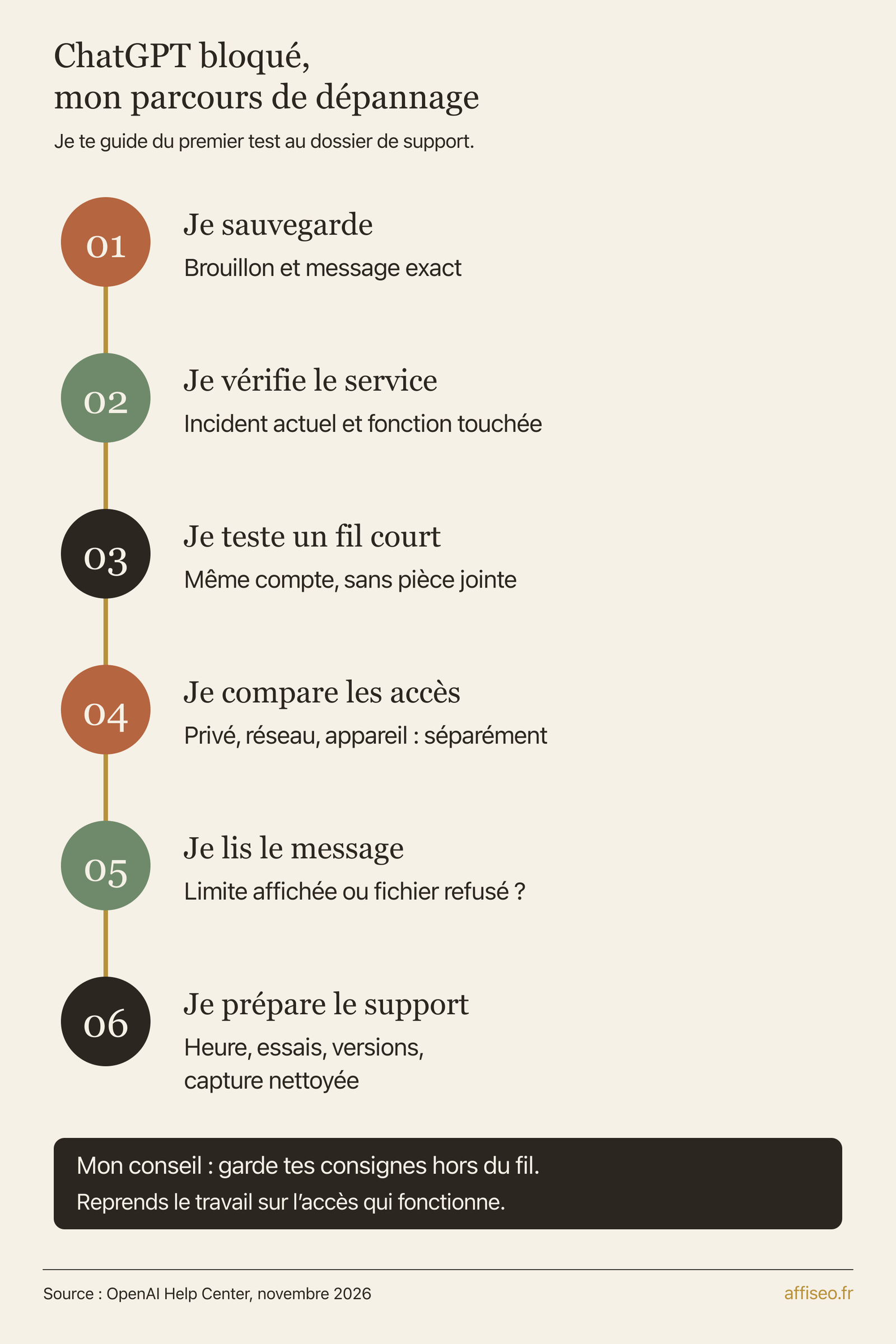
- Je commence par vérifier l’état du service, puis je teste une conversation courte.
- Je change un seul élément à chaque essai pour comprendre ce qui bloque.
- Je garde mes brouillons avant toute manipulation et je respecte les limites affichées.
Si ChatGPT ne marche pas, je te conseille de regarder l’état du service sur status.openai.com, puis de tester une nouvelle conversation dans une fenêtre privée. Si ça bloque encore, compare avec un autre réseau ou appareil pour voir où chercher. Si un message annonce une limite ou une restriction du compte, suis cette indication avant de toucher aux réglages.
Je vais te montrer dans quel ordre avancer, sans effacer tes conversations au hasard. Le but, c’est que tu puisses reprendre ton mail, ton document ou ta recherche et garder une trace utile si tu dois demander de l’aide. Je ne peux pas déduire la panne du jour d’un article trouvé sur Google : l’état du service se vérifie au moment où tu rencontres le problème.
Tu en es où ?
ChatGPT est-il en panne ou le problème vient-il de ton accès ?
Ouvre l’état officiel d’OpenAI et regarde la partie ChatGPT. Regarde le service concerné, la date et la dernière mise à jour. Un incident sur les fichiers n’explique pas forcément une connexion impossible. La page précise aussi que ses indicateurs sont globaux : ton expérience peut varier selon ton compte et les fonctions utilisées.
Je me méfie des résultats Google qui annoncent une panne sans que tu voies immédiatement leur date. Les résultats peuvent mélanger des actualités sur des incidents passés. Elles racontent ce qui s’est produit ce jour-là ; elles ne disent pas ce qui se passe sur ton écran maintenant. Les signalements d’autres utilisateurs peuvent attirer l’attention, mais je remonte à l’information officielle pour décider.
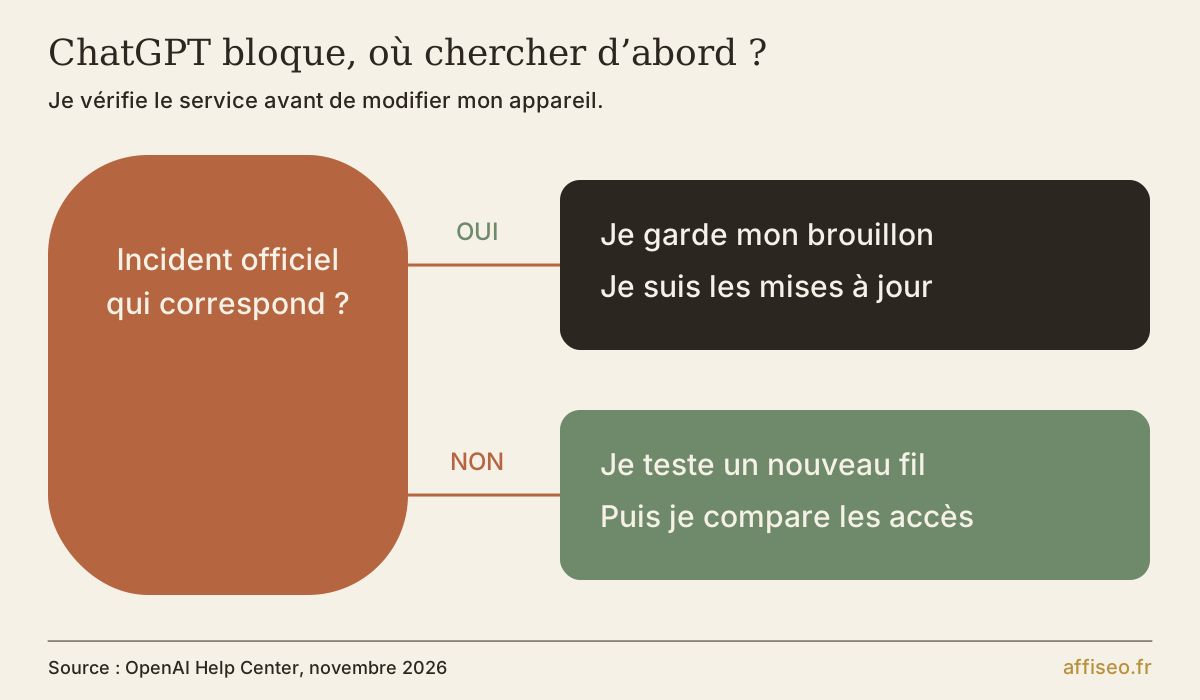
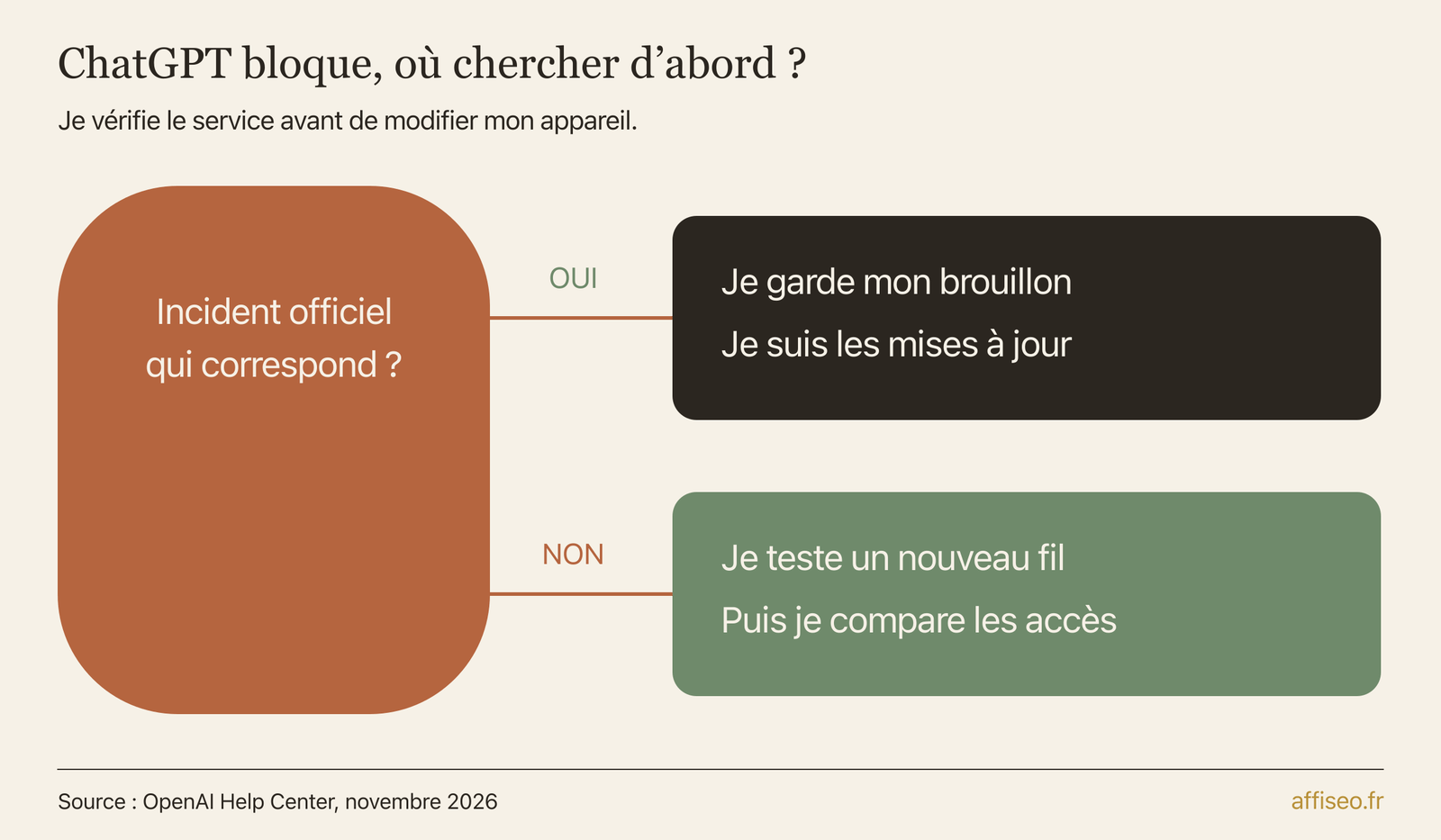
Si un incident correspond exactement à ton souci, je te conseille de copier ton brouillon et de suivre ses mises à jour. Si rien ne correspond, passe au test suivant. Note aussi la fonction qui échoue : une pièce jointe refusée alors que les messages passent donne une piste bien plus précise que « ChatGPT est en panne ».
Un test court pour savoir où chercher
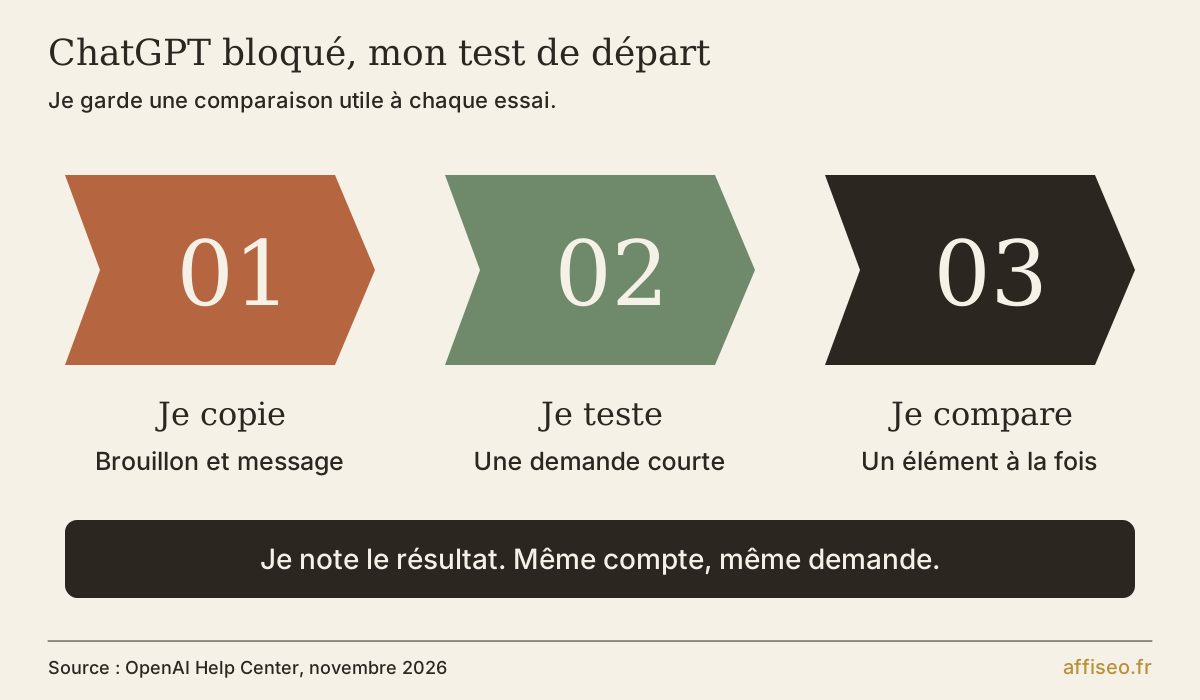
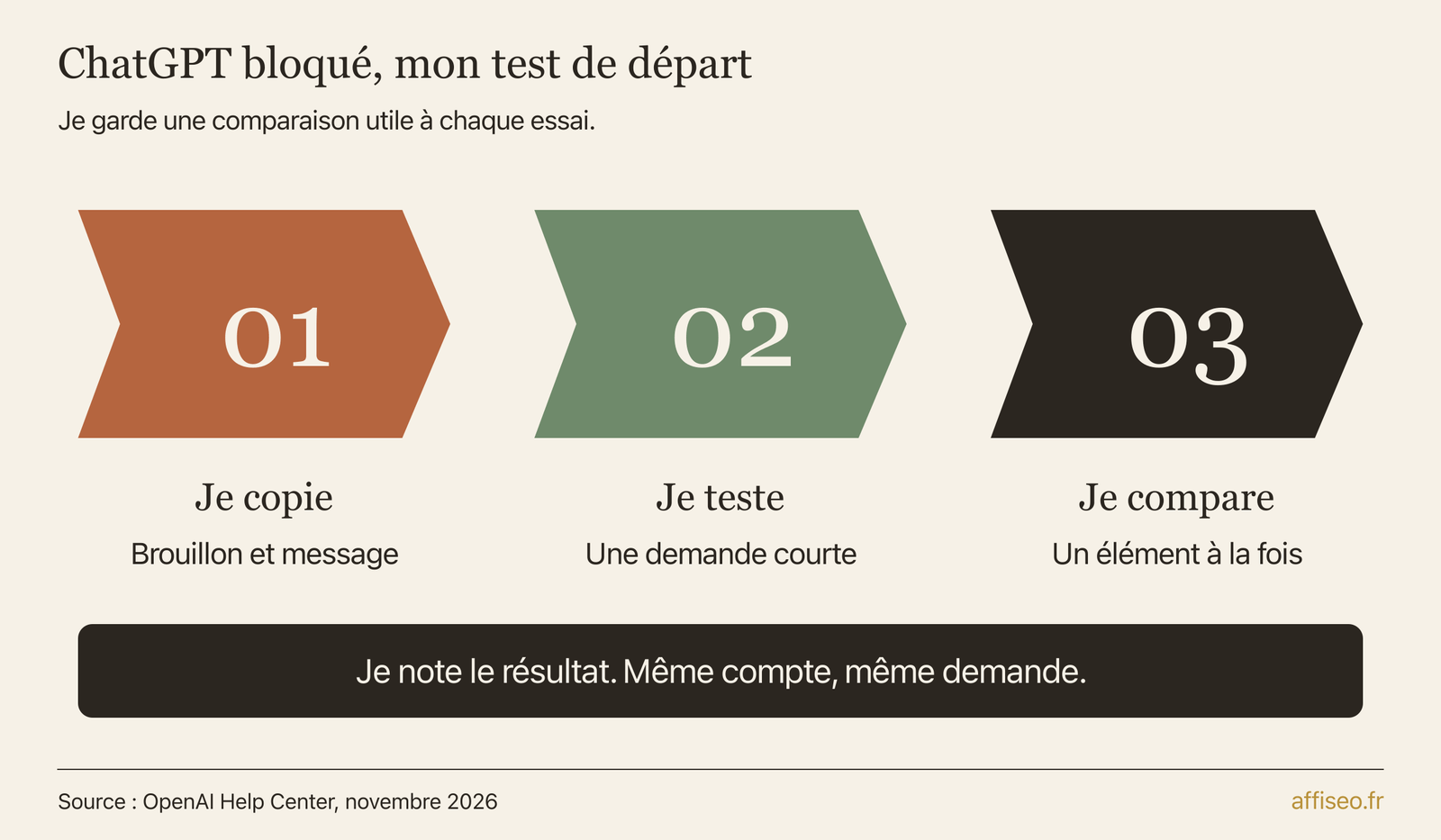
Avant toute manipulation, copie la demande non envoyée et les passages dont tu as besoin dans un document local. Note aussi le message d’erreur. Ensuite, essaie une nouvelle conversation avec une demande courte, sans pièce jointe, par exemple : écris une phrase sur un bureau. Je cherche juste à savoir si un échange simple passe ; sa qualité rédactionnelle n’a aucune importance pour ce test.
La demande reste identique pour les essais suivants. Si je change en même temps le texte, le réseau et le navigateur, je n’apprends rien sur ce qui bloquait. Dans The Lean Startup, Eric Ries décrit la boucle construire, mesurer, apprendre. Je l’applique ici à une échelle minuscule : un essai, un résultat observable, puis le choix du prochain essai. Ce rapprochement est ma méthode de diagnostic, pas une procédure de dépannage tirée du livre.
Le 19 octobre, j’ai corrigé le même bogue 6 fois, sur 6 OS différents. Chacun de mes outils gérait ses comptes IA à part. Le truc, c’est que je réparais partout la conséquence du même problème : les comptes étaient dispersés. J’ai ensuite regroupé ces comptes dans un coffre commun, que les outils consultent avant leur solution locale de secours. Ce n’était pas une panne de ChatGPT dans le navigateur. Mais le raisonnement me sert ici : si le même compte bloque sur plusieurs accès, je cherche ce qu’ils partagent avant de réinstaller chaque application.
| Ce que tu vois | Ce que je teste en priorité |
|---|---|
| Something went wrong, une erreur générale | Un nouveau fil, puis un accès privé. |
| Erreur réseau ou flux interrompu | Une autre connexion autorisée sur le même appareil. |
| Connexion qui tourne en boucle | La méthode de connexion d’origine et les bloqueurs. |
| Limite annoncée dans l’interface | Les indications du compte avant toute nouvelle tentative. |
Page blanche ou connexion impossible, la piste du navigateur
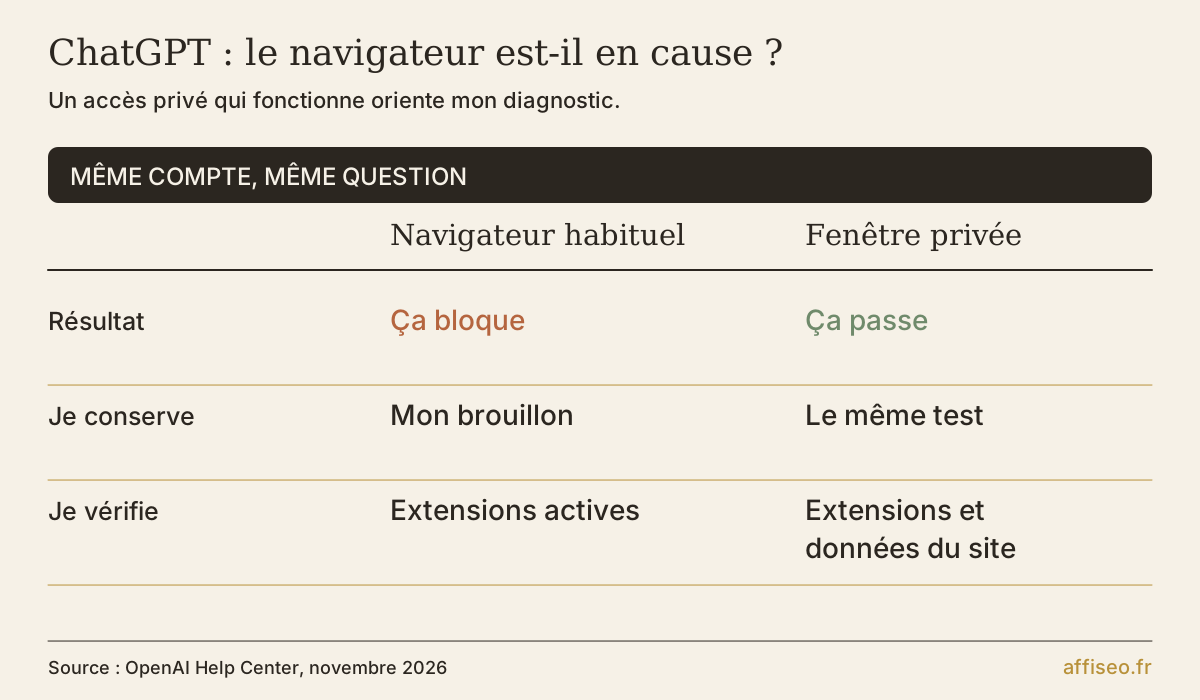
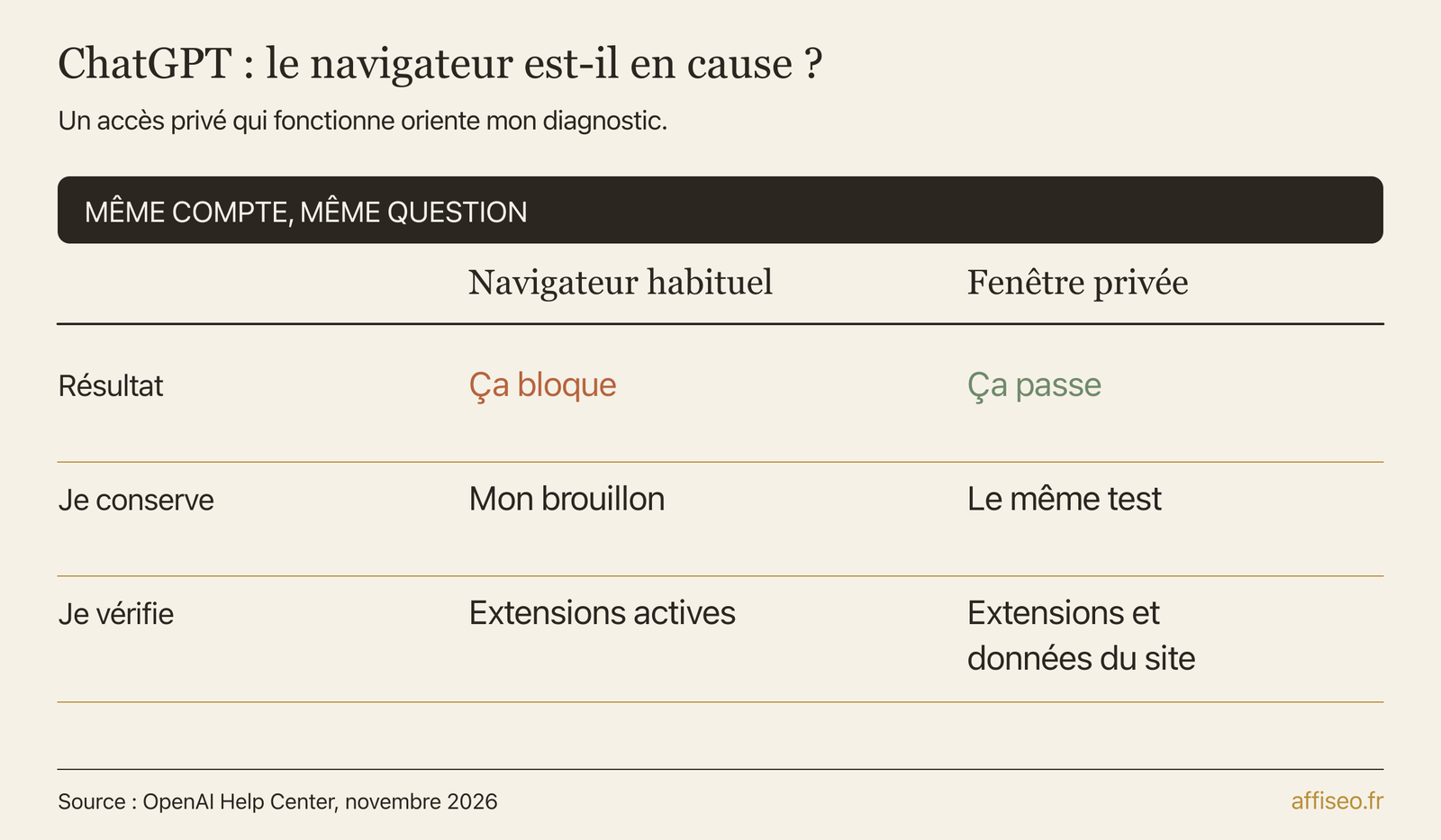
Essaie ensuite une fenêtre de navigation privée, avec les extensions désactivées pour cet essai. Si ça fonctionne, le navigateur habituel devient la piste à examiner : extensions, cookies ou données locales. Les cookies sont de petits éléments qui servent notamment à garder ta session ouverte. Réactive progressivement ce qui a été désactivé et refais la même demande pour repérer le changement utile.
Si tu ne peux pas te connecter, reprends la méthode de départ : Google, Apple, Microsoft ou adresse et mot de passe. L’aide officielle sur la connexion à ChatGPT explique ces cas. Je ne crée pas un autre compte pour tester : je risquerais surtout de comparer des accès différents sans m’en rendre compte. Vérifie aussi l’adresse utilisée si ton abonnement ou tes conversations semblent avoir disparu.
Si l’essai privé fonctionne mais pas le navigateur habituel, je peux ensuite envisager de supprimer les données du site concerné dans ses paramètres, plutôt que celles de tous les sites. Prévois de te reconnecter et garde ton brouillon avant. Un bouton bloqué ou une vérification qui tourne en boucle peut aussi venir d’un bloqueur de contenu. Note précisément où tu n’arrives plus à avancer : avant la connexion, pendant la vérification ou après l’ouverture de ton compte.
Erreur réseau, quel accès fonctionne encore ?
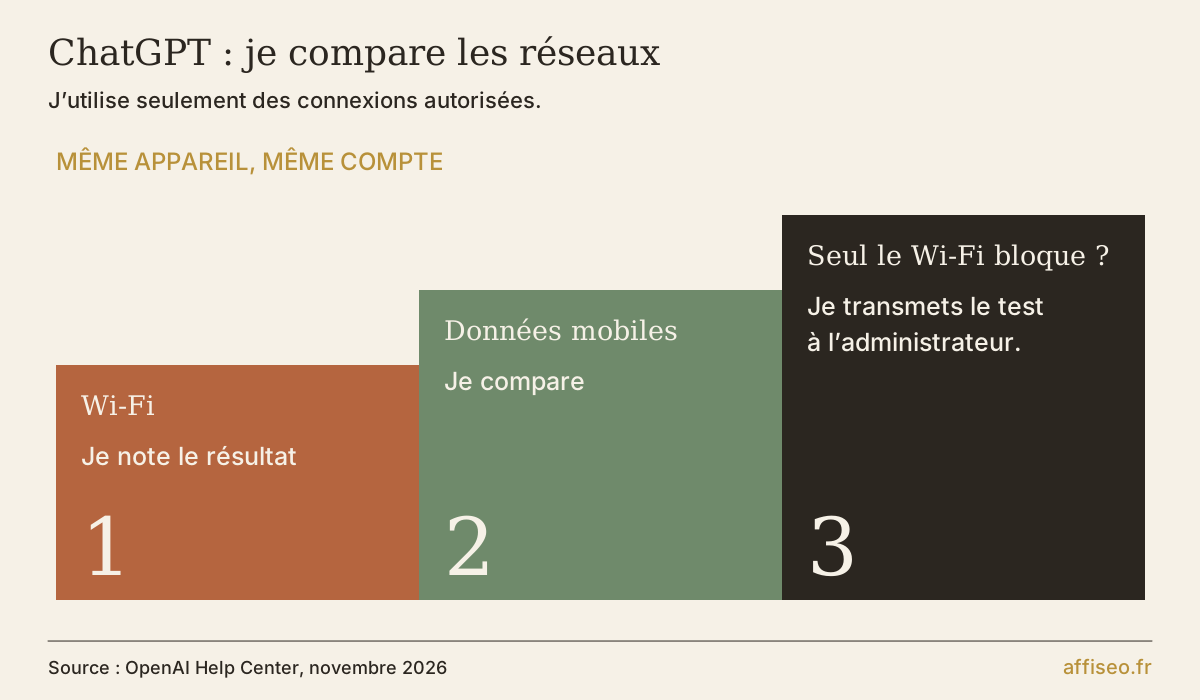
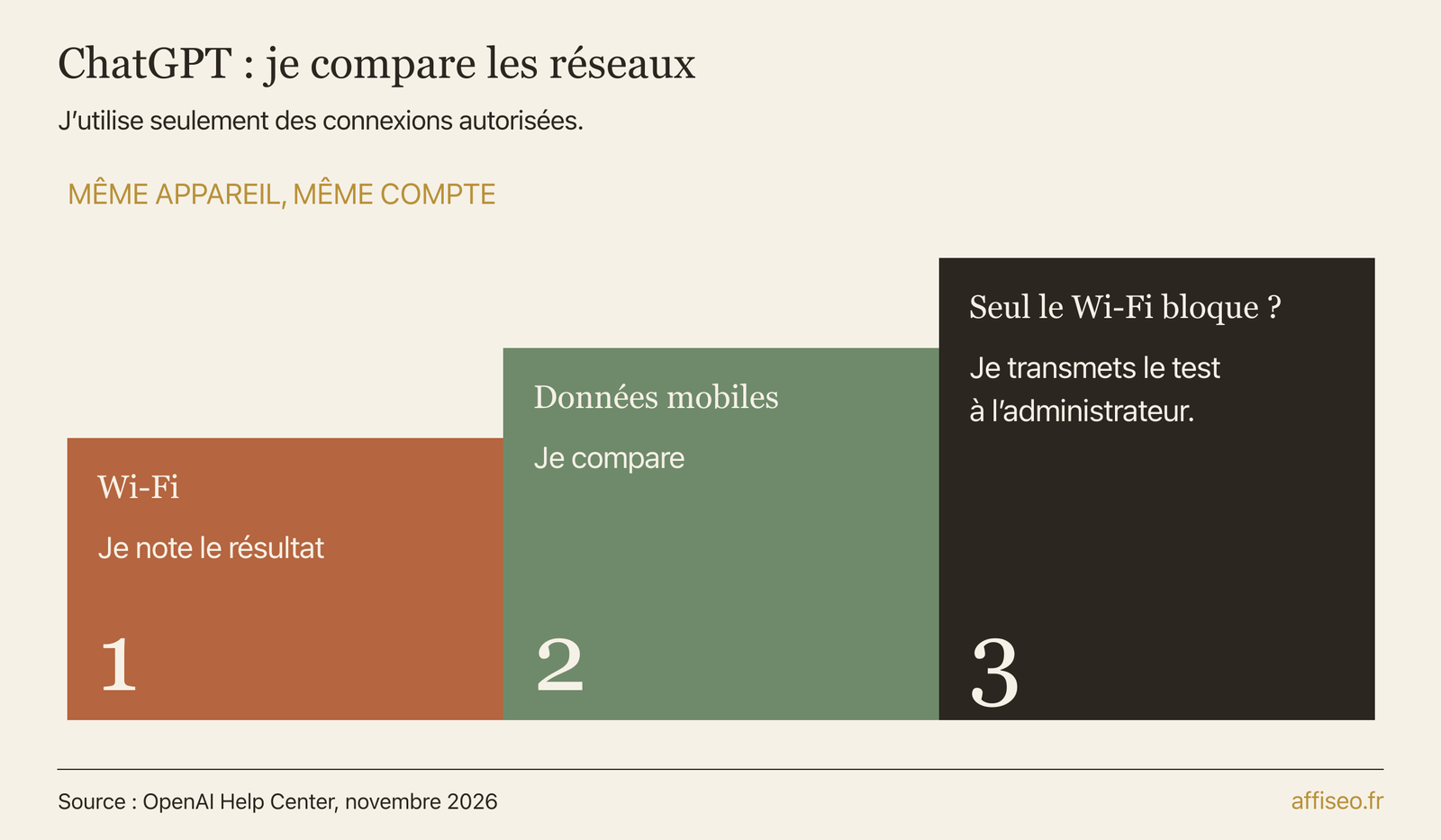
Une erreur réseau peut concerner le lien entre ton appareil et le service. Compare alors, sur le même appareil, le Wi-Fi et une autre connexion que tu es autorisé à utiliser, comme tes données mobiles. Si seul le Wi-Fi de l’entreprise échoue, ce résultat mérite d’être transmis à la personne qui gère le réseau. Il ne prouve pas à lui seul quel réglage est responsable.
Les recommandations réseau d’OpenAI s’adressent notamment aux équipes informatiques. Elles couvrent les filtres et les connexions WebSocket, un canal qui permet au site de recevoir des mises à jour en continu. Le chargement initial peut donc réussir alors que la suite de l’échange se bloque. Je préfère transmettre cette documentation à l’administrateur plutôt que te faire modifier un réseau professionnel au hasard.
Un VPN, qui fait passer ta connexion par un autre serveur, ou un proxy, qui sert d’intermédiaire, peut également entrer dans le diagnostic. Si tes règles de sécurité l’autorisent, compare temporairement avec et sans ce service, puis rétablis ta configuration. Je ne te conseille pas d’abaisser durablement la protection de ton appareil. Transmets le nom de la connexion qui échoue et le message affiché, puis demande si un filtrage explique ce blocage.
Si seule l’application du téléphone bloque
Je ferme puis je rouvre l’application, je regarde si une mise à jour est disponible dans la boutique officielle et je compare avec ChatGPT dans le navigateur du téléphone. L’aide officielle sur les problèmes de l’application mobile recommande aussi de vérifier le système du téléphone et d’essayer une autre connexion. Je garde le même compte pour que la comparaison ait un sens.
Si le web fonctionne et que seule l’application échoue malgré sa mise à jour, reprends ton brouillon dans le navigateur ; la réinstallation peut venir ensuite. Elle ne remet pas à zéro les limites d’usage et ne supprime pas une restriction du compte. Je prends le temps de noter la version de l’application avant de la retirer : cette information peut servir au support si le problème revient. Pour une erreur de vérification de l’appareil, vérifie aussi la date, l’heure et le fuseau horaire.
Si l’application et le web échouent sur le téléphone, essaie la même demande sur un autre réseau autorisé : si elle passe, poursuis le diagnostic réseau. Si elle échoue encore, compare sur un autre appareil avec le même compte ; un échec partout ramène vers l’état du service ou le message de restriction. Dans Scientific Advertising, Claude C. Hopkins suit ses essais publicitaires avec des coupons identifiables : j’en retiens ici l’intérêt d’attribuer un résultat à un essai précis. Note donc pour chaque accès « fonctionne » ou le message exact, plutôt que « toujours bloqué » sans contexte.

Limite du compte ou fichier refusé, lis le message
Lis le message avant de recommencer. Les limites présentées par OpenAI dépendent de la formule, du modèle et parfois des réglages de l’espace de travail. Je ne te donne donc pas un nombre fixe de messages censé valoir pour tout le monde. Si l’interface indique une heure de remise à disposition ou une autre option autorisée, c’est cette information que je suis.
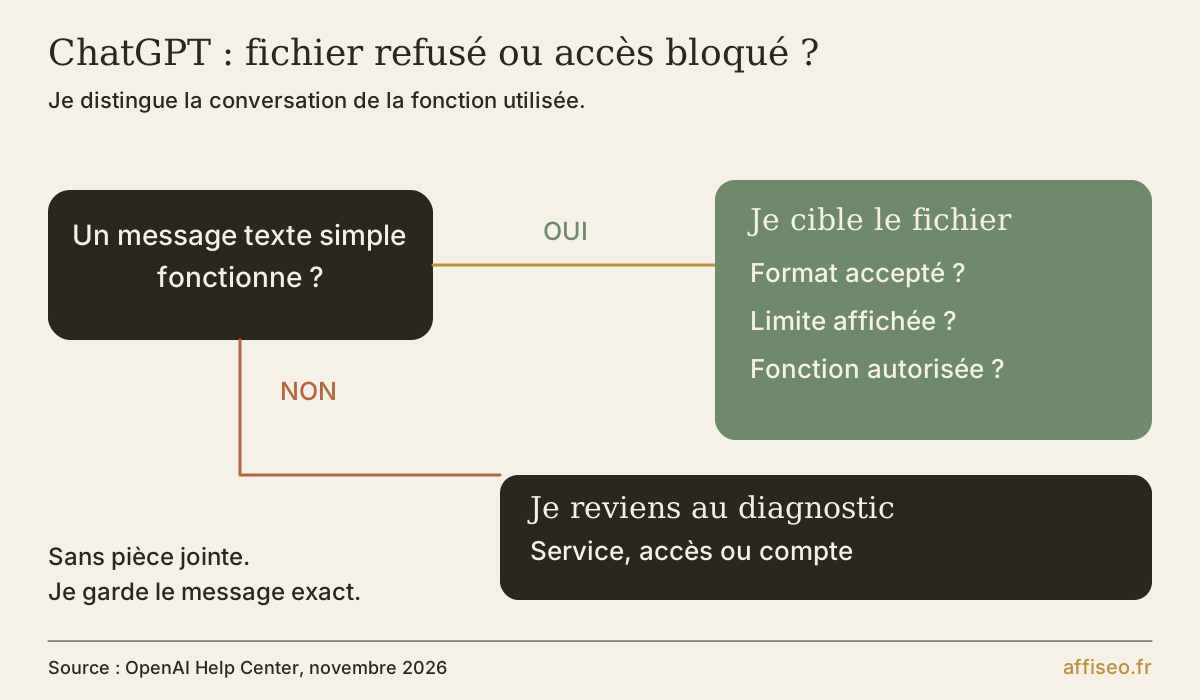
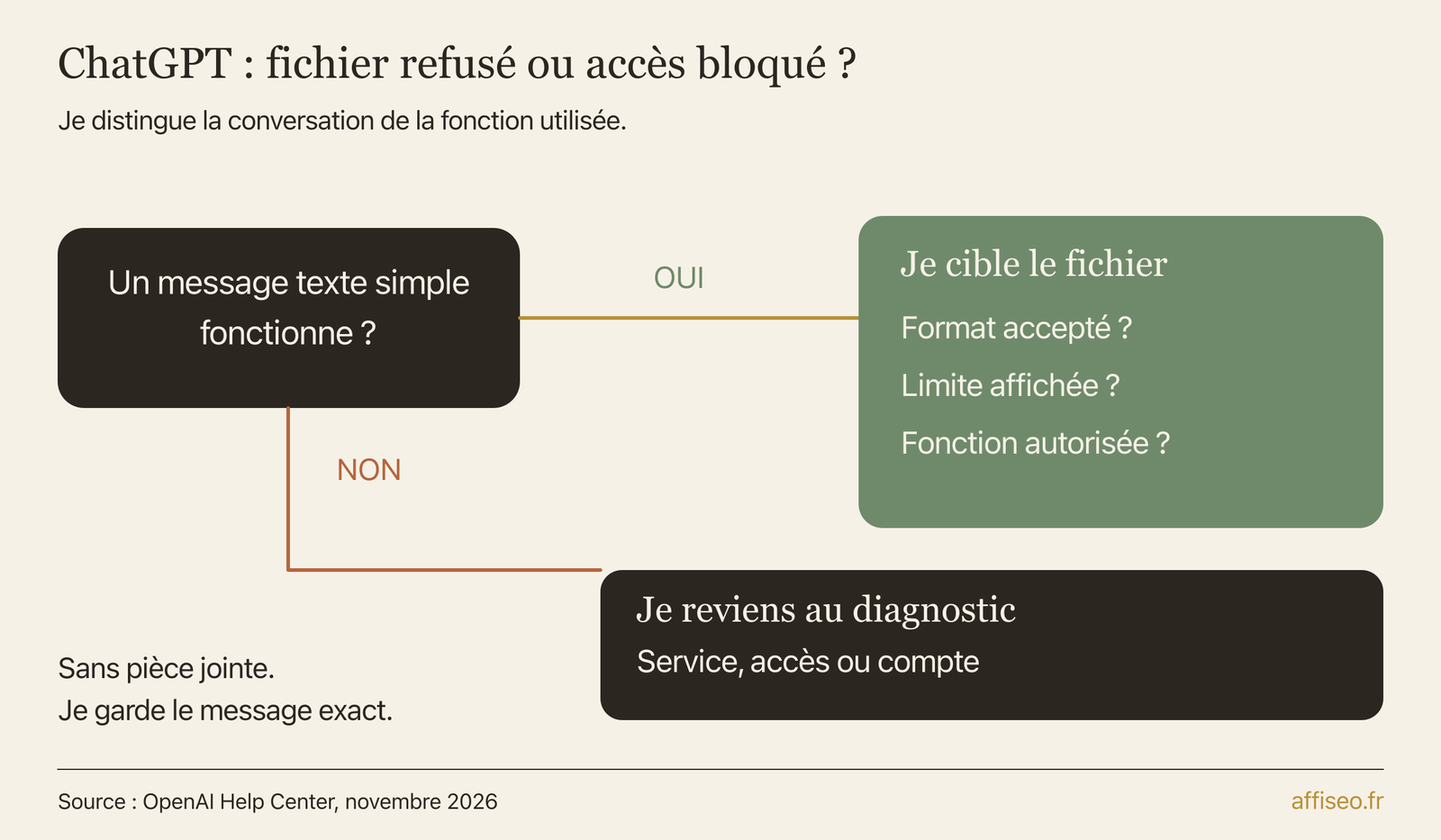
Les fichiers, les images et d’autres fonctions peuvent avoir leurs propres limites. Si un échange texte fonctionne mais que ton PDF échoue, je commence par isoler ce fichier. Vérifie son format et le message affiché dans l’aide sur les fichiers. Par exemple, un raccourci Google Docs au format .gdoc doit être exporté dans un format accepté, comme PDF ou DOCX. Je garde l’original avant toute conversion.
Si l’alerte concerne une activité inhabituelle ou une restriction du compte, je suis les indications reçues et je contacte le support si nécessaire. Je ne multiplie pas les comptes ni les relances pour passer au travers. Le même principe vaut pour un espace professionnel où une fonction n’est pas autorisée : demande à l’administrateur de confirmer tes droits. Ton accès peut être correctement connecté tout en n’ayant pas la fonction que tu essaies d’utiliser.
Réponse lente ou coupée, comment reprendre le fil
Je consulte les conseils officiels sur les réponses lentes : comparer les navigateurs, fermer les onglets inutiles, vérifier le réseau et l’état du service. Si le problème concerne un modèle particulier, un autre modèle disponible sur ton compte peut servir de comparaison. Je note son nom pour ne pas raconter ensuite que le même essai a réussi alors que les conditions avaient changé.
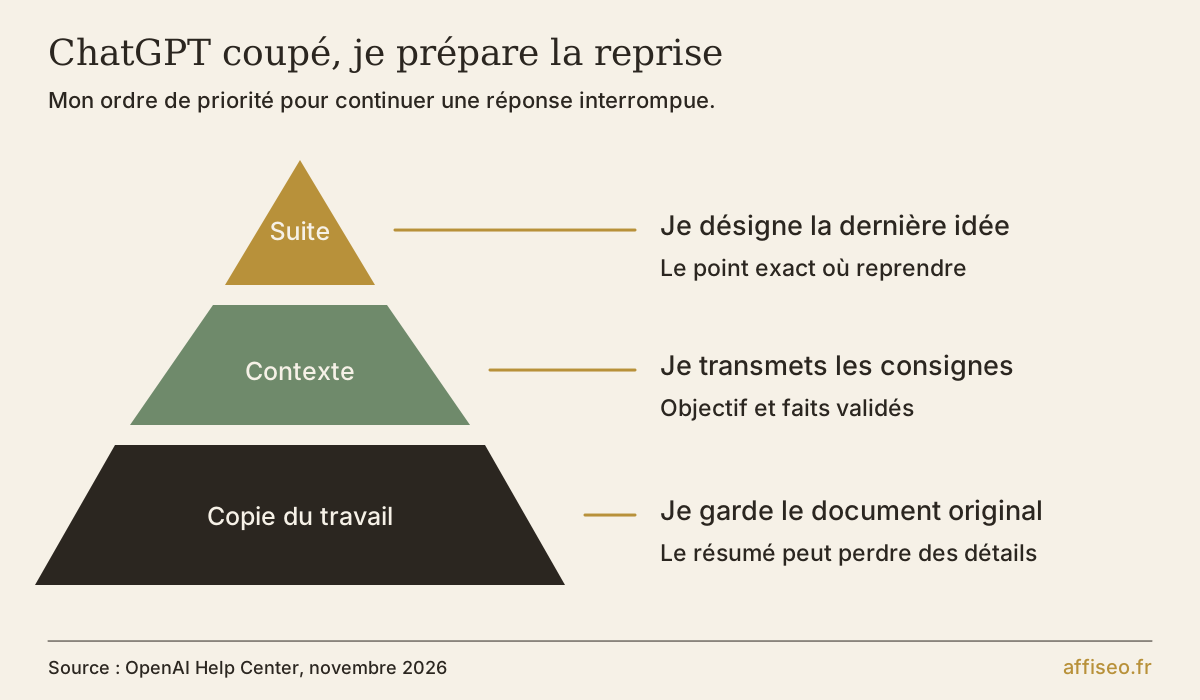
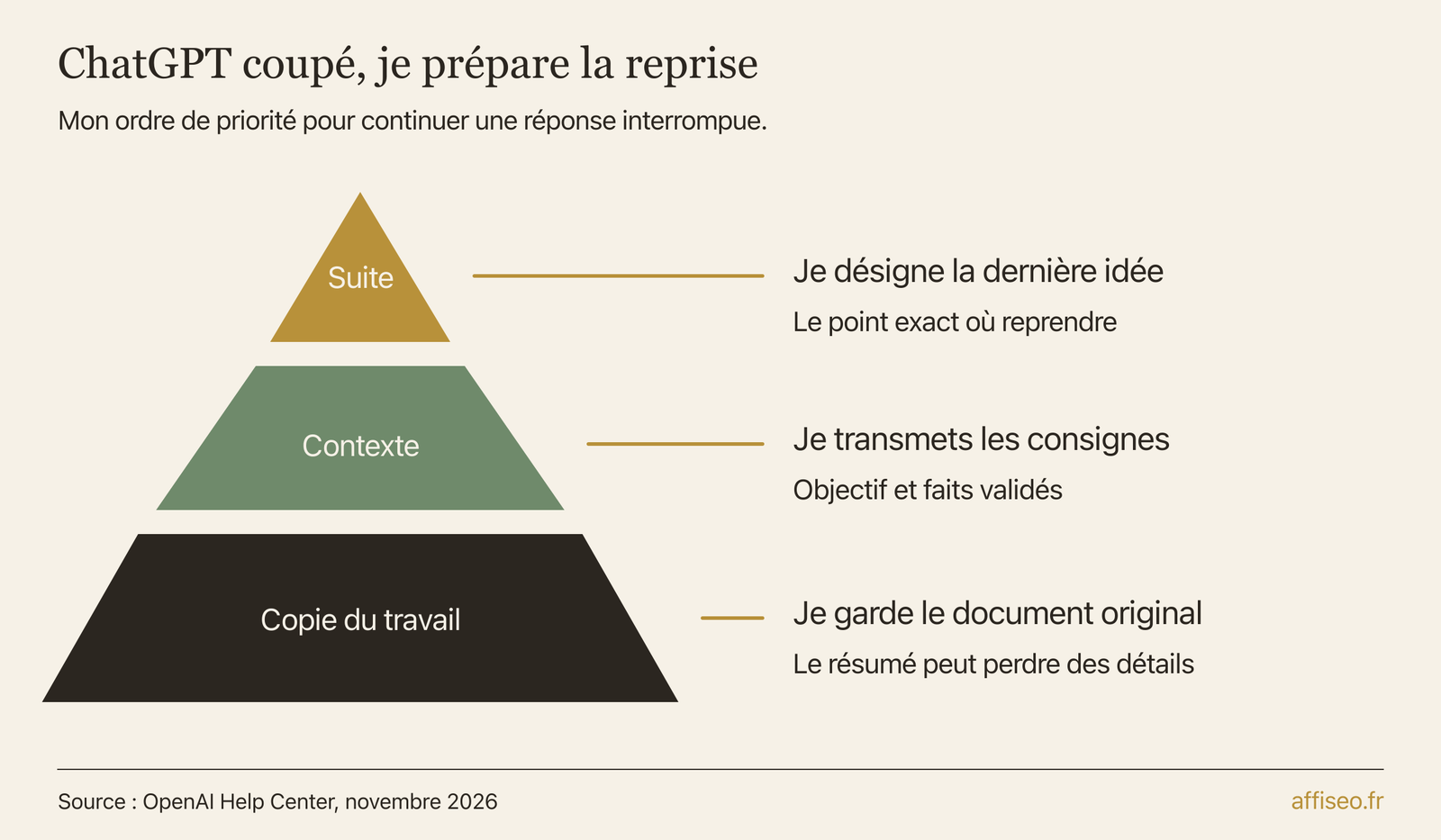
Si le texte s’arrête au milieu mais que l’interface répond encore, je copie le passage utile et je demande de reprendre à partir de la dernière idée complète. Je vérifie ensuite la jonction : une suite peut répéter ou oublier un élément. Si le fil est très long, je prépare un résumé de travail dans une nouvelle conversation : objectif, faits validés, consignes et passage à continuer. Je ne compte pas sur ce transfert pour conserver chaque nuance du fil initial.
OpenAI distingue aussi un fil arrivé à sa capacité des souvenirs enregistrés dans le compte. L’aide de la formule gratuite précise qu’il n’est pas nécessaire d’effacer d’autres discussions pour libérer ce fil. Garde surtout le document final hors du fil, avec une indication claire du dernier passage que tu as relu.
Le problème persiste, quoi transmettre au support ?
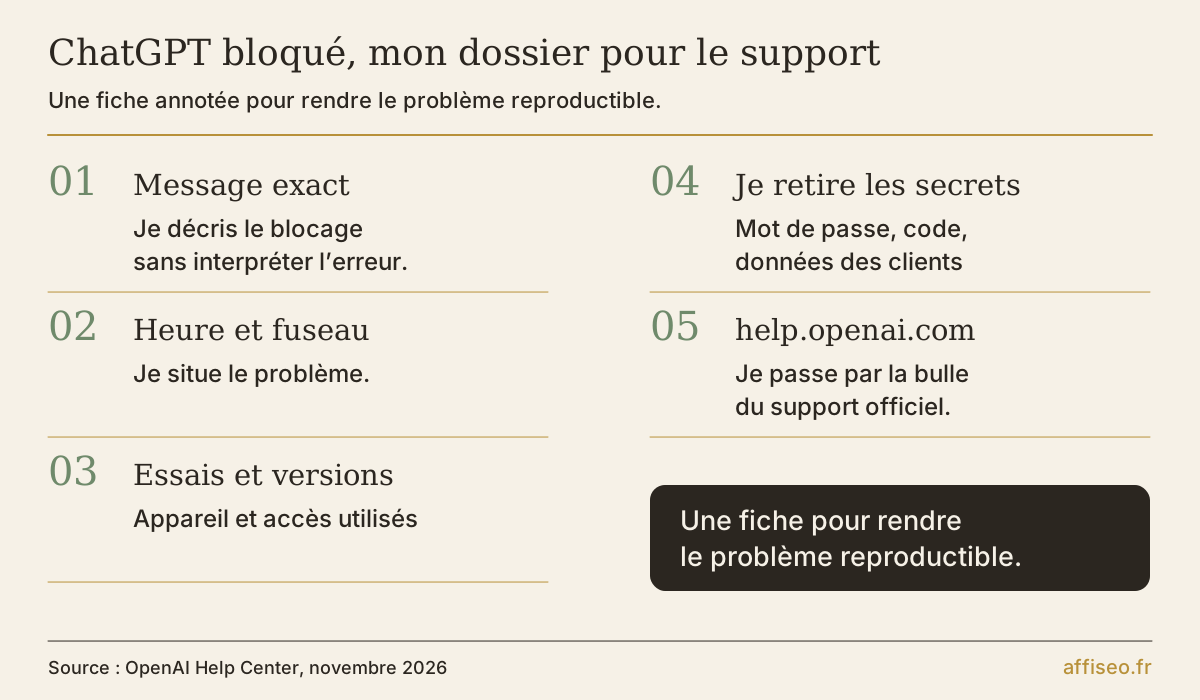
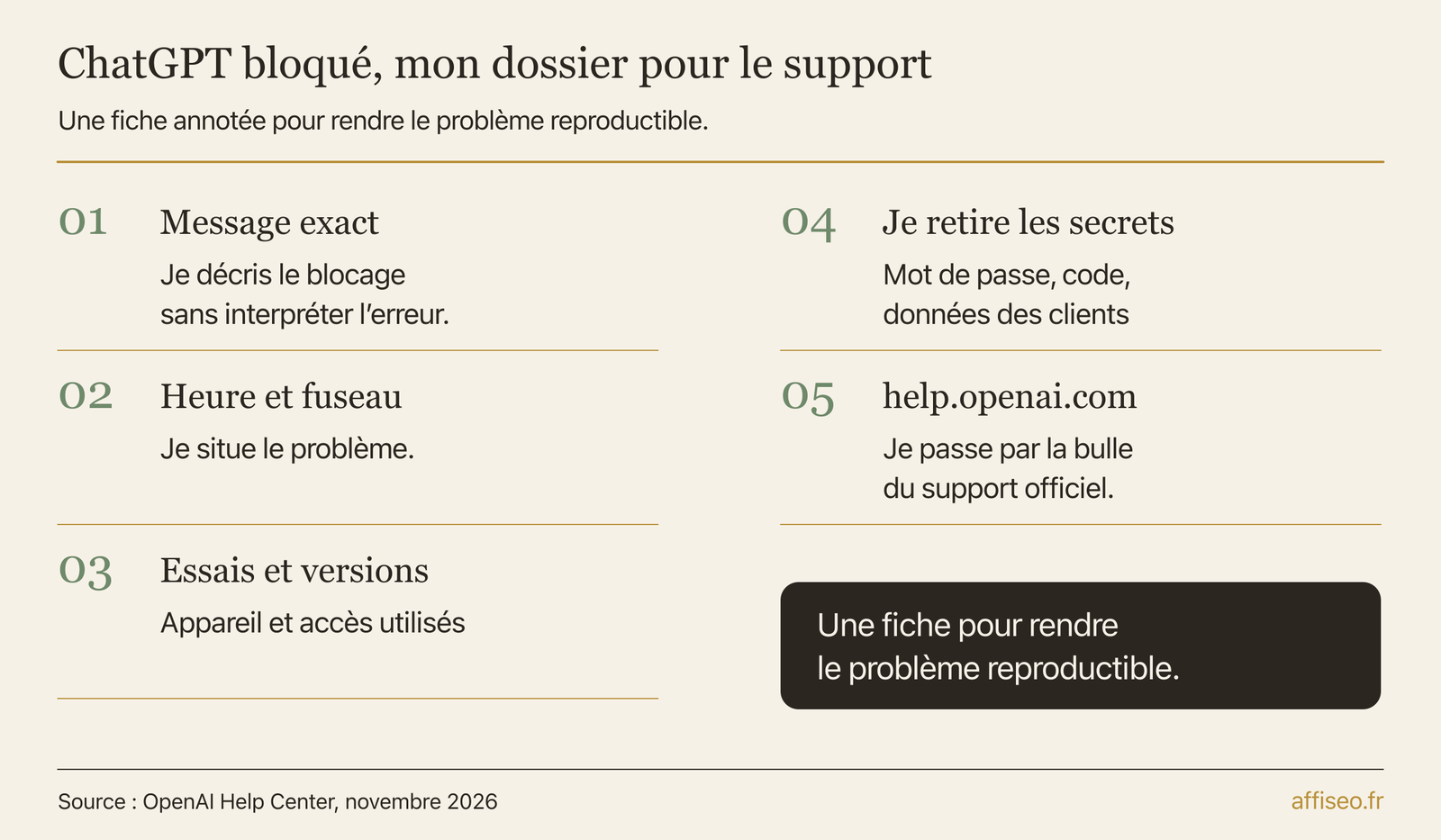
Si ça échoue sur plusieurs navigateurs, appareils et réseaux, je passe au support plutôt que d’empiler les manipulations. Pour contacter le support OpenAI, ouvre la bulle de discussion de help.openai.com. Je prépare le message exact, l’heure avec le fuseau, les étapes pour reproduire le problème et les résultats des comparaisons. Ajoute la version du navigateur ou de l’application et l’adresse du compte uniquement dans cet échange privé avec le support.
Le support peut demander une archive HAR, un fichier qui enregistre les échanges réseau du navigateur. Ce fichier peut contenir des informations sensibles : je suis ses instructions de collecte et de nettoyage, je ne le publie pas dans un forum. Même prudence pour les captures. Je masque les données des clients et je n’envoie jamais mon mot de passe ni un code de connexion.
Dans The E-Myth Revisited, Michael E. Gerber décrit le prototype de franchise ; j’en retiens ici une fiche de dépannage réutilisable, avec les essais et leurs résultats. Tu trouveras les autres bases dans mon dossier ChatGPT. Crée maintenant un document avec tes consignes de travail et tes brouillons : si tu dois changer temporairement d’outil, tu auras déjà la matière à reprendre.
Exemple fictif, je cherche pourquoi le mail ne part pas
- À 9 h, tu dois préparer un mail de lancement. Je prends un budget fictif de 12 minutes pour chercher la cause avant de reprendre la rédaction ailleurs.
- Tu consacres 2 minutes à copier le brouillon et à regarder la page d’état : aucun incident pertinent n’est signalé.
- Pendant 3 minutes, tu compares le navigateur habituel et une fenêtre privée, avec le même compte et la même question courte. Seule la fenêtre privée fonctionne.
- Tu utilises ensuite 4 minutes pour désactiver les extensions concernées progressivement et refaire le test. Dans ce scénario inventé, une extension provoque le blocage.
- Le calcul est simple : 2 + 3 + 4 = 9 minutes de diagnostic. Sur les 12 minutes prévues, il en reste 3 pour reprendre le brouillon dans l’accès qui fonctionne.
Je ne transforme pas ce scénario en promesse de délai. Ce que je veux te montrer, c’est comment un test comparatif évite de réinstaller un téléphone alors que le souci vient du navigateur.
Les erreurs fréquentes
Ta check-list
Tout le guide en une image
Pour aller plus loin
Questions fréquentes
Pourquoi ChatGPT est-il indisponible ?
Je regarde d’abord si OpenAI signale un incident sur ChatGPT. Sinon, je compare navigateur, réseau et appareil. Le même écran bloqué peut avoir des causes différentes, et le message exact m’aide davantage qu’une supposition sur la surcharge des serveurs.
Que se passe-t-il avec ChatGPT aujourd’hui ?
Je ne peux pas figer cette réponse dans un guide. Consulte status.openai.com au moment du problème, puis ouvre l’incident qui correspond au service utilisé. Je garde aussi l’heure de mon essai pour pouvoir la comparer aux mises à jour publiées.
Comment réinitialiser ChatGPT sans perdre mes conversations ?
Je commence par recharger la page ou relancer l’application, puis je teste un nouveau fil. Si nécessaire, je me reconnecte avec ma méthode habituelle. Je ne recommande pas de supprimer l’historique : le nettoyage des données locales du navigateur et la suppression des discussions sont des actions différentes.
Y a-t-il une panne mondiale de ChatGPT ?
Je ne la déduis pas de quelques témoignages. Je consulte l’état officiel, le périmètre de l’incident et ses mises à jour. Une panne peut toucher une fonction ou certains comptes ; inversement, une page d’état normale ne suffit pas à écarter ton problème individuel.
Quel est le bug actuel de ChatGPT ?
Je pars de ce que tu observes : connexion impossible, réponse interrompue, fichier refusé ou limite annoncée. Note le texte affiché plutôt que de chercher un bogue unique qui expliquerait tout. Si tu contactes le support, cette description permet de reproduire le souci.
Que faire avec le message Too many concurrent requests ?
Je le comprends comme un signal de demandes simultanées trop nombreuses. J’arrête les relances et je garde une seule tâche active avant de réessayer. Si le message persiste sans autre tâche en cours, je le transmets tel quel au support, sans inventer de délai de rétablissement.
Pourquoi ChatGPT fonctionne-t-il uniquement en navigation privée ?
Ce résultat m’oriente vers les extensions, les cookies ou les données du navigateur habituel. Désactive progressivement les extensions et refais la même demande avec le même compte. Si le blocage persiste, envisage de supprimer seulement les données du site après avoir copié ton brouillon. Prévois de te reconnecter : cet essai ne désigne pas à lui seul une extension responsable.
Sources
- Je vérifie le service concerné et les incidents ; les indicateurs de disponibilité sont agrégés et peuvent différer de l’expérience individuelle. : https://status.openai.com/ (consulté le 2026-11-01)
- Dépannage général : comparaison des accès, erreurs réseau, activité inhabituelle et collecte des éléments nécessaires au support. Schéma de reprise : nouveau fil si la conversation est longue ; conservation du contexte proposée comme conseil éditorial. : https://help.openai.com/en/articles/7996703-troubleshooting-chatgpt-error-messages (consulté le 2026-11-01)
- Connexion : méthode utilisée lors de l’inscription, cookies, extensions et éléments bloquant les vérifications. : https://help.openai.com/en/articles/7426629-why-cant-i-log-in-to-chatgpt (consulté le 2026-11-01)
- Réseaux professionnels : domaines autorisés, filtres, proxy et connexions WebSocket pouvant être interrompues. : https://help.openai.com/fr-fr/articles/9247338-network-recommendations-for-chatgpt-errors-on-web-and-apps (consulté le 2026-11-01)
- Application mobile : relance, mises à jour, comparaison avec le web, réinstallation et vérification de date et heure ; réinstaller ne réinitialise pas les limites. : https://help.openai.com/en/articles/7910461-troubleshooting-the-chatgpt-mobile-app (consulté le 2026-11-01)
- Les limites dépendent du plan, du modèle et de l’espace ; les outils ont des limites distinctes et les échéances disponibles sont affichées dans ChatGPT. : https://help.openai.com/en/articles/20001354-gpt-6-and-other-models-in-chatgpt (consulté le 2026-11-01)
- Fichiers acceptés selon les fonctions disponibles ; un fichier .gdoc doit être exporté comme PDF ou DOCX. : https://help.openai.com/en/articles/8555545-file-uploads-faq (consulté le 2026-11-01)
- Lenteur : comparer navigateur, modèle, appareil et réseau ; fermer les onglets inutiles et rassembler les éléments du diagnostic. : https://help.openai.com/en/articles/9047779-why-is-my-chatgpt-taking-so-long-to-respond (consulté le 2026-11-01)
- Un fil plein concerne le contexte de cette conversation : inutile de supprimer les autres fils ou les souvenirs enregistrés ; un résumé peut perdre des détails. : https://help.openai.com/en/articles/9275245-chatgpt-free-tier-faq (consulté le 2026-11-01)
- Contacter le support via la bulle de help.openai.com ; fournir message, horodatage, environnement et étapes ; archives HAR et captures à nettoyer des informations sensibles. Fiche illustrée du dossier de support : message, horodatage, environnement et étapes de reproduction. : https://help.openai.com/en/articles/6614161-how-can-i-contact-support (consulté le 2026-11-01)