Canva, comment l'utiliser quand on débute
- Canva se prend en main en 1 soirée : tu crées un compte gratuit, tu choisis un format, tu pars d'un modèle et tu télécharges en PNG ou en PDF.
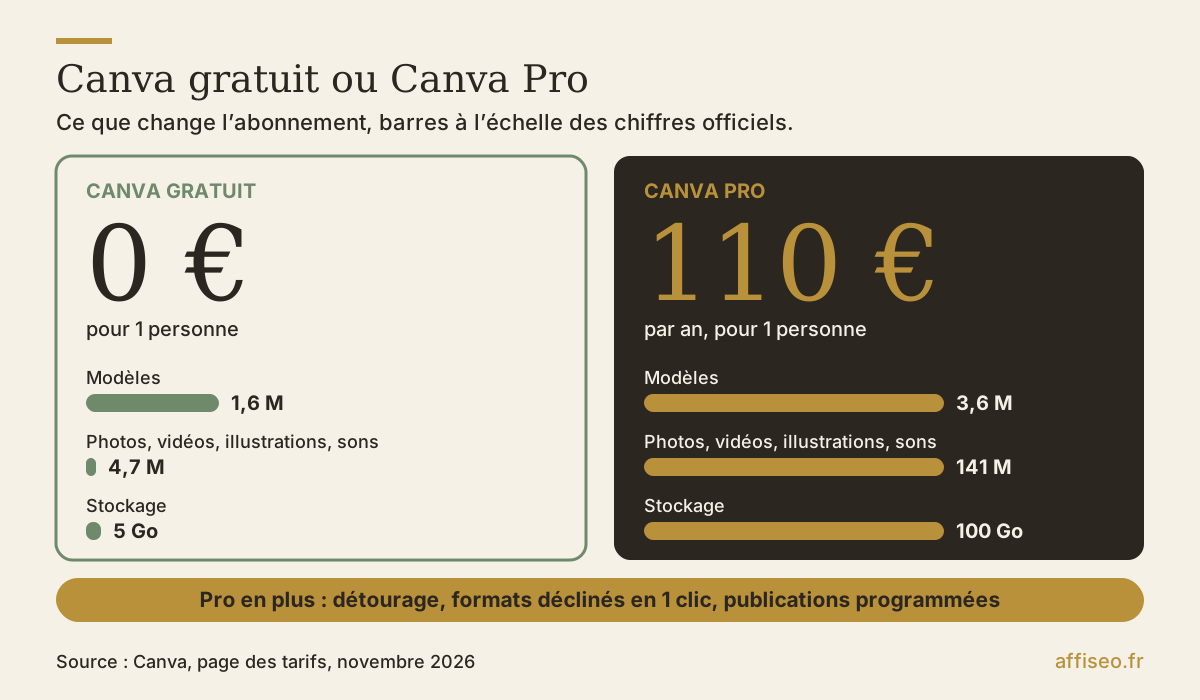
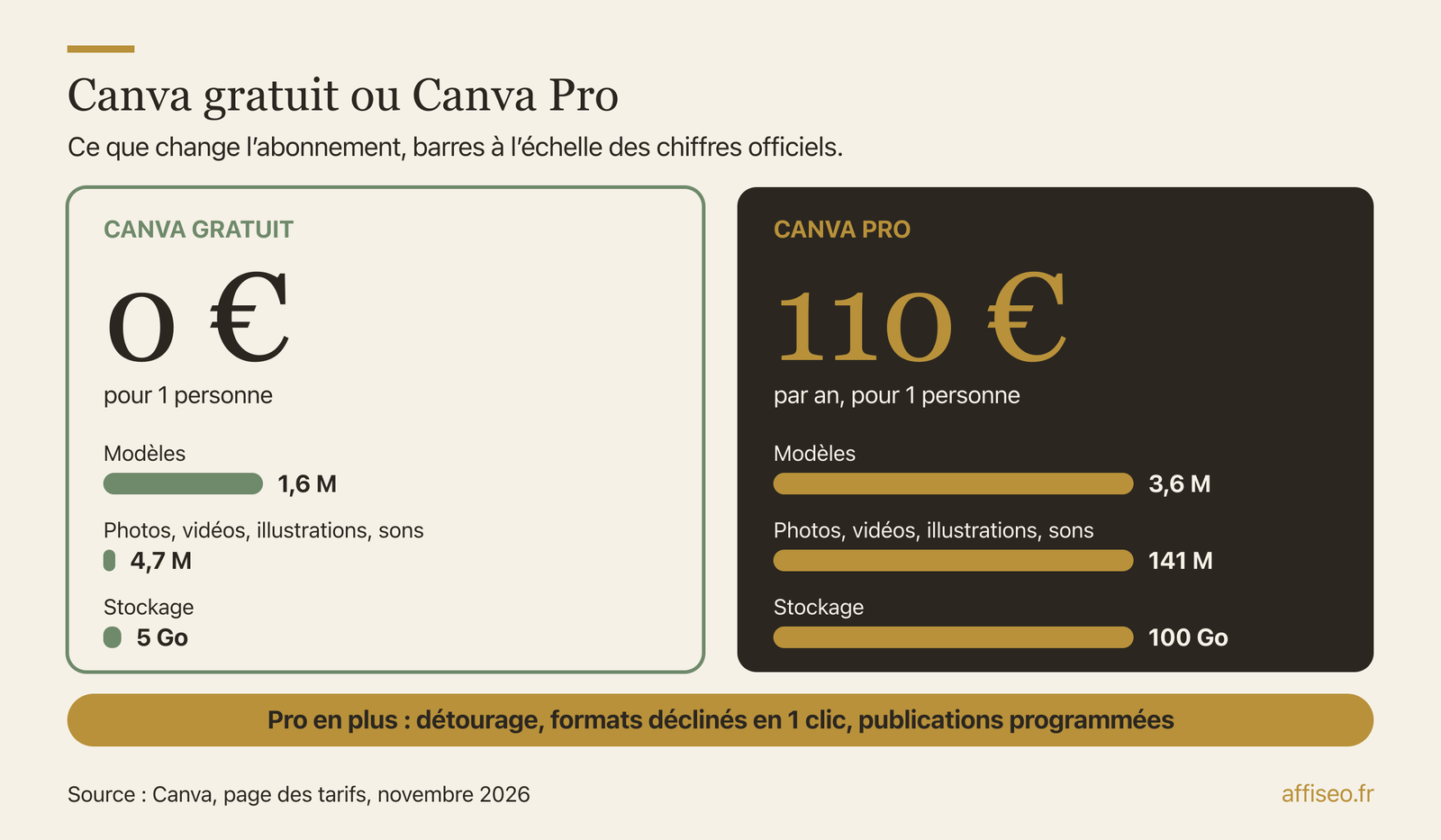
- La version gratuite suffit pour démarrer, avec plus de 1,6 million de modèles et 5 Go de stockage.
- Canva Pro, à 110 € par an, devient rentable quand tu détoures des photos ou déclines tes visuels en plusieurs formats chaque semaine.
- Un modèle ne fait pas un bon visuel : 1 idée, 1 titre lisible, 2 polices, et tu vérifies le rendu à la taille d'un téléphone.
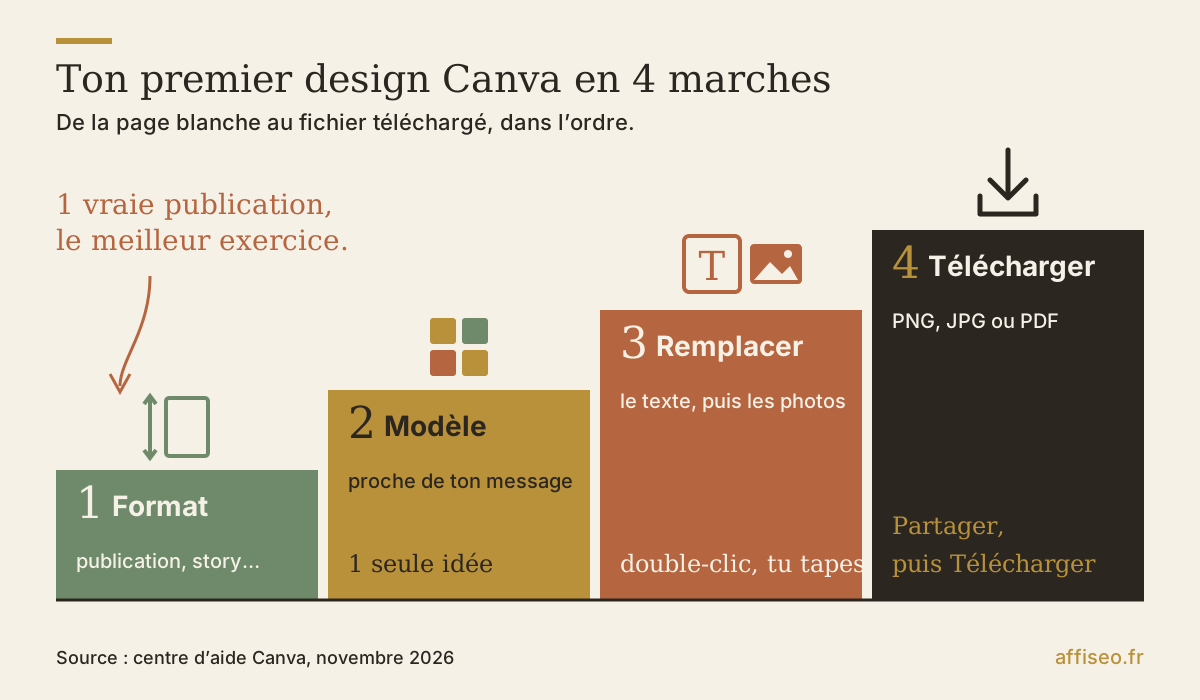
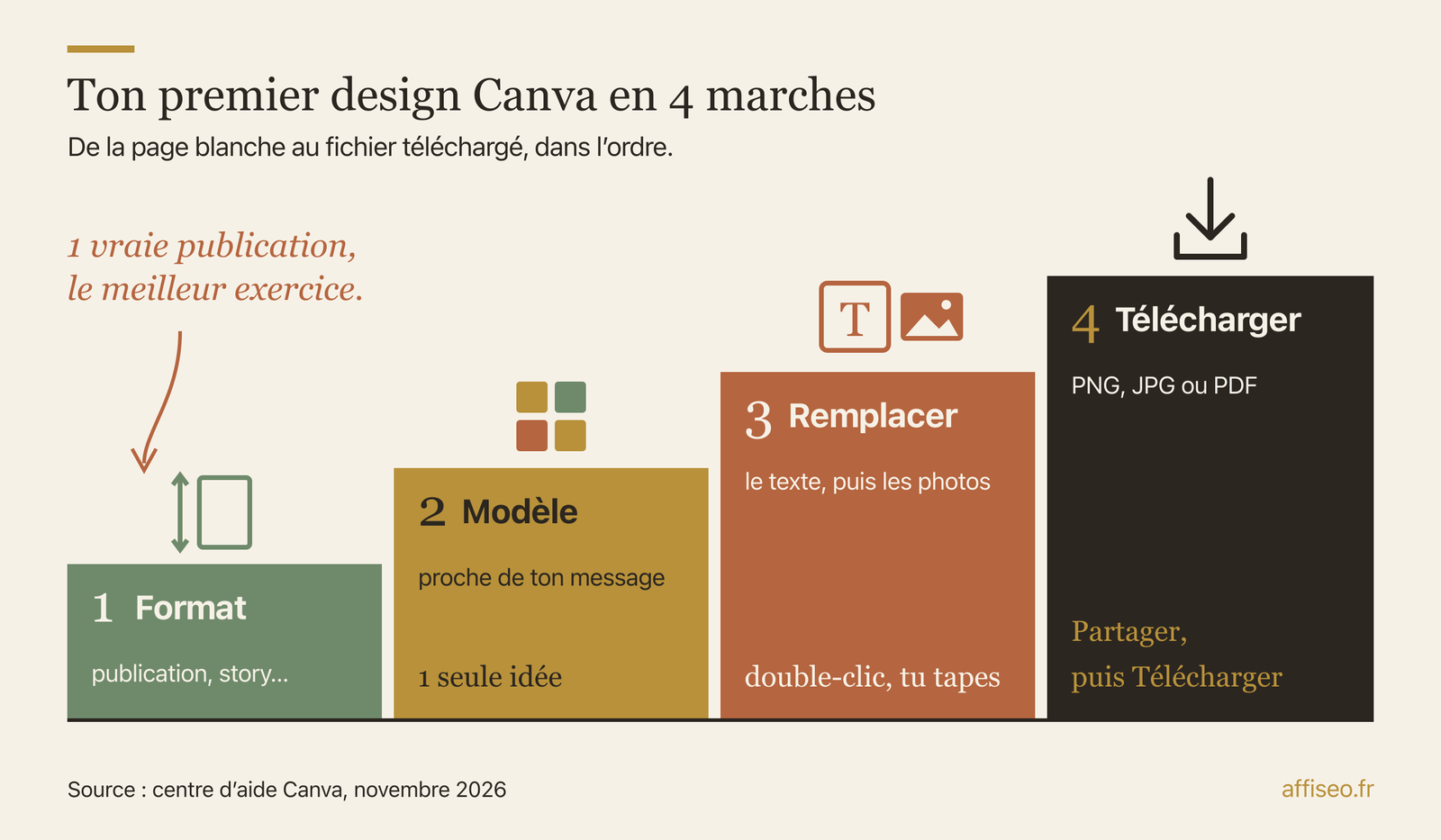
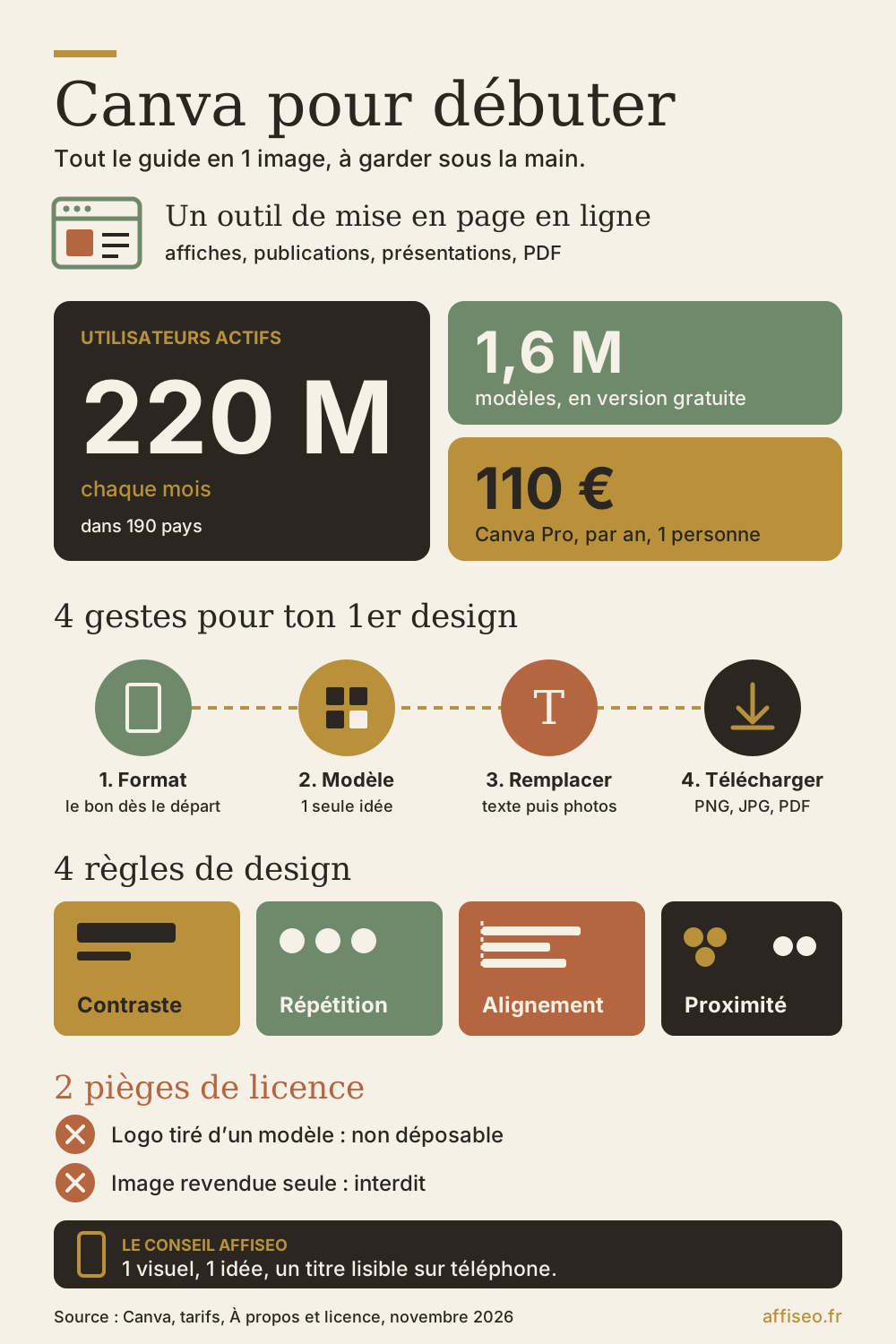
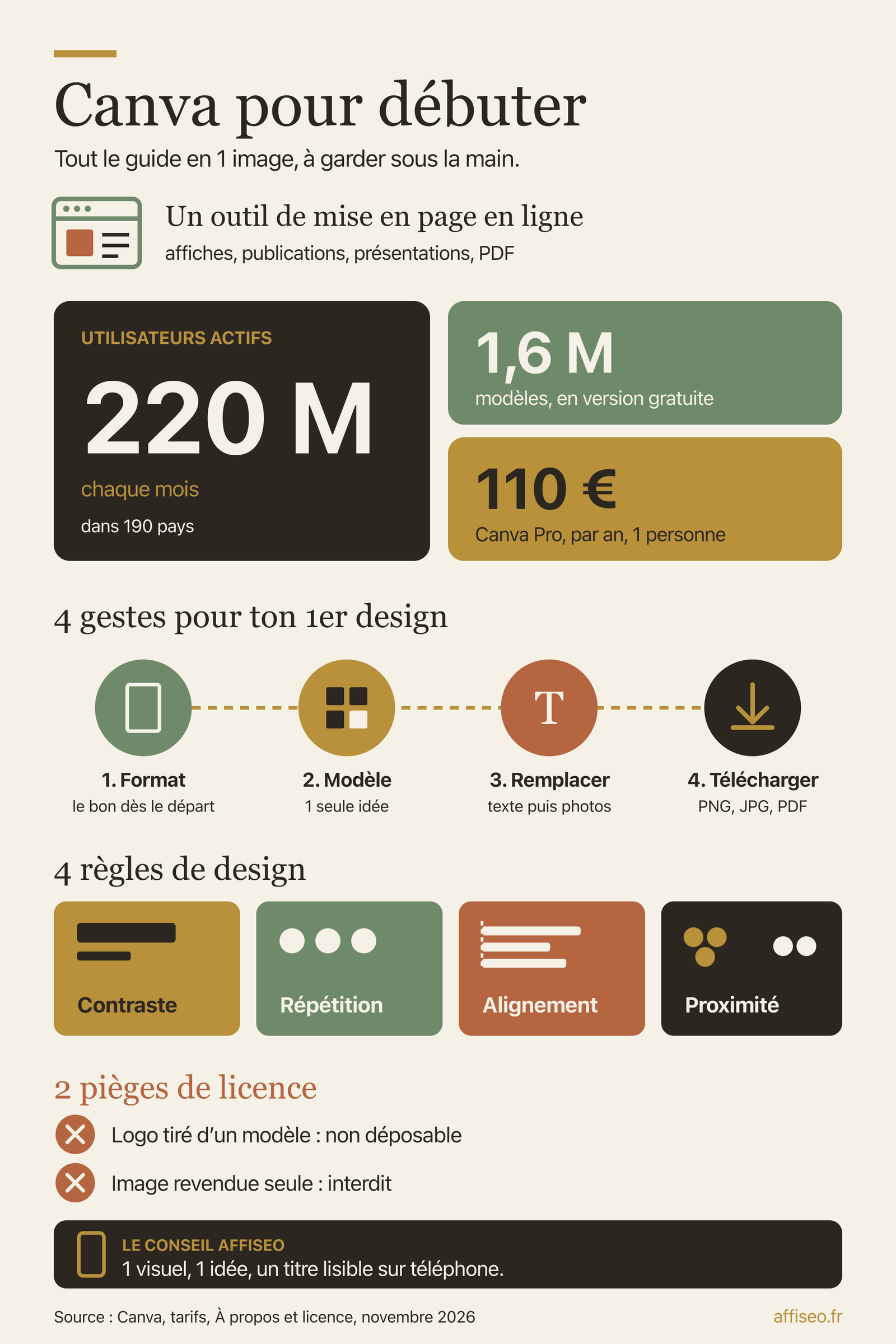
Pour utiliser Canva quand tu débutes, tu as besoin de 4 gestes : choisir un format, partir d'un modèle, remplacer le texte et les images par les tiens, puis télécharger. Tout le reste (raccourcis, IA, kit de marque) vient après. Et la version gratuite suffit largement pour tes premiers visuels, je te montre exactement où elle s'arrête.
Le truc c'est que la plupart des tutos s'arrêtent à « clique ici, glisse là ». Moi ce qui m'intéresse, c'est que ton visuel serve à quelque chose : une publication qu'on lit, une affiche qu'on comprend en 3 secondes, une présentation qu'on retient. Sur mes propres projets, j'ai vu ce que coûte un visuel moyen (je te raconte ça plus bas), donc je te donne aussi les règles de design qui font la différence.
Au programme : l'éditeur expliqué simplement, ton 1er design pas à pas, les réponses aux questions que tout le monde tape sur Google (flèches, premier plan, mode présentation), le vrai match gratuit contre Pro, ce que tu as le droit de faire avec les images, et un exemple chiffré pour savoir si l'abonnement vaut le coup pour toi.
Tu en es où ?
Canva, c'est quoi exactement, et pourquoi je le conseille pour débuter
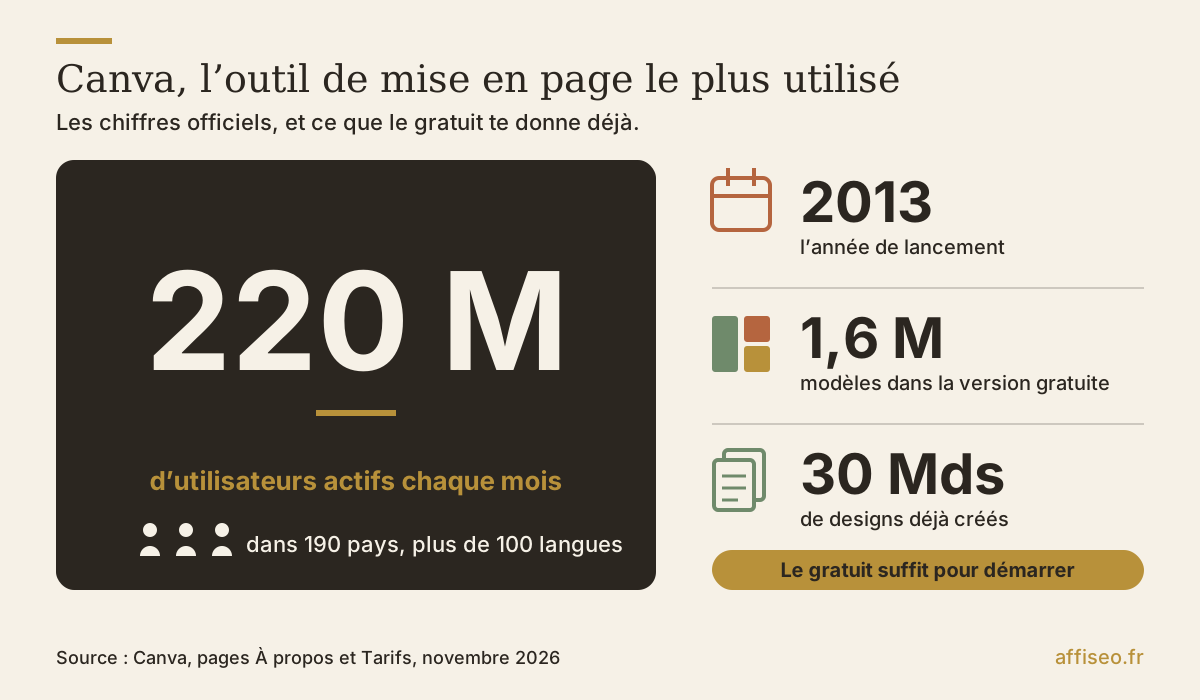
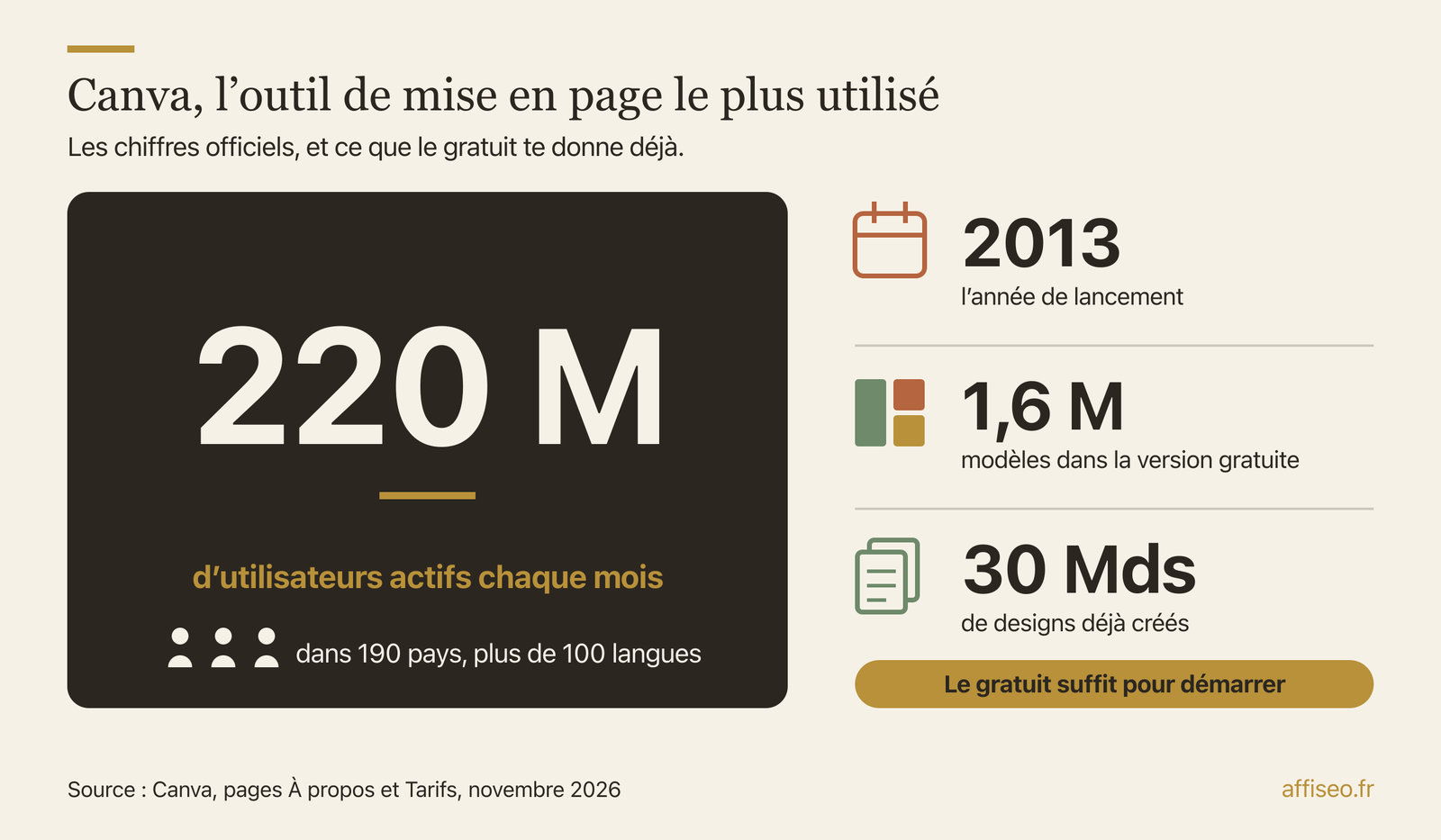
Canva, c'est un logiciel de création graphique qui tourne dans ton navigateur, sur ordinateur et sur téléphone. Tu n'installes rien de compliqué : tu glisses des éléments sur une page, un peu comme dans une présentation. Il a été lancé en 2013 et dépasse aujourd'hui les 265 millions d'utilisateurs actifs chaque mois, dans plus de 190 pays.
Concrètement, tu peux y faire à peu près tout ce qu'un petit business doit produire en image : publications pour les réseaux sociaux, épingles Pinterest, miniatures YouTube, affiches, flyers, cartes de visite, présentations, documents PDF, et même des vidéos courtes. Canva parle de plus de 1 000 types de designs dans la version gratuite.
Un modèle (template en anglais), c'est un design déjà mis en page par quelqu'un d'autre, que tu modifies. C'est la grande force de Canva : la version gratuite en donne plus de 1,6 million. Le revers, c'est que des milliers de gens partent du même modèle que toi. Si tu ne le transformes pas vraiment, ton visuel ressemble à celui du voisin.
Moi, pour générer des images, j'utilise surtout GPT Images 2 et Ideogram v3, ce sont mes outils de tous les jours. Mais générer une image et mettre en page un visuel, ce sont 2 métiers différents. Pour un débutant qui doit sortir ce soir une affiche, une publication ou une présentation propre, je pense que Canva est clairement le meilleur point de départ : tu es opérationnel en 1 soirée.
Si tu poses les bases de ton activité en ce moment, j'ai regroupé les autres outils de base (Notion, Google Workspace, Canva) au même endroit, avec ce que j'en pense vraiment.
Ton premier design en 6 étapes, sans te perdre dans l'éditeur
Avant de cliquer partout, repère les zones de l'éditeur. En haut, la barre de menu : le nom du fichier, annuler, partager. À gauche, le panneau latéral : c'est là que tu vas chercher les modèles, les éléments (formes, lignes, photos, illustrations), le texte et tes propres fichiers à importer. Au centre, ta page. Quand tu sélectionnes quelque chose, une barre d'outils apparaît au-dessus de la page avec les réglages de cet élément : police, couleur, transparence, position.
Petit détail qui rassure : Canva enregistre tout seul au fil de l'eau. Tu peux fermer l'onglet, ton design t'attend sur ta page d'accueil.
Une fois à l'aise, remplis ton identité visuelle, le kit de marque : tes couleurs, ta police, ton logo. En gratuit, tu as droit à 1 identité avec 3 couleurs seulement, mais c'est déjà assez pour que tous tes visuels se ressemblent. Je prépare une page entière sur le kit de marque Canva et la façon de garder la même identité partout. Et si tu reprends tout de zéro, mes fondamentaux posent le reste du décor.
Voilà l'ordre exact que je te conseille pour ton tout premier visuel :
- Crée ton compte gratuit sur canva.com, avec ton adresse e-mail ou ton compte Google.
- Clique sur « Créer un design » et choisis le format de ton besoin réel : publication Instagram, présentation, affiche. Si tu as une taille précise, prends la taille personnalisée.
- Choisis un modèle proche de ce que tu veux dire, pas le plus joli de la page.
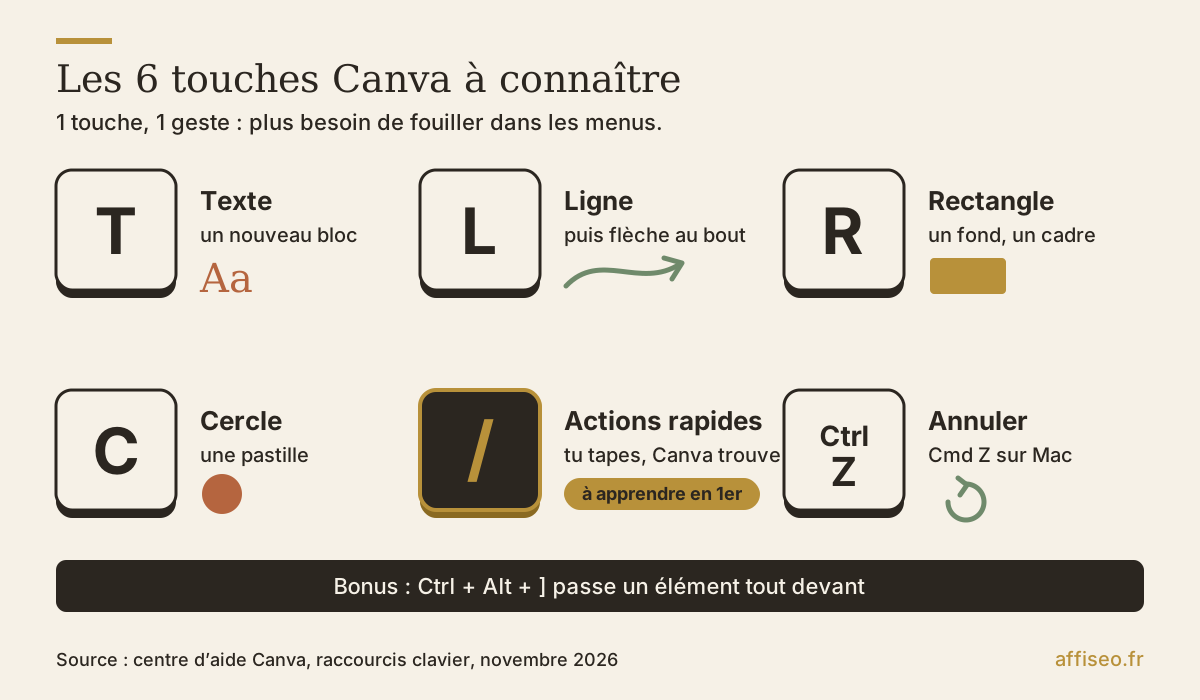
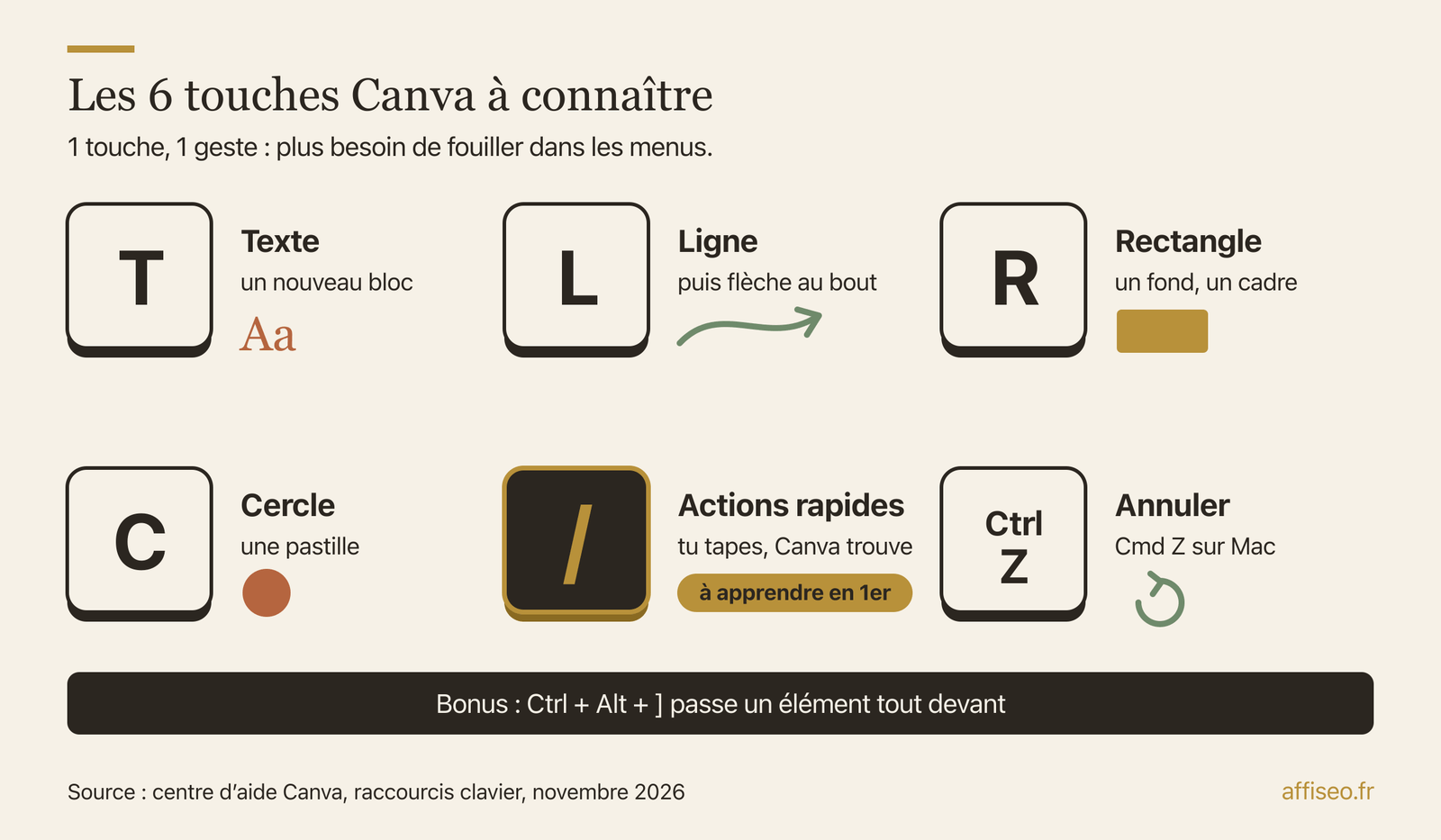
- Remplace le texte en premier : double-clic sur un bloc, tu tapes. La touche T ajoute un nouveau bloc de texte.
- Remplace les images : glisse ta photo depuis l'onglet Importer directement sur la photo du modèle, elle prend sa place dans le cadre.
- Télécharge : Partager, puis Télécharger. PNG pour un visuel net avec du texte, JPG pour une photo légère, PDF pour imprimer ou envoyer un document.
Flèches, premier plan, mode présentation : les gestes qui répondent à tout
Dans les questions que les gens tapent sur Google à propos de Canva, 3 reviennent tout le temps : comment faire une flèche, comment mettre un élément au premier plan, et comment lancer le mode présentation. Les réponses tiennent en 1 geste chacune.
Pour une flèche, appuie sur la touche L : une ligne apparaît. Sélectionne-la, puis dans la barre d'outils ouvre les fins de ligne et choisis une pointe de flèche au début, à la fin ou des 2 côtés. Tu peux aussi passer la ligne en courbe ou en coude, très pratique pour relier les blocs d'un schéma.
Pour le premier plan, sélectionne l'élément puis clique sur Position dans la barre d'outils. Tu peux avancer ou reculer l'élément, ou ouvrir l'onglet Calques et le faire glisser tout en haut de la liste. Au clavier, Ctrl + ] avance d'un niveau et Ctrl + Alt + ] le passe tout devant (sur Mac, Cmd remplace Ctrl et Option remplace Alt).
Pour présenter, clique sur Présenter en haut de l'éditeur (si tu ne le vois pas, il est dans Partager). Le menu à côté te laisse choisir le mode : plein écran, vue Présentation avec tes notes dans une 2e fenêtre, présentation enregistrée, ou lecture automatique. Tu changes de diapositive avec les flèches du clavier et tu sors avec Échap.
Et le raccourci que je te conseille d'apprendre en 1er, c'est la barre oblique. Elle ouvre les actions rapides : tu tapes ce que tu cherches et Canva te propose l'élément ou l'action, sans fouiller dans les menus.
| Tu veux | Sur Windows | Sur Mac |
|---|---|---|
| Ajouter du texte | T | T |
| Ajouter une ligne ou une flèche | L | L |
| Ajouter un rectangle | R | R |
| Ajouter un cercle | C | C |
| Avancer d'un niveau | Ctrl + ] | Cmd + ] |
| Passer tout devant | Ctrl + Alt + ] | Cmd + Option + ] |
| Grouper des éléments | Ctrl + G | Cmd + G |
| Ouvrir les actions rapides | / | / |
| Annuler | Ctrl + Z | Cmd + Z |
Canva gratuit ou Canva Pro : ce qui te manque sans payer
C'est la question qui revient le plus. Ma réponse : commence en gratuit, et passe en Pro le jour où un outil précis te manque chaque semaine. Pas avant.
Voici les vraies différences, lues sur la page des tarifs de Canva le 9 novembre 2026. Canva Pro coûte 110 € par an pour une seule personne. Au-dessus, il existe aussi Pro+, à 170 € par an et par personne : pour tes premiers visuels, tu n'en as pas besoin.
Ce que le gratuit ne fait pas, et qui compte vraiment pour un business : la suppression de l'arrière-plan d'une photo (le détourage), le redimensionnement magique (ton visuel décliné en story, en publication et en bannière sans tout recaler) et la programmation de tes publications sur les réseaux sociaux. Il y a aussi les éléments premium, marqués d'une petite couronne, réservés aux abonnés.
Canva propose un essai gratuit de Pro, une seule fois par compte et une seule fois par moyen de paiement. Attention, l'abonnement se renouvelle tout seul si tu n'annules pas, donc note la date de fin dans ton agenda le jour où tu l'actives. Autre détail que personne ne dit : pendant l'essai, ton quota d'IA reste celui de la version gratuite.
Si tu montes une association, regarde l'offre pour les organismes à but non lucratif : les fonctions de Pro sont gratuites, jusqu'à 50 membres. Je prépare une page complète sur le match Canva gratuit ou Canva Pro, et une autre sur les fonctions IA de Canva qui font gagner du temps.
| Ce qui change | Canva gratuit | Canva Pro |
|---|---|---|
| Prix | 0 € | 110 € par an |
| Modèles | plus de 1,6 million | plus de 3,6 millions |
| Photos, vidéos, illustrations, sons | plus de 4,7 millions | plus de 141 millions |
| Identité visuelle (kit de marque) | 1, limitée à 3 couleurs | 5 |
| Stockage | 5 Go | 100 Go |
| Outils IA, quota mensuel | accès limité | 10 fois plus que le gratuit |
| Détourage et redimensionnement magique | non | oui |
| Programmation des publications | non | oui |
Les 4 règles de design qui font qu'on lit vraiment ton visuel
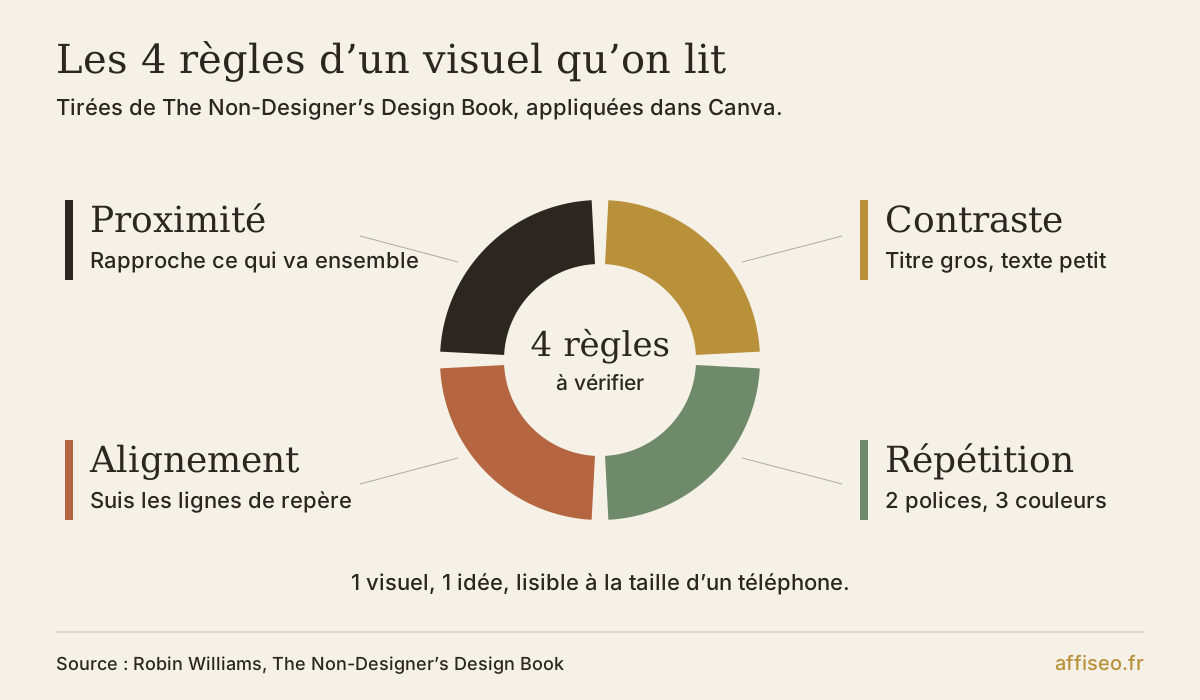
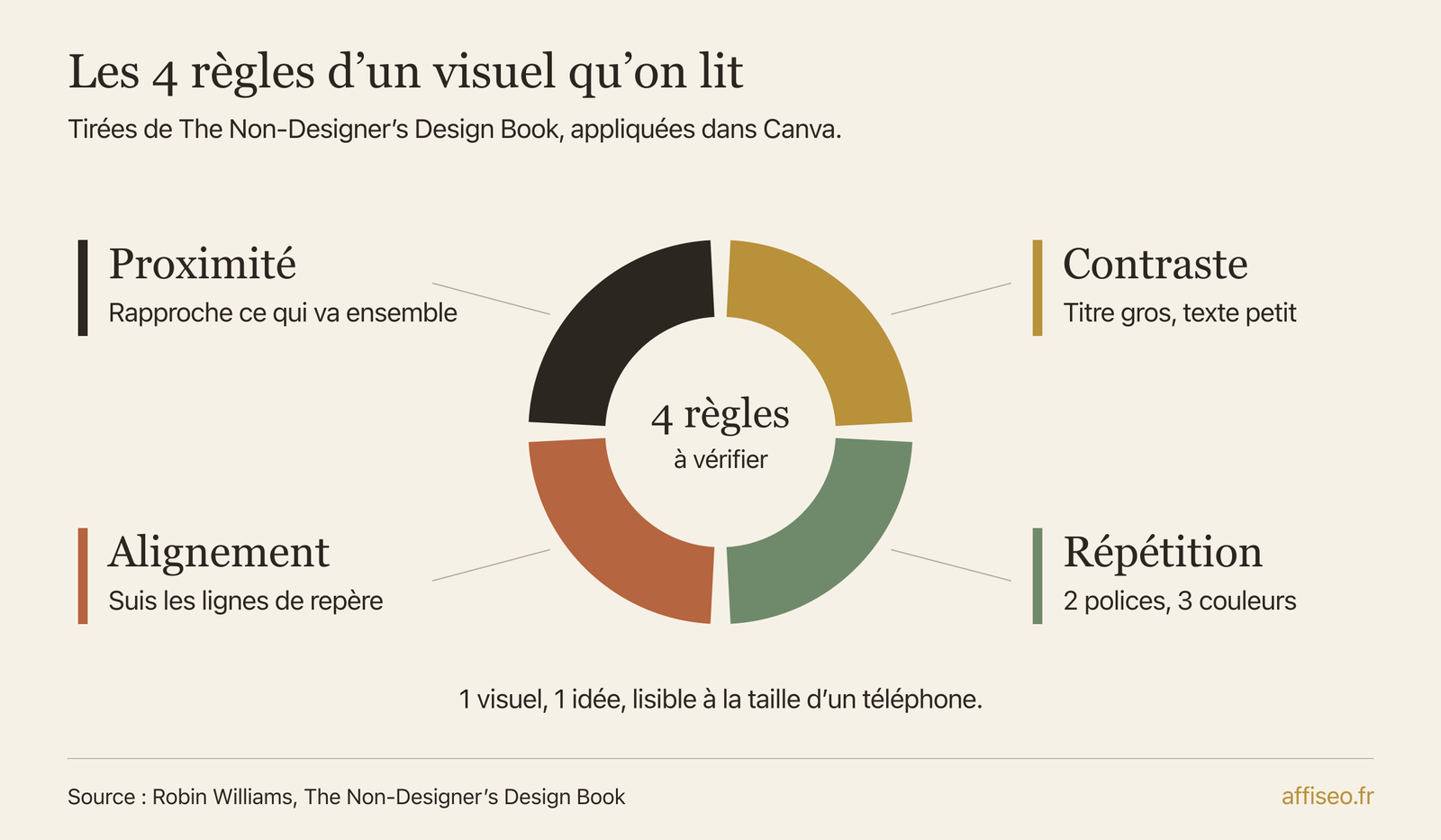
Canva te donne des modèles, pas du goût. Le plus gros écart entre un visuel de débutant et un visuel pro, ce n'est pas l'outil, c'est 4 règles simples que tu peux appliquer dès ce soir.
Dans The Non-Designer's Design Book, Robin Williams raconte qu'elle ne remarquait pas les arbres de Josué autour de chez elle jusqu'au jour où elle a appris leur nom : ensuite, elle en voyait partout. Pour le design c'est pareil, une fois que tu connais le nom des règles, tu vois tout de suite ce qui cloche. Ses 4 règles : le contraste (si 2 éléments sont différents, rends-les franchement différents), la répétition (les mêmes couleurs et polices partout), l'alignement (rien n'est posé au hasard) et la proximité (ce qui va ensemble est rapproché, le reste est séparé).
Appliqué dans Canva, ça donne : 2 polices au maximum (1 pour les titres, 1 pour le texte), 2 ou 3 couleurs tirées de ton identité visuelle, et tu te sers des lignes de repère qui apparaissent quand tu déplaces un élément, elles te montrent qu'il est aligné sur un bord ou sur le centre d'un autre.
Dans Ogilvy on Advertising, David Ogilvy martèle que beaucoup plus de gens lisent le titre d'une annonce que le texte en dessous. Sur un visuel pour les réseaux, c'est encore plus vrai : ton titre tient en quelques mots, en gros, et il dit le bénéfice. Steve Krug, dans Don't Make Me Think, compare notre façon de regarder une page à un panneau publicitaire aperçu depuis une voiture qui roule : on ne lit pas, on balaie. Ton visuel passe dans un fil d'actualité, il a exactement le même problème.
Pour le message lui-même, je pense à Made to Stick de Chip et Dan Heath. Ils racontent une expérience où une personne tape du doigt le rythme d'une chanson connue pendant qu'une autre doit deviner le titre : celle qui tape entend la mélodie dans sa tête et croit que c'est facile, l'autre n'entend que des coups sur une table. Ton offre, tu la connais par cœur, ton lecteur non. Donc 1 visuel, 1 idée, dite simplement.
Sur Quel Canapé, j'ai mis un juge IA qui note chaque rendu 3D sur 10 : en dessous de 7, la vraie photo reste affichée. Le principe vaut aussi pour toi. Un visuel moyen ne remplace jamais une bonne photo de ton produit, et avant chaque téléchargement, je te conseille de réduire le zoom jusqu'à la taille d'un téléphone : si tu ne lis plus le titre, personne ne le lira.
Images, logo, usage commercial : ce que Canva autorise pour ton business
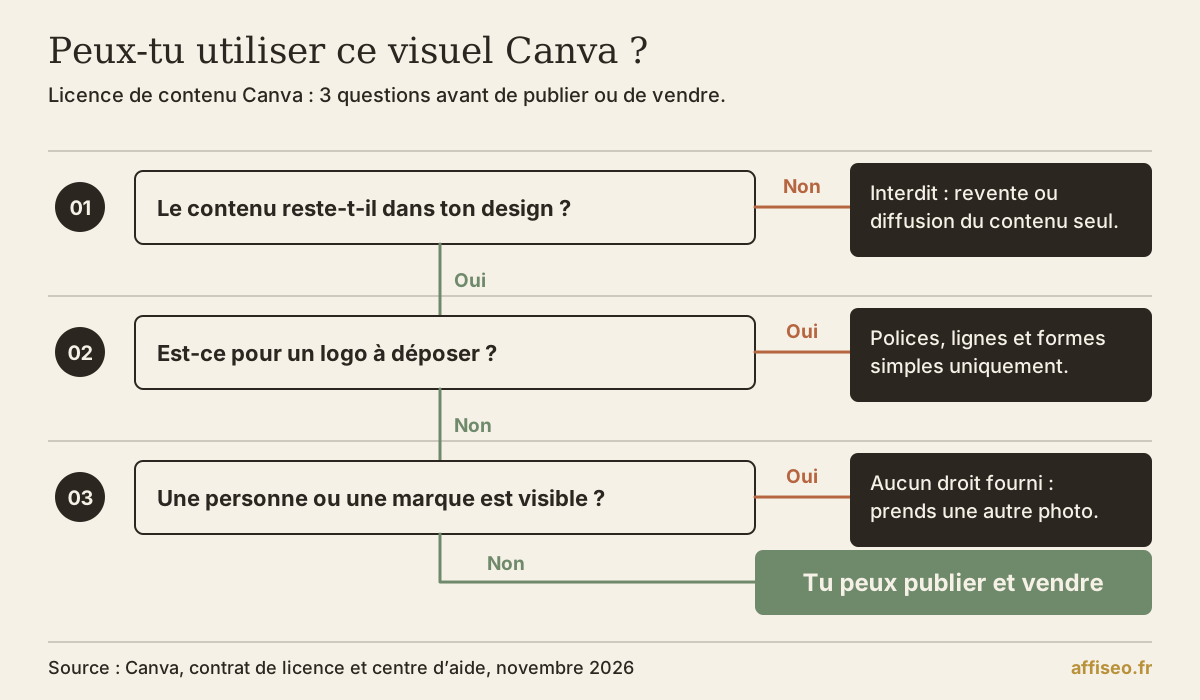
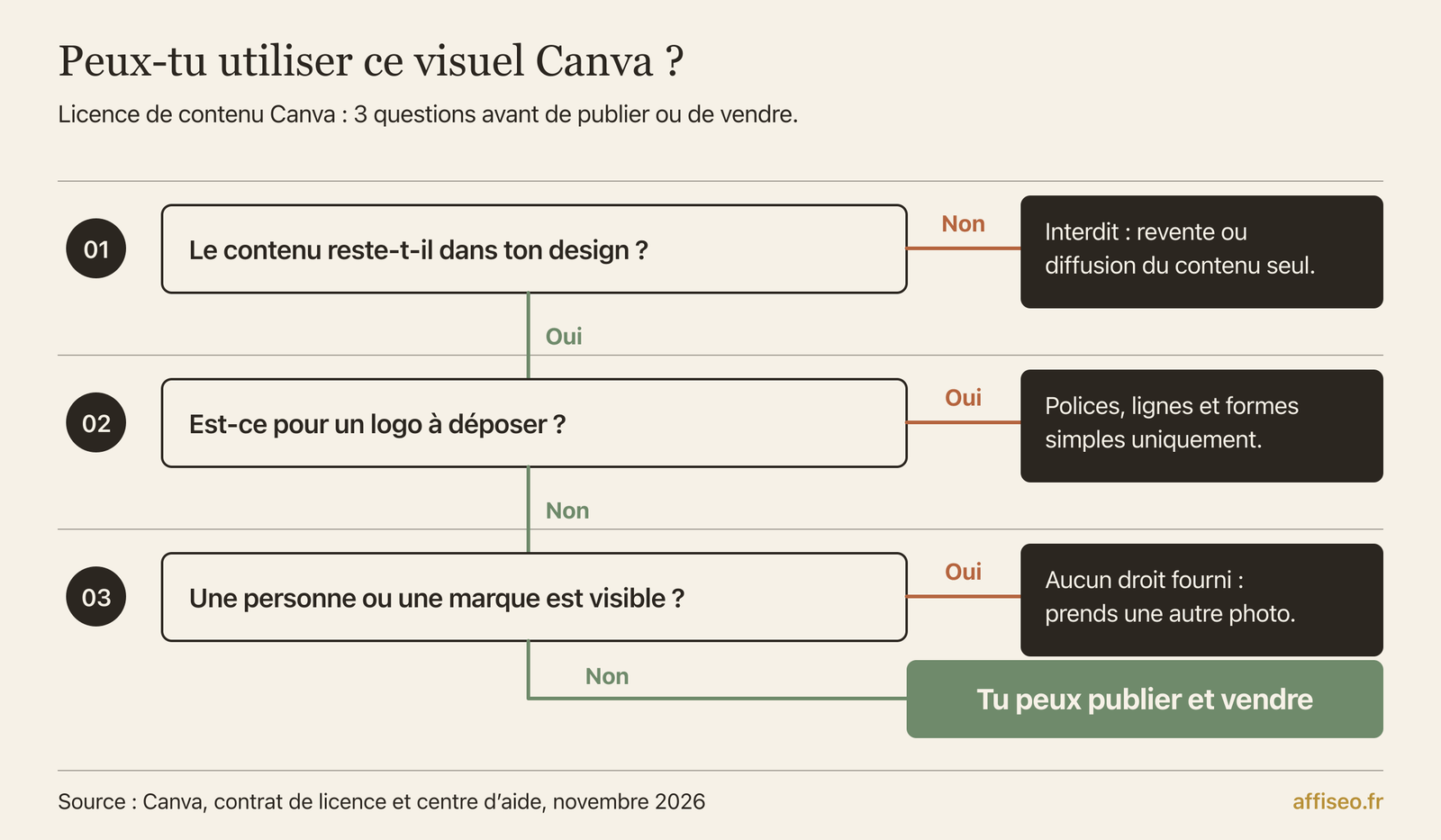
Oui, tu peux utiliser les photos, les illustrations et les modèles de Canva pour ton entreprise : publicités, réseaux sociaux, présentations, flyers, emballages de produits, et même des produits vendus avec ton design dessus. C'est écrit dans le contrat de licence de contenu de Canva. Mais il y a 2 limites que presque aucun tuto ne mentionne.
1re limite : tu n'as pas le droit de revendre ou de distribuer le contenu de Canva tout seul, en dehors d'un design. Télécharger une photo de la banque d'images pour la revendre telle quelle, c'est non. Elle doit faire partie de ta création.
2e limite, la plus importante si tu lances une marque : le contenu de la bibliothèque de Canva ne peut pas entrer dans une marque déposée, sauf les polices (le centre d'aide ajoute les lignes et les formes simples). Et un logo fait à partir d'un modèle de logo Canva n'est pas exclusif : n'importe qui peut utiliser le même modèle, donc tu ne pourras pas le déposer comme marque.
Autre détail : si une photo montre une personne reconnaissable, une marque ou un logo, Canva ne te donne aucun droit sur cette personne ou cette marque. Pour une publicité, prends des photos sans visage identifiable ni logo visible, tu dors tranquille.
Ma règle : pour tes visuels du quotidien, banque d'images Canva sans stress. Pour ton logo, soit tu le construis de zéro avec des polices et des formes simples, soit tu le fais faire par un graphiste et tu l'importes dans Canva. Je prépare une page complète sur les cas particuliers des images Canva et leur usage pour une entreprise.
Téléphone, Pinterest, miniatures : là où Canva fait gagner le plus de temps
L'appli Canva sur téléphone reprend l'essentiel : modèles, texte, photos, téléchargement. Mon conseil : sers-t'en pour retoucher un visuel déjà fait, changer une date ou publier en déplacement. Pour créer de zéro, l'ordinateur reste bien plus confortable. Je prépare une page dédiée sur tout ce qu'on peut faire avec Canva sur téléphone.
Là où Canva rapporte vraiment, c'est sur les contenus que tu publies souvent. Genre Pinterest : sur un compte tout juste créé, je commence à 2 épingles par jour, et je ne monte à 10 qu'à partir de la semaine 11. Sur Pinterest, la qualité passe avant la quantité, sinon tu n'as aucun résultat. Avec un bon modèle d'épingle à tes couleurs, tu changes la photo et le titre, et ton épingle du jour est prête sans repartir de zéro.
Pour les miniatures de ma chaîne YouTube, j'ai utilisé Pikzels, une IA qui crée les miniatures automatiquement. Et début octobre, la vidéo où je présentais YouTube Affiliate OS avait une miniature pensée et créée par l'IA, de A à Z. Mais si tu débutes et que tu sors 1 vidéo par semaine, un modèle de miniature Canva bien réglé fait très bien le travail.
Si tu montes ta boîte à outils complète, tu trouveras ma sélection dans la Boîte à outils, et mes guides et modèles gratuits dans les ressources. Prochaine étape logique : transformer tes 3 visuels les plus utilisés en modèles maison.

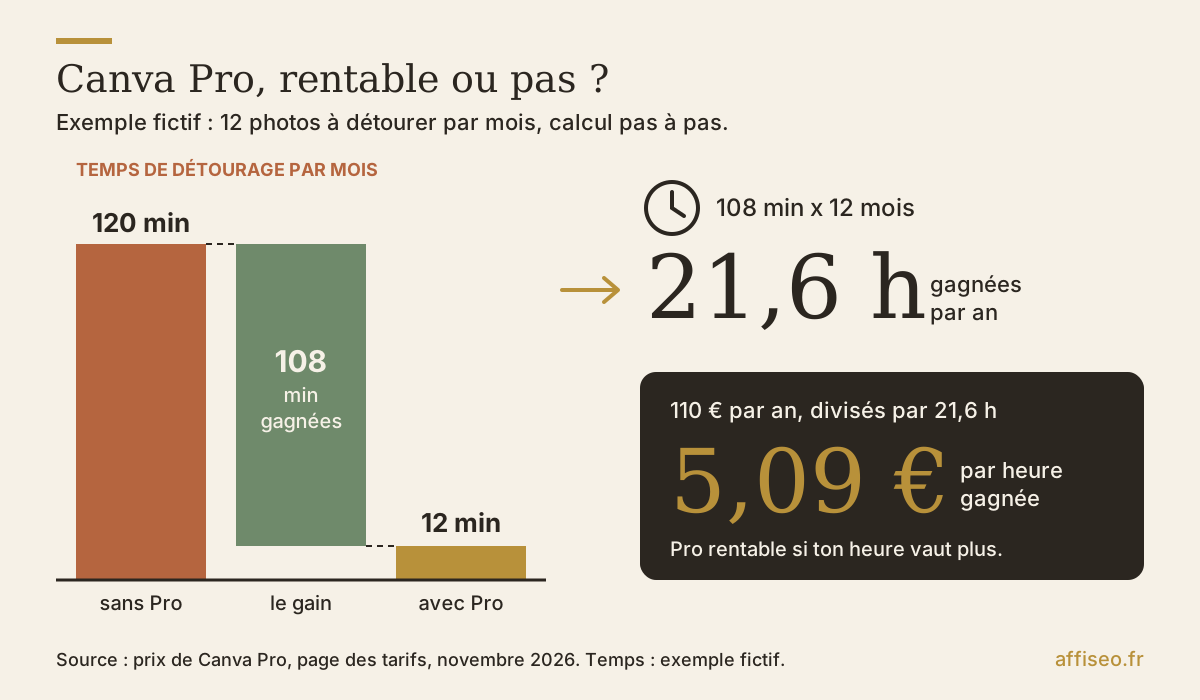
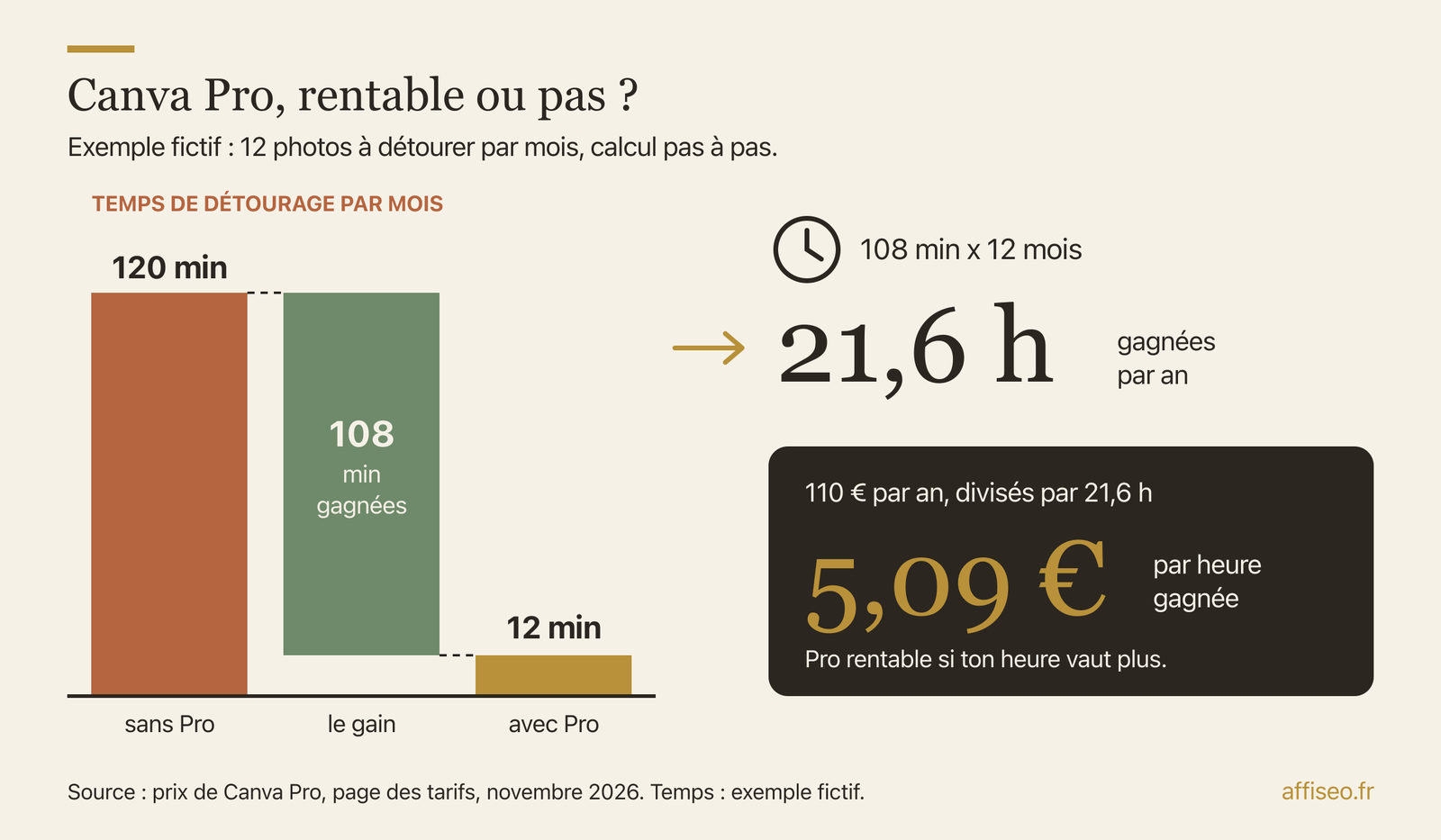
Exemple fictif : Canva Pro vaut-il le coup pour une boutique qui publie 12 visuels par mois ?
- Situation : Léa vend des bougies en ligne et publie 12 visuels par mois sur Instagram et Pinterest, avec une photo de produit détourée dans chacun.
- Sans Pro : elle détoure ses photos dans un autre outil gratuit, environ 10 minutes par photo, soit 120 minutes par mois.
- Avec Pro : l'effaceur d'arrière-plan fait le travail en quelques secondes. Disons 1 minute par photo en comptant sa vérification, soit 12 minutes par mois.
- Gain : 108 minutes par mois. Sur 12 mois, 1 296 minutes, soit 21,6 heures.
- Coût : 110 € par an. Divisés par 21,6 heures gagnées, chaque heure gagnée lui coûte environ 5,09 €.
- Bonus non compté : le redimensionnement magique lui sort la version story et la version épingle du même visuel sans tout recaler.
Pour Léa, Pro est rentable dès que son heure de travail vaut plus de 5,09 €, autant dire tout de suite. Avec 2 visuels par mois et aucune photo à détourer, le même calcul donne une heure gagnée hors de prix : là, elle reste en gratuit.
Les erreurs fréquentes
Ta check-list
Tout le guide en une image
Pour aller plus loin
Questions fréquentes
Comment utiliser Canva pour débutant ?
En 4 gestes : tu choisis un format (publication, affiche, présentation), tu pars d'un modèle proche de ton message, tu remplaces le texte et les images par les tiens, puis tu télécharges en PNG, JPG ou PDF. La version gratuite suffit pour tout ça, et tu sors ton 1er visuel propre en 1 soirée.
Que peut-on faire gratuitement avec Canva ?
Presque tout pour démarrer : plus de 1,6 million de modèles, plus de 4,7 millions de photos, vidéos et illustrations, 5 Go de stockage, les téléchargements en PNG, JPG et PDF, et un accès limité aux outils IA. Ce qui manque surtout : le détourage, le redimensionnement magique, la programmation des publications et les éléments premium.
Comment faire des flèches sur Canva ?
Appuie sur L pour ajouter une ligne, puis ouvre les fins de ligne dans la barre d'outils et choisis une pointe de flèche. Tu peux ensuite la passer en courbe ou en coude.
Comment mettre un élément au premier plan sur Canva ?
Sélectionne-le, clique sur Position, puis fais-le avancer ou glisse-le en haut de l'onglet Calques. Au clavier : Ctrl + Alt + ] sur Windows, Cmd + Option + ] sur Mac.
Comment mettre le mode présentation sur Canva ?
Clique sur Présenter en haut de l'éditeur, ou cherche-le dans Partager. Le menu à côté te laisse choisir entre plein écran, vue Présentation avec tes notes, présentation enregistrée et lecture automatique. Échap pour sortir.
Peut-on utiliser les images Canva pour son entreprise ?
Oui, à l'intérieur d'un design : publicité, réseaux sociaux, flyers, emballages, produits. Non pour les revendre seules ou les intégrer à une marque déposée, sauf les polices. Un logo issu d'un modèle Canva ne peut pas être déposé.
Est-ce que Canva marche sur téléphone ?
Oui, avec l'appli sur iPhone et Android : modèles, texte, photos et téléchargement. Pour retoucher ou publier vite, c'est parfait. Pour créer de zéro, je te conseille l'ordinateur.
Combien coûte Canva Pro ?
110 € par an pour 1 personne, d'après la page des tarifs consultée le 9 novembre 2026. Au-dessus, Pro+ est à 170 € par an et par personne.
Sources
- Tarifs Canva : gratuit à 0 € par an, plus de 1 000 types de designs, plus de 1,6 million de modèles, plus de 4,7 millions de photos, vidéos, illustrations et fichiers audio, 1 identité visuelle (3 couleurs uniquement), 5 Go de stockage, accès limité à l'IA. Pro à 110 € par an pour une seule personne : outils IA (redimensionnement, suppression de l'arrière-plan), plus de 3,6 millions de modèles, plus de 141 millions d'éléments premium, 5 identités visuelles, programmation des publications, 100 Go, 10 fois plus d'IA qu'avec Canva gratuit. Pro+ à 170 € par an par personne. Organismes à but non lucratif : fonctions de Pro gratuites pour une équipe de 50 membres maximum. : https://www.canva.com/fr_fr/pricing/ (consulté le 2026-11-09)
- Canva a été lancé en 2013 ; plus de 265 millions d'utilisateurs actifs mensuels et plus de 31 millions d'utilisateurs payants fin 2025 (chiffre donné par le cofondateur Cliff Obrecht en février 2026, contre 220 millions fin 2024) ; plus de 30 milliards de designs créés, 190 pays, plus de 100 langues. : https://musically.com/2026/02/19/canva-now-has-265m-monthly-active-users-and-31m-are-paying/ (consulté le 2026-11-11)
- Essai gratuit de Canva Pro disponible une fois par compte Canva et une fois par mode de paiement ; abonnement renouvelé automatiquement sauf annulation ; pendant l'essai, le quota d'IA est celui de la version gratuite. : https://www.canva.com/fr_fr/help/upgrade-to-canva-pro-or-business/ (consulté le 2026-11-09)
- Raccourcis clavier Canva : T ajouter du texte, R rectangle, L ligne, C cercle, Ctrl + G grouper, Ctrl + ] avancer d'un niveau, Ctrl + Z annuler, la barre oblique ouvre les actions rapides. : https://www.canva.com/fr_fr/help/canva-keyboard-shortcuts/ (consulté le 2026-11-09)
- Touche L pour insérer une ligne ; les fins de ligne ajoutent des flèches ; types de ligne droit, courbe ou coudé. : https://www.canva.com/fr_fr/help/lines-in-canva/ (consulté le 2026-11-09)
- Position dans la barre d'outils, onglet Calques pour réorganiser les éléments ; raccourci Alt + Ctrl + ] pour passer un élément au premier plan. : https://www.canva.com/fr_fr/help/layer-group-align/ (consulté le 2026-11-09)
- Présenter dans le menu du haut (ou via Partager), touche Échap pour quitter ; modes plein écran, vue Présentation, présenter et enregistrer, lecture automatique. : https://www.canva.com/fr_fr/help/presentation-modes/ (consulté le 2026-11-09)
- Les modèles de logo Canva sont accessibles à tous : droits non exclusifs, logo non déposable ; un logo créé de zéro peut utiliser les polices, lignes et formes simples, pas les photos ni illustrations. : https://www.canva.com/fr_fr/help/trademarks-logo/ (consulté le 2026-11-09)
- Contrat de licence de contenu : usage permis dans un design (publicité, imprimés, emballages, présentations, produits) ; interdit de revendre ou distribuer le contenu seul et de l'utiliser dans une marque (sauf les polices) ; aucun droit accordé sur les personnes, marques et logos visibles. : https://www.canva.com/policies/content-license-agreement/ (consulté le 2026-11-09)
Autres pages sur notre guide « Les outils de base : Notion, Google Workspace, Canva »
Toutes les pages du sujet sont dans notre guide « Les outils de base : Notion, Google Workspace, Canva ».