Installer l’application Claude sur ton ordinateur et bien la régler
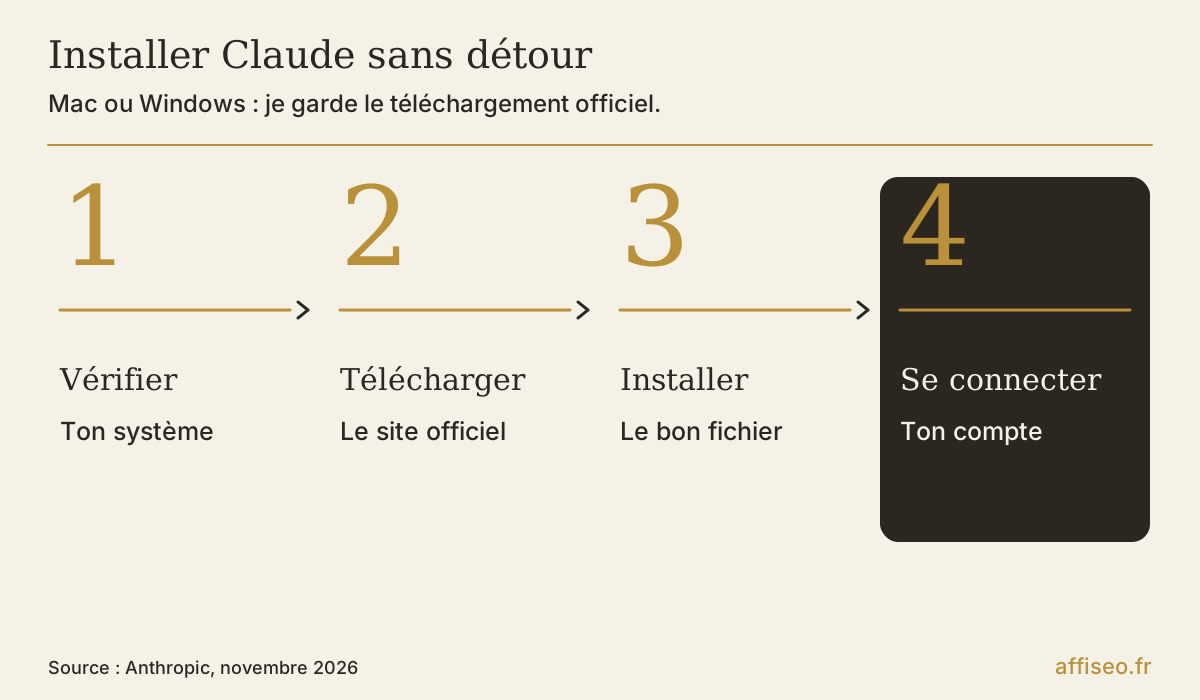
- Je télécharge Claude depuis le site officiel, puis je me connecte à mon compte.
- Je distingue la discussion, le travail sur les fichiers et Claude Code avant de donner des accès.
- Je commence avec un document de démonstration et je vérifie le résultat avant d’élargir les permissions.
Pour installer l’application Claude pour ordinateur, je pars de la page de téléchargement officielle, je choisis mon système et j’ouvre le fichier reçu. Je lance ensuite Claude et je me connecte avec mon compte habituel. Je règle les accès avant de lui confier mes documents de travail.
Le truc c’est que les recherches mélangent vite application, extension Chrome et Claude Code. Chez moi, Claude Code sert à construire mes outils avec Codex ; ce n’est pas une preuve que j’ai essayé chaque bouton de l’application de bureau. Ici, je te guide à partir de la documentation officielle consultée pour cette page, avec une méthode pour vérifier ton installation sans exposer tout ton ordinateur.
Tu en es où ?
Choisir ce que tu veux vraiment installer
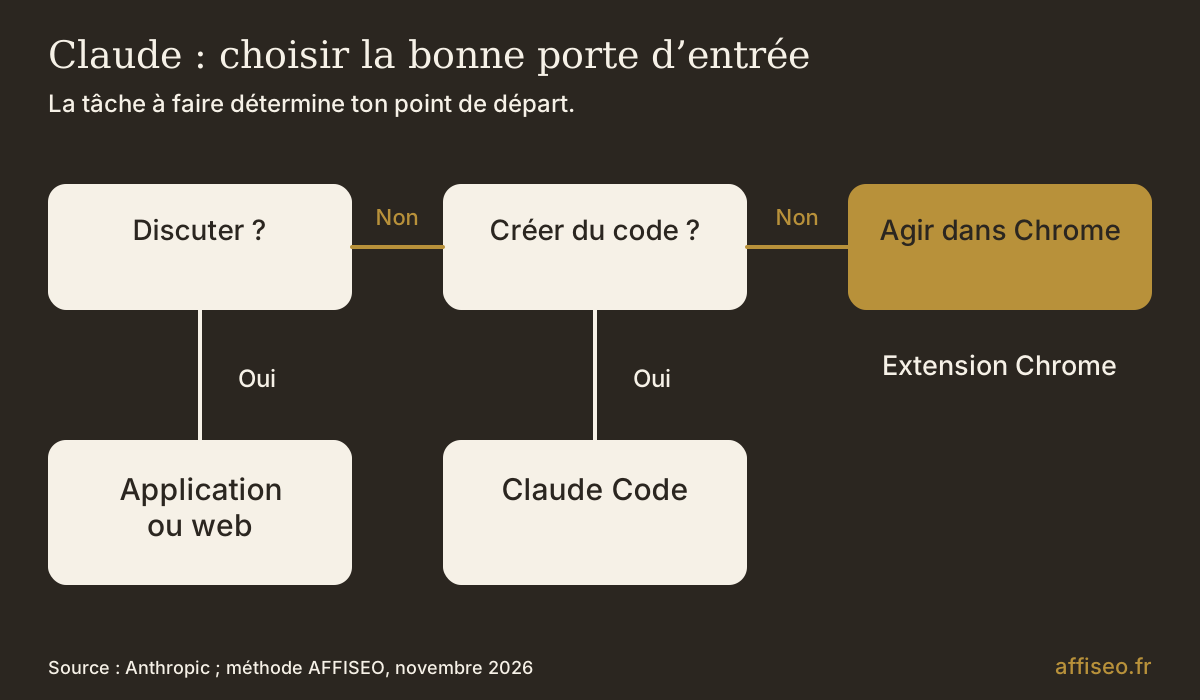
Tu veux faire quoi avec Claude, concrètement ? Tu veux discuter, préparer un mail ou comprendre un document ? L’application de bureau te donne un accès direct à Claude depuis ton ordinateur. Tu peux aussi garder la version web si tu veux simplement poser des questions sans installer de logiciel.
Claude Code sert au travail sur du code : lire un projet informatique, proposer des changements et exécuter des opérations selon les autorisations accordées. Son accès existe aussi dans l’application avec une formule compatible. Installer Claude Desktop ne t’oblige donc pas à commencer par le terminal, cette fenêtre où l’on tape des commandes.
L’extension Claude dans Chrome concerne le navigateur. Une extension de bureau sert, elle, à relier Claude à des outils locaux. Je garde ces portes d’entrée séparées dans ma tête : une vidéo qui montre des commandes de développement ne répond pas forcément à ton besoin de rédiger un compte rendu.
Dans Playing to Win, A.G. Lafley et Roger L. Martin proposent la cascade de choix stratégiques : définir où jouer, comment gagner, puis les capacités nécessaires. Le livre applique notamment ces choix aux marques de P&G. À ton échelle, je reprends ce raisonnement : choisis d’abord la tâche à améliorer, puis la fonction de Claude qui la rend possible. Ne commence pas par collectionner les intégrations.
Installer Claude sur Mac ou Windows
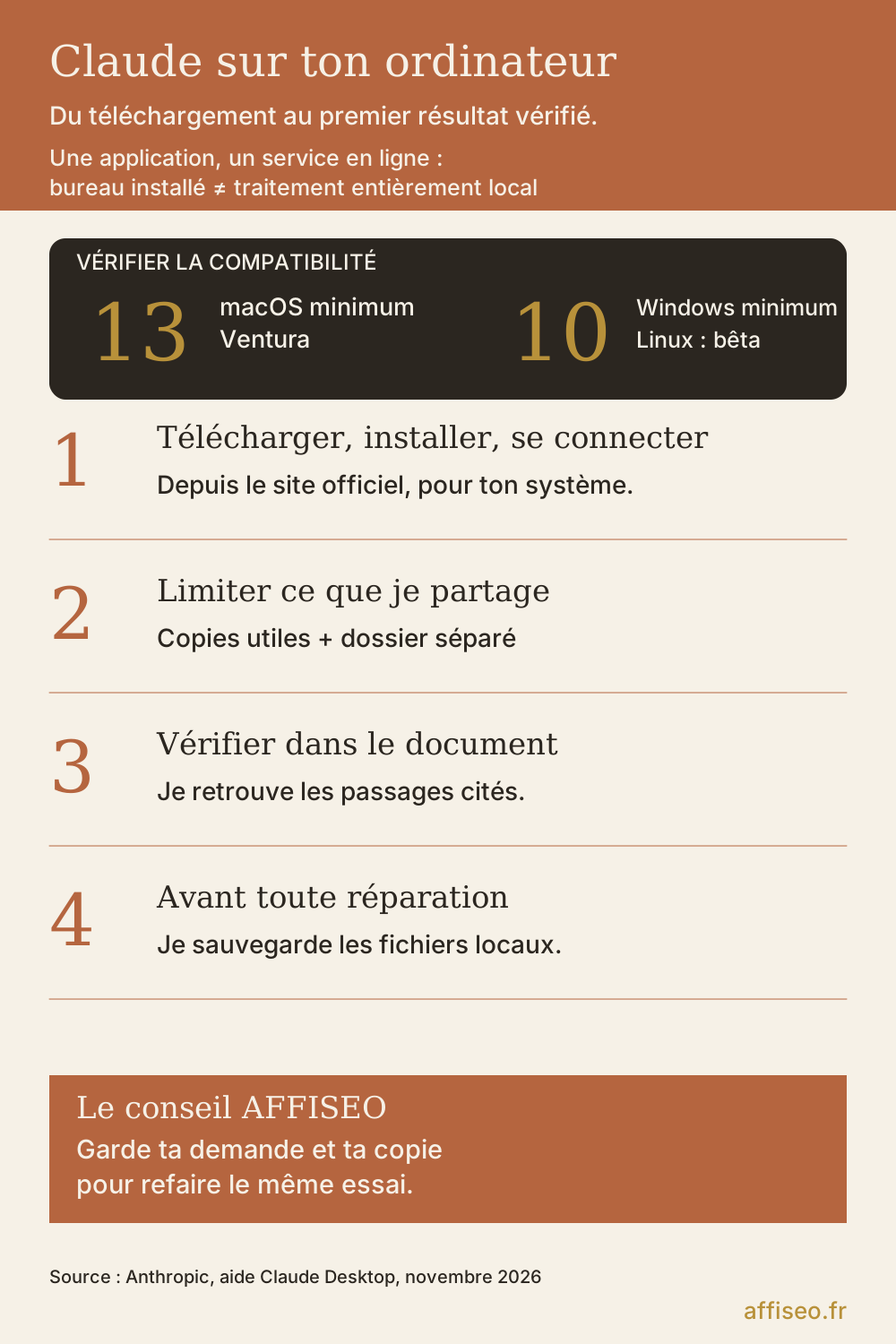
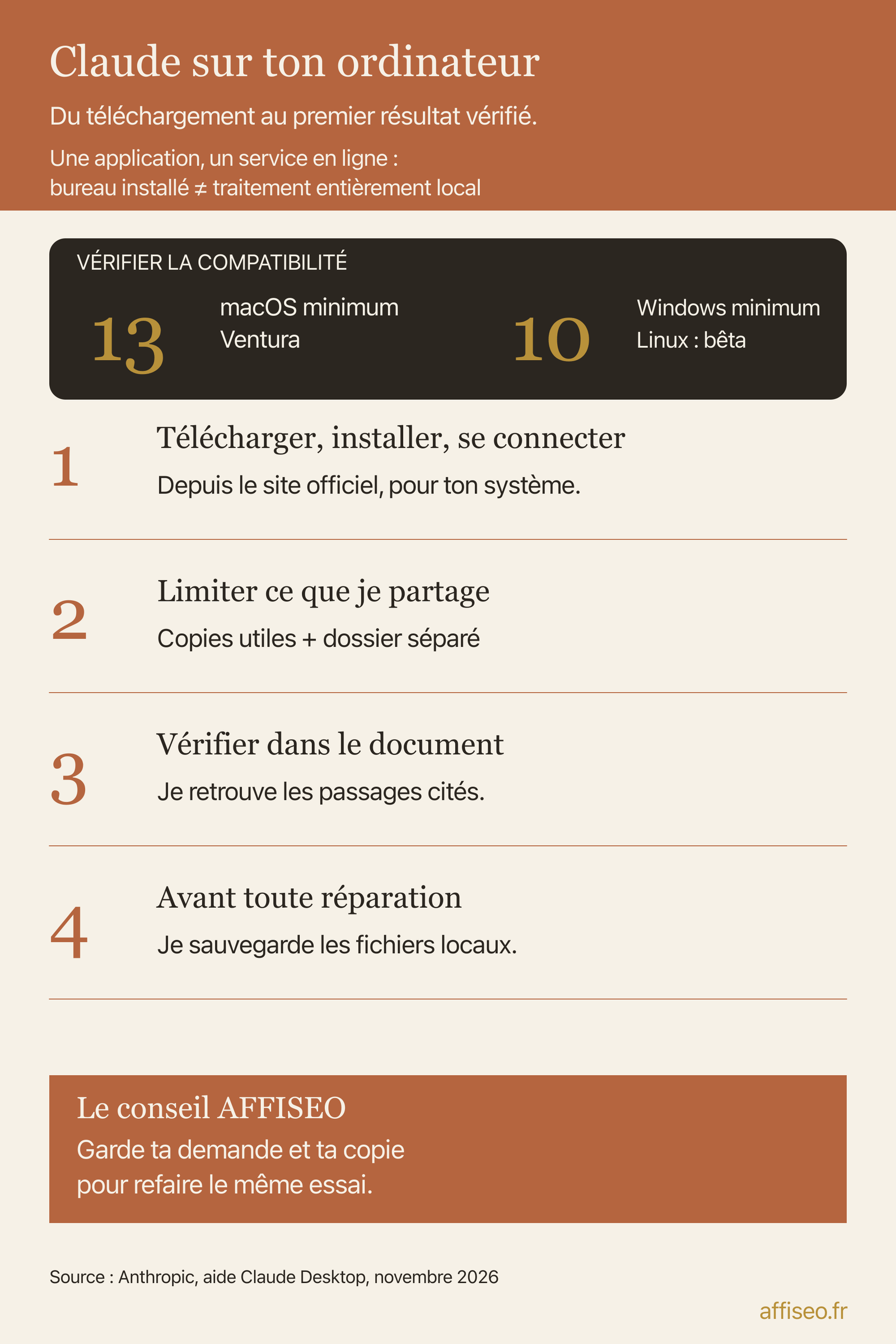
Avant le téléchargement, ouvre les informations de ton ordinateur pour connaître ton système. Au moment de ma consultation, Anthropic indique macOS 13 Ventura au minimum et Windows 10 au minimum. Linux est également proposé en bêta, c’est-à-dire avec une prise en charge encore susceptible d’évoluer. Je recontrôle ces exigences sur la fiche d’installation avant de dépanner une vieille machine.
Sur Mac, je prends le téléchargement macOS et j’ouvre le fichier reçu. Si le disque d’installation présente une icône à déplacer, je la glisse dans Applications. Je lance ensuite Claude depuis Applications. Sur Windows, je choisis Windows, j’ouvre l’installateur et je suis ses indications, puis je retrouve Claude dans Démarrer.
Je me connecte avec le compte prévu pour ce travail. Pour discuter, une offre gratuite est disponible ; les fonctions de travail délégué et Claude Code demandent une formule payante compatible. Je ne confonds pas téléchargement gratuit et accès à toutes les fonctions, et je n’achète rien juste pour vérifier que la discussion fonctionne.
Mon contrôle personnel après connexion est tout simple : je regarde l’adresse du compte et l’espace de travail sélectionné avant d’ajouter un document. Si tu retrouves une interface vide alors que tu utilisais déjà Claude, vérifie d’abord ton identité de connexion. Je préfère lever ce doute avant de créer un nouveau compte qui compliquerait la suite.
Je te conseille de commencer avec l’offre gratuite pour vérifier que ton installation et ton premier essai fonctionnent. J’ai regardé l’offre de Claude Pro : si tu atteins les limites gratuites ou si tu veux les fonctions payantes de délégation et Claude Code, cet abonnement est une suite possible. Regarde ce que ton compte inclut déjà avant de payer.
Régler les raccourcis et les mises à jour
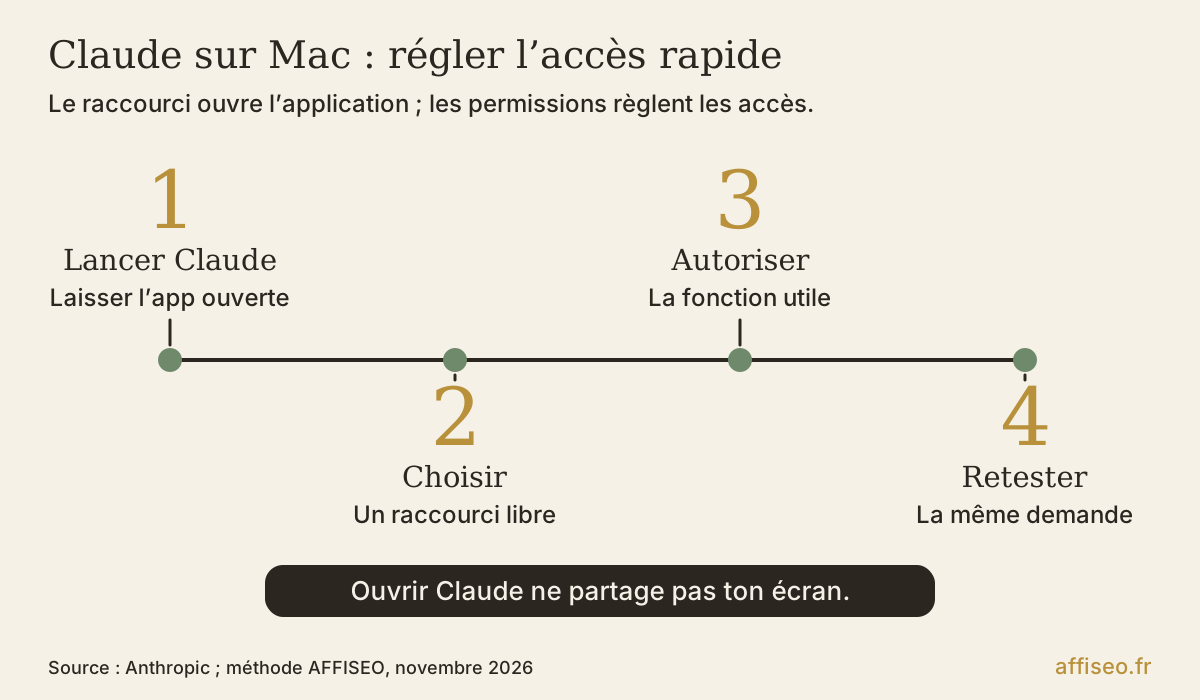
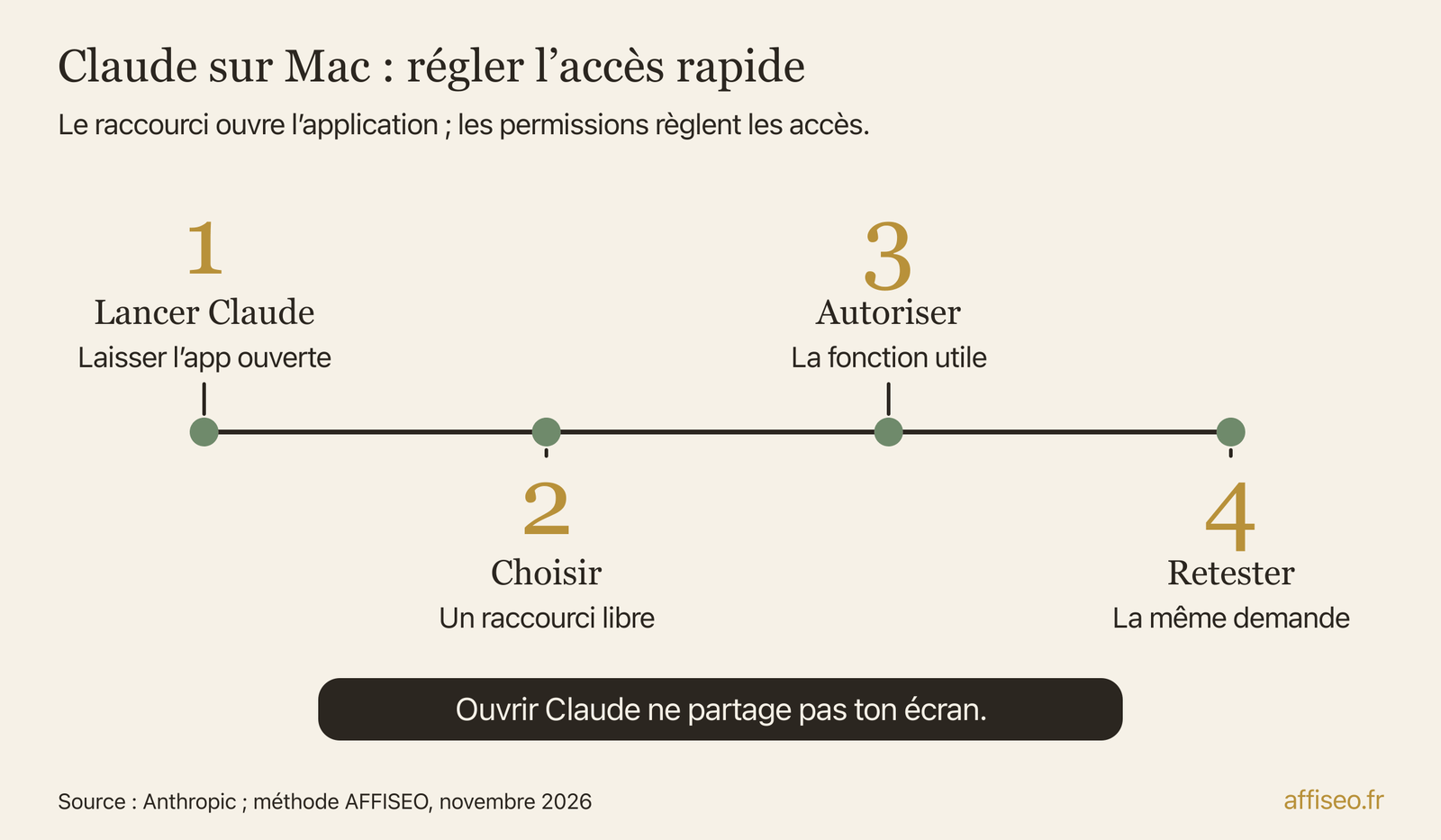
Sur Mac, la documentation de l’accès rapide décrit une ouverture par double pression sur Option. Je peux changer cette combinaison dans Settings, puis Desktop app, à la ligne Quick access shortcut. Selon l’ancienne présentation, le réglage se trouve dans System. Je choisis un raccourci qui ne gêne pas mes autres logiciels.
L’accès rapide sur Mac demande que Claude reste lancé, éventuellement en arrière-plan. Pour les captures et le partage de fenêtre, macOS demande aussi des permissions. Je les vérifie dans Réglages Système, Confidentialité et sécurité. La dictée, qui transforme la parole en texte, a son propre réglage ; je la laisse désactivée si je n’en ai pas l’usage.
Les écrans changent vite. La page spécifique à l’accès rapide décrit les fonctions Mac, tandis que le tutoriel général de Claude Academy mentionne aussi un raccourci configurable sous Windows et Linux. Je ne te promets donc pas les mêmes gestes partout : cherche le réglage présent dans ta version. Les captures depuis l’accès rapide et la dictée par Verr. maj restent décrites comme propres au Mac dans ce tutoriel.
Pour chercher une mise à jour tout de suite, ferme les paramètres, puis ouvre le menu Claude > Check for Updates sur Mac, ou Help > Check for Updates sur Windows. Ces commandes lancent la recherche des mises à jour. Sur un ordinateur professionnel, si la commande est absente ou les mises à jour sont gérées par ton entreprise, passe par l’équipe informatique. Je garde la version proposée par l’éditeur comme repère, plutôt qu’un numéro qui vieillira dans cet article.
Donner accès aux fichiers sans ouvrir toute la maison
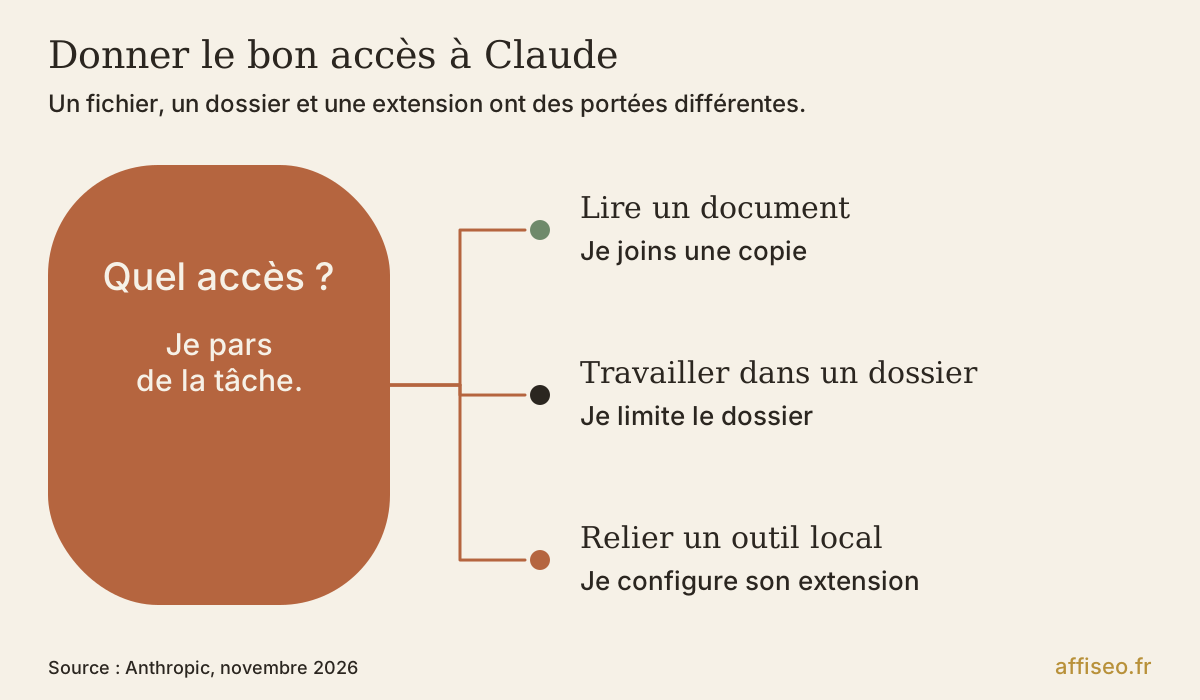
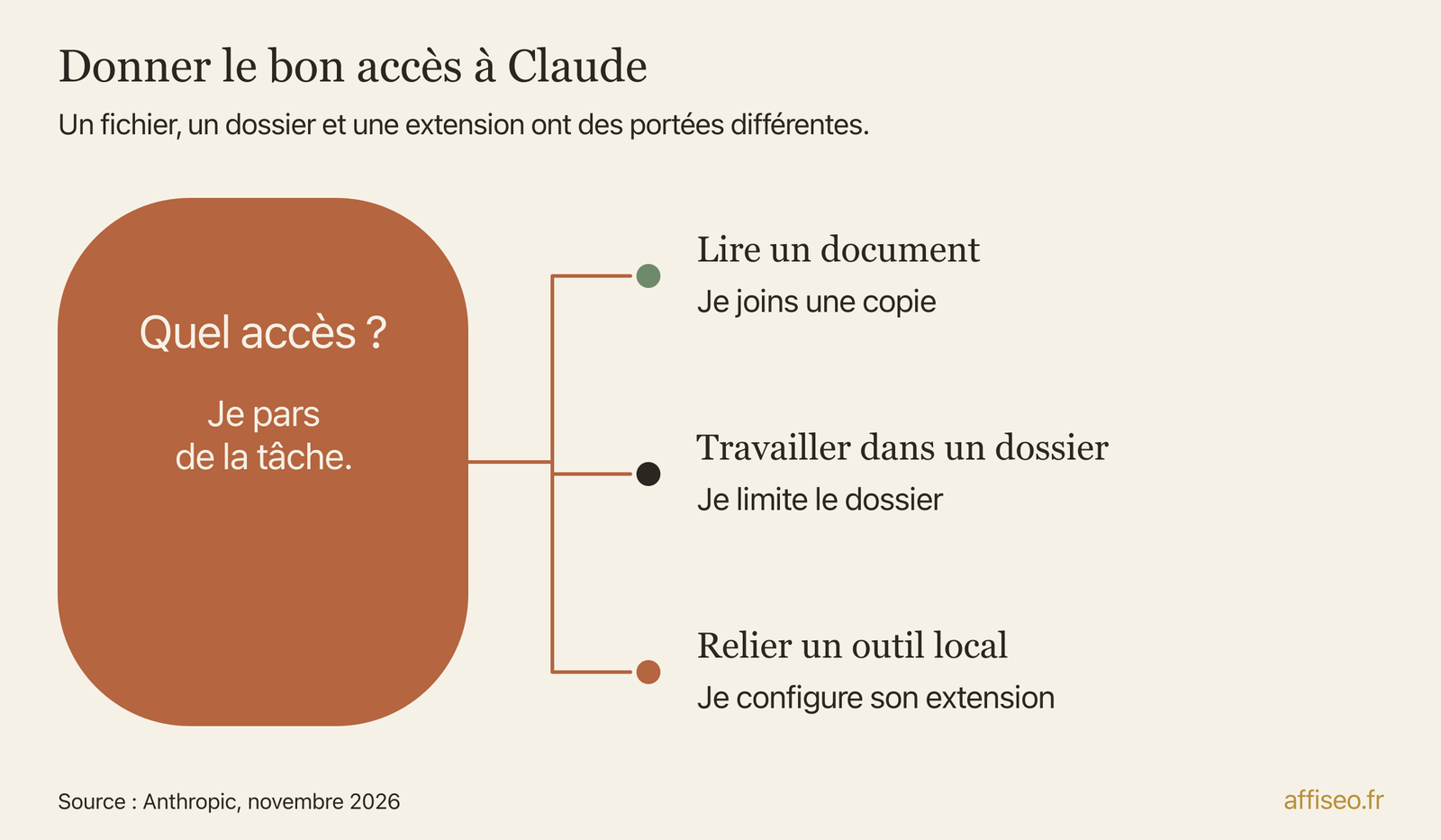
Un fichier joint et un dossier accessible ne donnent pas le même accès. Pour une simple discussion, joins la copie du document à ton message. Pour le travail délégué sur des fichiers avec Cowork, ajoute ton dossier de démonstration depuis la zone de saisie, sélectionne-le dans la fenêtre de choix et autorise Claude à modifier son contenu. Cette permission lui permet aussi d’y enregistrer le résultat : je garde donc mes originaux ailleurs.
Je demande d’abord à Claude de nommer le document reçu et d’en décrire le contenu. Puis je lui donne une transformation vérifiable : extraire les actions d’un compte rendu, par exemple. Je compare sa réponse au texte. S’il ne voit pas le document, regarde si la pièce jointe figure dans le message envoyé. Pour un dossier dans Cowork, reprends l’ajout depuis la zone de saisie et vérifie le dossier sélectionné ainsi que l’autorisation de modification. Répéter la demande ne changera pas cet accès.
Pour les extensions locales, la documentation indique Settings, Desktop app, puis Manage à côté d’Extensions. L’ancienne interface peut afficher directement Extensions. Je parcours le répertoire, j’installe seulement l’outil utile et je vérifie sa configuration. MCP désigne le protocole qui permet à Claude de communiquer avec ces outils ; tu n’as pas besoin de rédiger un fichier de configuration pour une extension proposée avec une installation guidée.
Chez moi, j’ai rencontré un problème d’organisation comparable : j’ai corrigé le même bogue 6 fois, dans 6 OS différents, le même jour. Chaque OS, mon application dédiée à une activité, gérait ses comptes IA dans son coin. Quand un compte atteignait sa limite d’usage ou était banni, l’outil s’arrêtait sans bascule de secours. Du coup, j’ai regroupé les comptes dans un coffre commun piloté par Pilotage. Chaque OS consulte ce coffre avant ses comptes locaux, qui restent disponibles en secours si le coffre est vide ou en pause. Ce vécu concerne mes outils ; pour ton installation, j’en retiens une question utile : quel accès manque vraiment avant de tout reconfigurer ?
Note dans un petit fichier le dossier autorisé, son rôle et le mode utilisé : pièce jointe, Cowork ou extension locale. Je veux pouvoir retrouver cet accès sans fouiller partout. Si tu le retires plus tard, refais la tâche correspondante pour vérifier ce que Claude peut encore lire.
Vérifier la confidentialité avant le premier vrai document
Je traite l’application comme un accès à un service en ligne. Installer un logiciel sur ton bureau ne signifie pas que les conversations deviennent un traitement entièrement local. Pour un document confidentiel, je vérifie les conditions de mon offre et les règles de mon activité avant de le transmettre.
Pour les offres grand public, Anthropic décrit un réglage qui autorise ou non l’utilisation des conversations pour améliorer ses modèles. Pour le retrouver, ouvre le menu de ton nom, puis Settings > Privacy > Help Improve our AI models : ce bouton active ou désactive l’amélioration des modèles. Je le désactive si je ne souhaite pas que mes échanges servent à cet usage. La documentation précise aussi que les discussions incognito ne servent pas à cet entraînement, même si l’option générale est activée. Ça ne veut pas dire qu’aucune règle de conservation ou de sécurité ne s’applique.
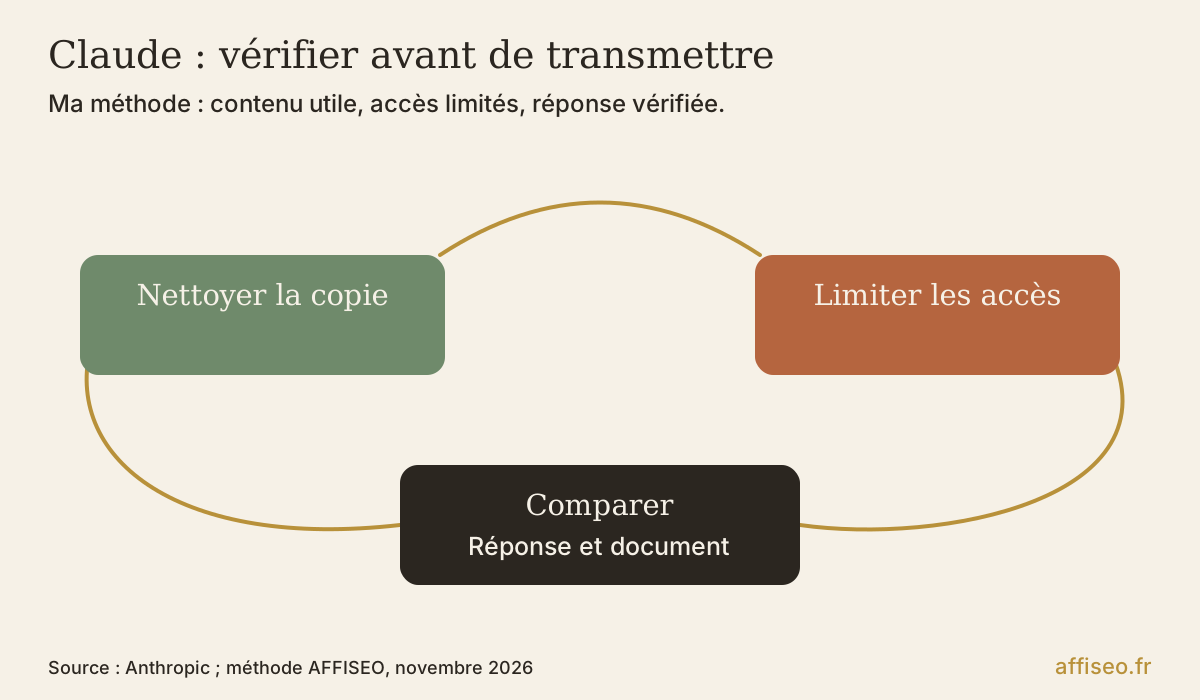
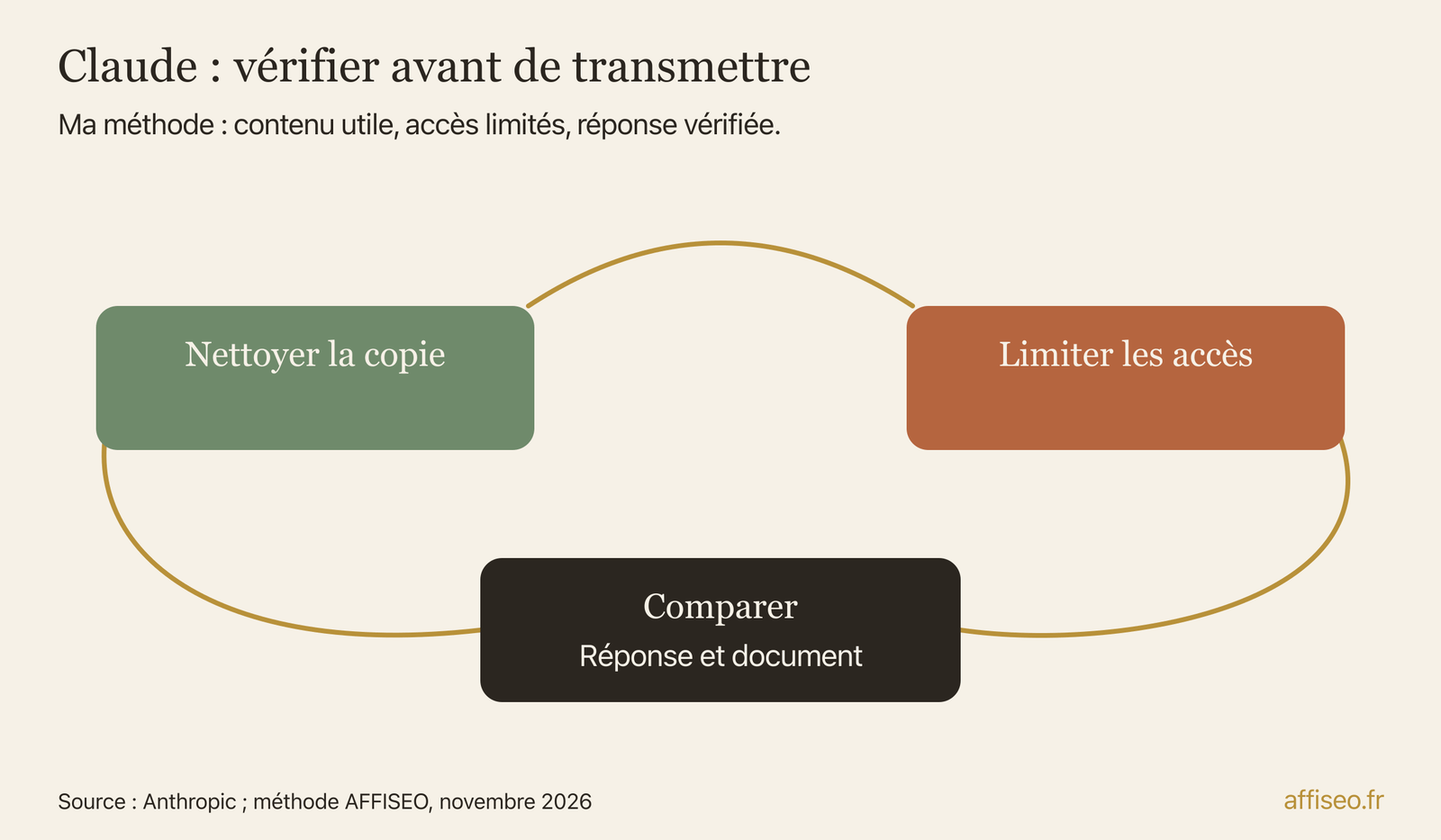
Je prépare une copie nettoyée quand les noms, coordonnées ou identifiants ne sont pas nécessaires à la tâche. Un résumé de réunion peut souvent être testé avec des personnes désignées par leur rôle. Je garde les mots de passe et les secrets de connexion hors de la conversation. Pour un compte professionnel, regarde aussi les règles de ton organisation avant l’envoi.
Mon conseil est de distinguer le contenu et les permissions. Retirer le nom d’un client du document ne réduit pas automatiquement le périmètre du dossier partagé. Inversement, partager un dossier limité ne rend pas son contenu anodin. Je vérifie les documents et les accès comme des éléments séparés, avant de passer à un cas réel.
Faire un essai qui améliore vraiment ton travail
Je choisis une tâche courte dont je peux reconnaître les erreurs. Exemple de demande : « À partir du compte rendu joint, relève les actions décidées. Pour chacune, indique le responsable et l’échéance seulement si le document les précise. Recopie un court passage justificatif. Signale ce qui manque. » Je vérifie ensuite les passages cités dans le document.
Dans Automate Your Busywork, Aytekin Tank raconte comment Jotform a commencé par transformer les formulaires courants en modèles avant de prendre en charge des processus d’équipe plus complexes. Je retiens cette progression pour ton installation : prépare une demande qui marche sur un document, conserve-la, puis élargis le travail. Tu n’as pas besoin de connecter ta messagerie pour découvrir si Claude comprend tes comptes rendus.
Dans Work the System, Sam Carpenter décrit notamment les procédures écrites qui rendent une activité reproductible. Je l’applique ici avec une fiche très courte : document de départ, demande, résultat attendu et contrôle à faire. Si tu ne peux pas dire ce qu’il faut vérifier, ta demande est encore trop floue pour devenir une routine.
J’ai repris Quel Canapé avec Claude Code et Codex après l’avoir laissé de côté. Le travail portait sur le site et ses outils, pas sur le plaisir de changer d’interface. C’est ce repère que je garde pour toi : nomme le résultat métier attendu. Un compte rendu exploitable ou une fiche corrigée vaut plus qu’une longue liste de connexions activées.
Je note aussi ce que Claude a raté : une action oubliée, une date inventée, une phrase trop vague. Puis je corrige la consigne et je reteste sur un autre document comparable. Pour continuer, je rassemble mes guides dans la rubrique Claude au quotidien. Garde ta demande validée à côté de ton document de démonstration pour pouvoir refaire le contrôle après une mise à jour.

Dépanner sans effacer ton travail
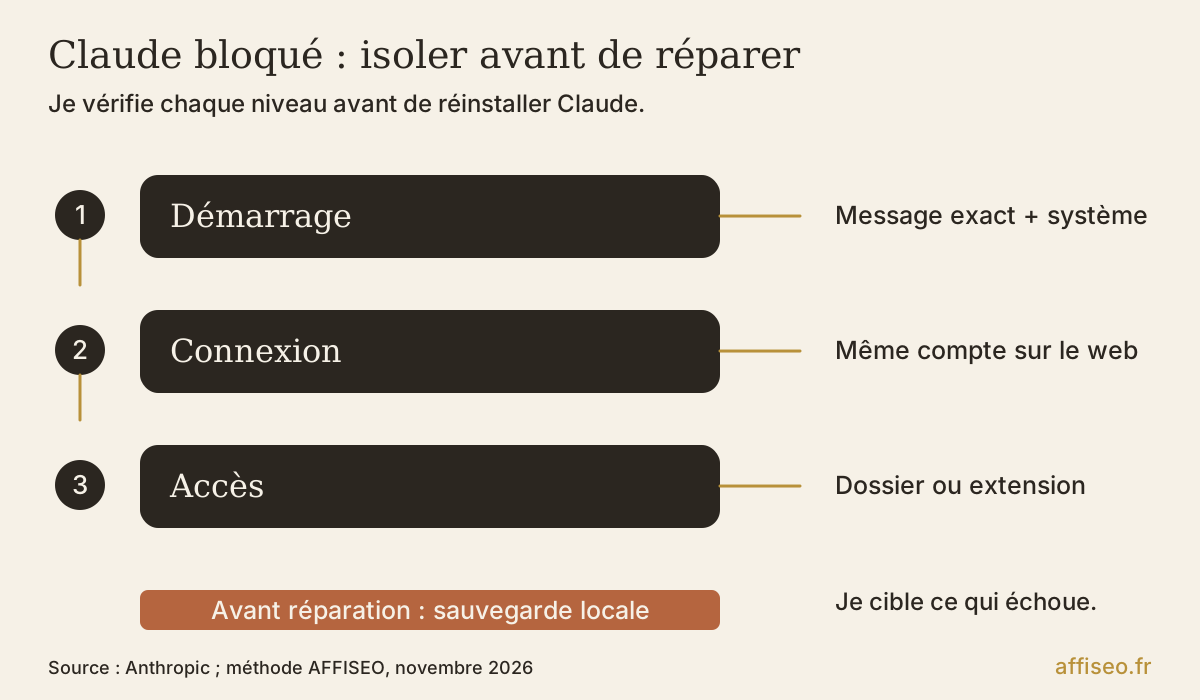
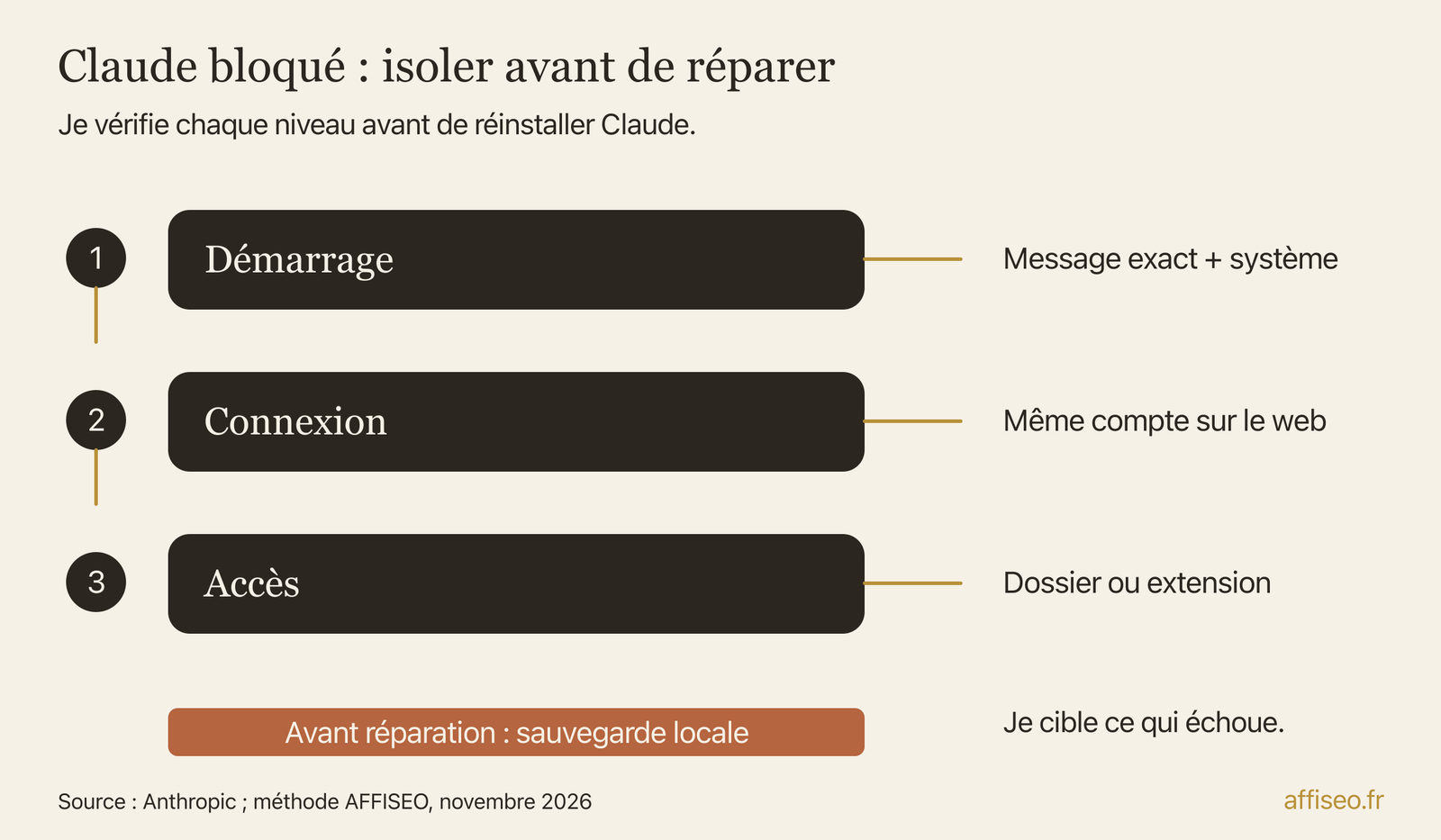
Si Claude ne démarre pas, je relève le message exact, le système utilisé et le moment où le blocage arrive. Je distingue installation impossible, connexion refusée et extension absente. Ce ne sont pas les mêmes problèmes. Je ferme puis relance l’application et je vérifie si le service web fonctionne avec le même compte.
Sous Windows, l’erreur 0x80073CF6 peut signaler un paquet Claude resté partiellement enregistré après une installation ou une mise à jour inachevée. Dans ce cas précis, la réparation automatique de l’installateur supprime les données locales de l’ancien paquet : réglages, connexion enregistrée et fichiers conservés uniquement dans Cowork. L’historique des discussions et les fichiers de tes propres dossiers ne sont pas concernés. Je sauvegarde les fichiers locaux récupérables avant de poursuivre. Redémarre le PC, puis relance l’installateur actuel avec les droits administrateur, par clic droit et Exécuter en tant qu’administrateur. Si la même erreur revient, contacte l’assistance avec ClaudeSetup.log, présent dans le dossier temporaire de l’utilisateur, accessible en saisissant %TEMP% dans l’Explorateur Windows.
Si seule une extension manque, je vérifie sa configuration et ses accès avant de réinstaller Claude. La documentation propose aussi de relancer l’application et de consulter les journaux de l’extension, c’est-à-dire les traces de ce qui a échoué. Sur une machine gérée par ton entreprise, je transmets ces éléments à l’équipe informatique plutôt que de modifier ses règles.
Je termine le dépannage en refaisant exactement mon essai de départ. Ouvrir la fenêtre ne suffit pas si le dossier reste inaccessible. Et si tu demandes de l’aide, joins le message d’erreur nettoyé de tes informations privées avec l’étape précise qui échoue : ton interlocuteur pourra travailler sur le problème réel.
Garder une fiche pour le prochain démarrage
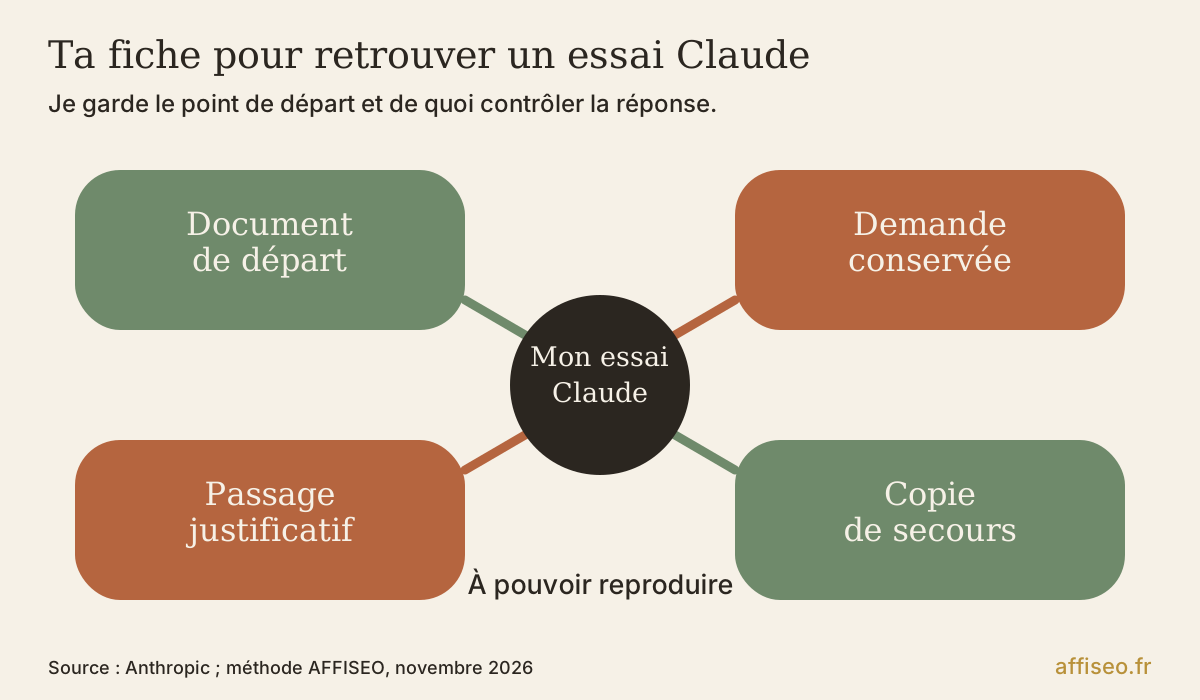
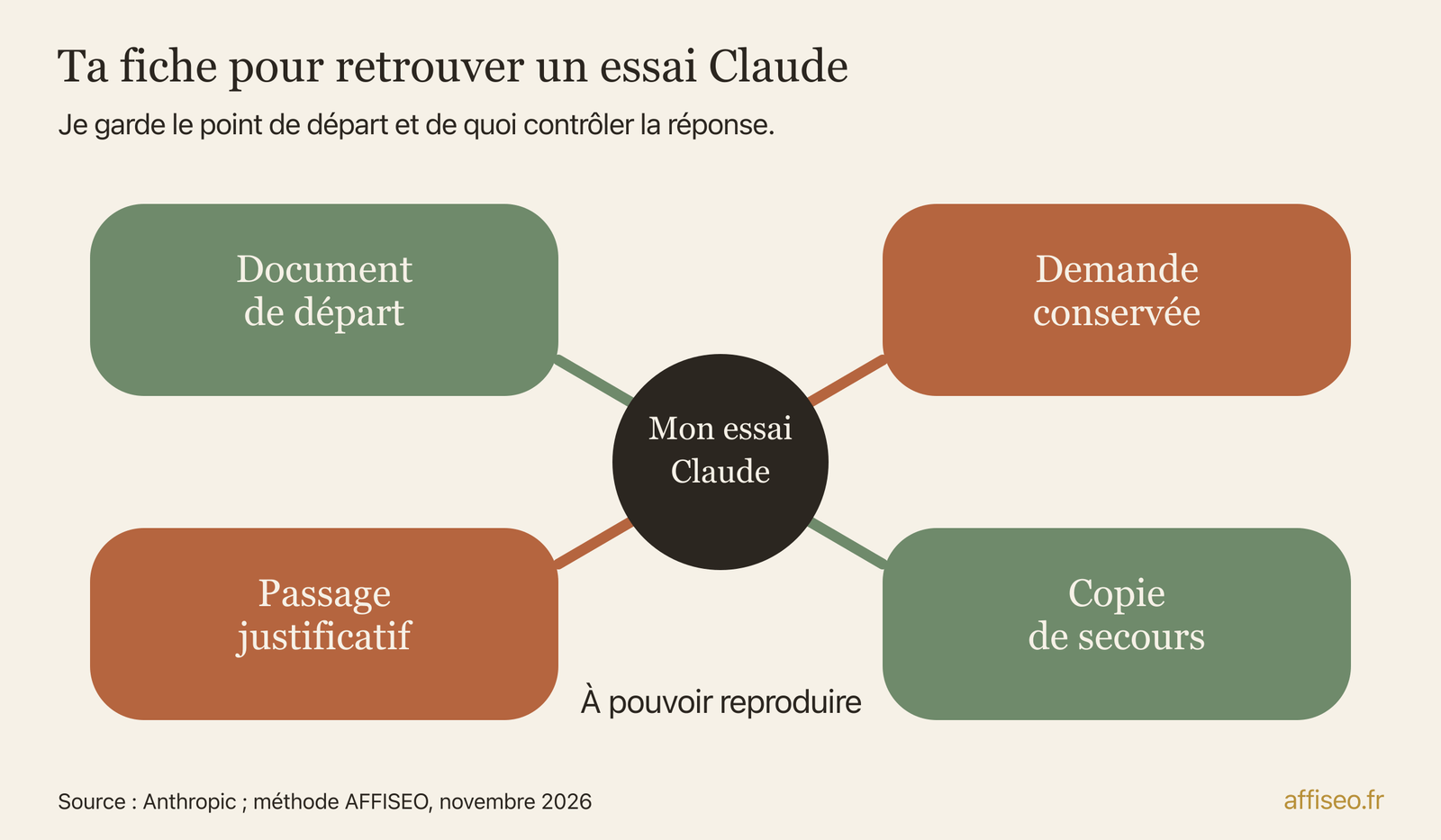
Remplis cette fiche pendant que ton essai est encore sous tes yeux : « Mon document de départ : … ; ma demande : … ; le passage à vérifier : … ; le dossier autorisé : … ; ma copie de secours : … ». Tu peux la garder avec ton document de démonstration. Au prochain démarrage, tu sauras quoi ouvrir et quoi comparer, sans relire tous les réglages.
Si ton résultat change après une mise à jour, je te conseille de noter ce qui a changé dans cette fiche avant de toucher aux accès. Reprends la même demande avec la même copie : tu auras un point de comparaison concret pour expliquer le problème.
Mon exemple fictif pour mesurer une routine
- Je suppose que tu traites 5 comptes rendus par semaine, à 12 minutes chacun : 5 × 12 = 60 minutes.
- Je suppose ensuite 4 minutes de préparation et de contrôle par document avec Claude : 5 × 4 = 20 minutes.
- La différence hypothétique est de 60 - 20 = 40 minutes par semaine. Je déduis encore le temps consacré aux erreurs et aux réglages.
Ces durées sont inventées pour montrer le calcul, pas une promesse de performance. Je chronomètre mes propres essais avant de décider si la routine mérite d’être conservée.
Les erreurs fréquentes
Ta check-list
Tout le guide en une image
Pour aller plus loin
Questions fréquentes
Quelle application choisir pour utiliser Claude sur ordinateur ?
Je choisis Claude Desktop sur la page officielle de téléchargement si je veux l’application de bureau. Pour une discussion simple, je peux aussi utiliser le site web. L’extension Chrome et Claude Code répondent à des besoins différents.
Comment installer gratuitement Claude sur PC ?
Je télécharge la version Windows officielle, je lance son installateur puis je me connecte. La discussion est disponible avec l’offre gratuite ; cela ne donne pas accès à toutes les fonctions payantes. Je commence sans abonnement supplémentaire pour vérifier mon besoin.
Quelle est la dernière version de Claude ?
Je distingue la version de l’application et le modèle d’IA utilisé dans une conversation. Je vérifie les mises à jour proposées dans mon application plutôt qu’un numéro trouvé dans un ancien tutoriel. Les fonctionnalités peuvent aussi dépendre de mon offre et de leur déploiement.
Comment mettre à jour Claude Code ?
Je vérifie d’abord si je parle de Claude Code dans l’application ou d’une installation dans le terminal. Dans le premier cas, je commence par la mise à jour de Claude Desktop. Pour le terminal, je suis la documentation correspondant au mode d’installation ; je ne colle pas une commande trouvée pour une autre méthode.
Faut-il installer une extension pour démarrer ?
Je peux commencer par une conversation sans extension. J’en ajoute une lorsqu’une tâche demande effectivement un accès supplémentaire, puis je contrôle sa configuration. Je garde un document banal pour vérifier qu’elle fonctionne.
Claude Desktop fonctionne-t-il sur Linux ?
Oui, Anthropic propose désormais Linux en bêta avec des distributions et des fonctions prises en charge précisées dans sa documentation. Je vérifie la compatibilité de ma distribution avant le téléchargement, sans supposer que toutes les fonctions Mac existent sur Linux.
Sources
- Téléchargements officiels des applications Claude : https://claude.com/download (consulté le 2026-11-18)
- Compatibilité : macOS 13 Ventura minimum, Windows 10 minimum ; Linux bêta ; discussion gratuite et fonctions selon la formule ; recherche immédiate des mises à jour : Claude > Check for Updates sur Mac, Help > Check for Updates sur Windows : https://support.claude.com/en/articles/10065433-install-claude-desktop (consulté le 2026-11-18)
- Accès rapide Mac : double pression sur Option, raccourci configurable, application lancée et permissions système : https://support.claude.com/en/articles/12626668-use-quick-entry-with-claude-desktop-on-mac (consulté le 2026-11-18)
- Tutoriel général : raccourcis par système, partage des dossiers, distinctions entre accès et extensions : https://academy.claude.com/tutorials/navigating-the-claude-desktop-app (consulté le 2026-11-18)
- Installation, configuration et dépannage des extensions locales MCP : https://support.claude.com/en/articles/10949351-getting-started-with-local-mcp-servers-on-claude-desktop (consulté le 2026-11-18)
- Réglages grand public, amélioration des modèles et conversations incognito : https://support.claude.com/en/articles/8325621-i-would-like-to-input-sensitive-data-into-my-chats-with-claude-who-can-view-my-conversations (consulté le 2026-11-18)
- Erreur Windows 0x80073CF6 : paquet partiellement enregistré ; sa réparation automatique efface les données locales de l’ancien paquet, pas les discussions ni les dossiers personnels. Redémarrer, relancer l’installateur actuel avec droits administrateur, puis assistance avec ClaudeSetup.log du dossier Temp si la même erreur persiste. : https://support.claude.com/en/articles/12622703-deploy-claude-desktop-for-windows (consulté le 2026-11-18)
- Claude Code dans Desktop ne nécessite pas une installation terminal séparée : https://support.claude.com/en/articles/14552646-troubleshoot-claude-code-installation-and-authentication (consulté le 2026-11-18)
- Claude Pro : 20 $ US HT par mois en paiement mensuel ; 17 $ US HT par mois affichés pour l’offre annuelle, 200 $ US HT facturés à l’avance ; Free à 0 $. Pro ajoute davantage d’usage, la délégation et la planification de tâches ainsi que Claude Code. : https://claude.com/pricing (consulté le 2026-11-18)
- Réglage grand public : menu du nom > Settings > Privacy > Help Improve our AI models, bouton pour activer ou désactiver. : https://privacy.claude.com/en/articles/12109829-how-do-i-change-my-model-improvement-privacy-settings (consulté le 2026-11-18)
- Introduction officielle d’Automate Your Busywork : Aytekin Tank raconte les formulaires usuels transformés en modèles, puis les processus d’équipe plus complexes ; passage également présent dans extraits-pdf.txt. : https://atank.interlogy.com/books/automate-your-busywork/free-chapter/introduction (consulté le 2026-11-18)
- Playing to Win : Roger L. Martin explique les liens entre aspiration, terrain choisi, manière de gagner, capacités et systèmes de gestion ; cascade également documentée dans extraits-pdf.txt. : https://rogerlmartin.substack.com/p/2020-10-05_the-role-of-management-systems-in-strategy-571583546fbehtml (consulté le 2026-11-18)
- Sam Carpenter, The Systems Mindset, chapitre sur la documentation : l’auteur renvoie explicitement à Work the System pour les procédures écrites et recommande les Working Procedures pour l’entreprise. Le sommaire de Work the System dans extraits-pdf.txt comporte aussi Your Working Procedures. : https://s3-us-west-2.amazonaws.com/tsm-book/the_systems_mindset.pdf (consulté le 2026-11-18)