Faire tourner une IA en local avec Ollama
- Je commence avec un petit modèle et une tâche précise.
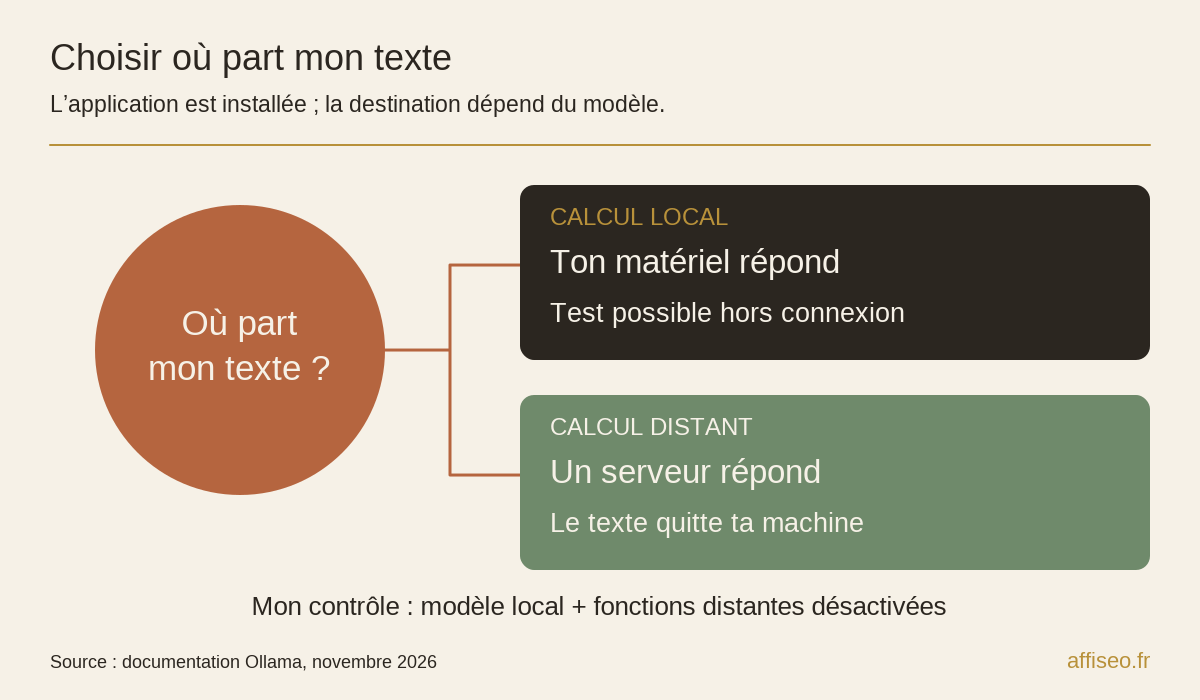
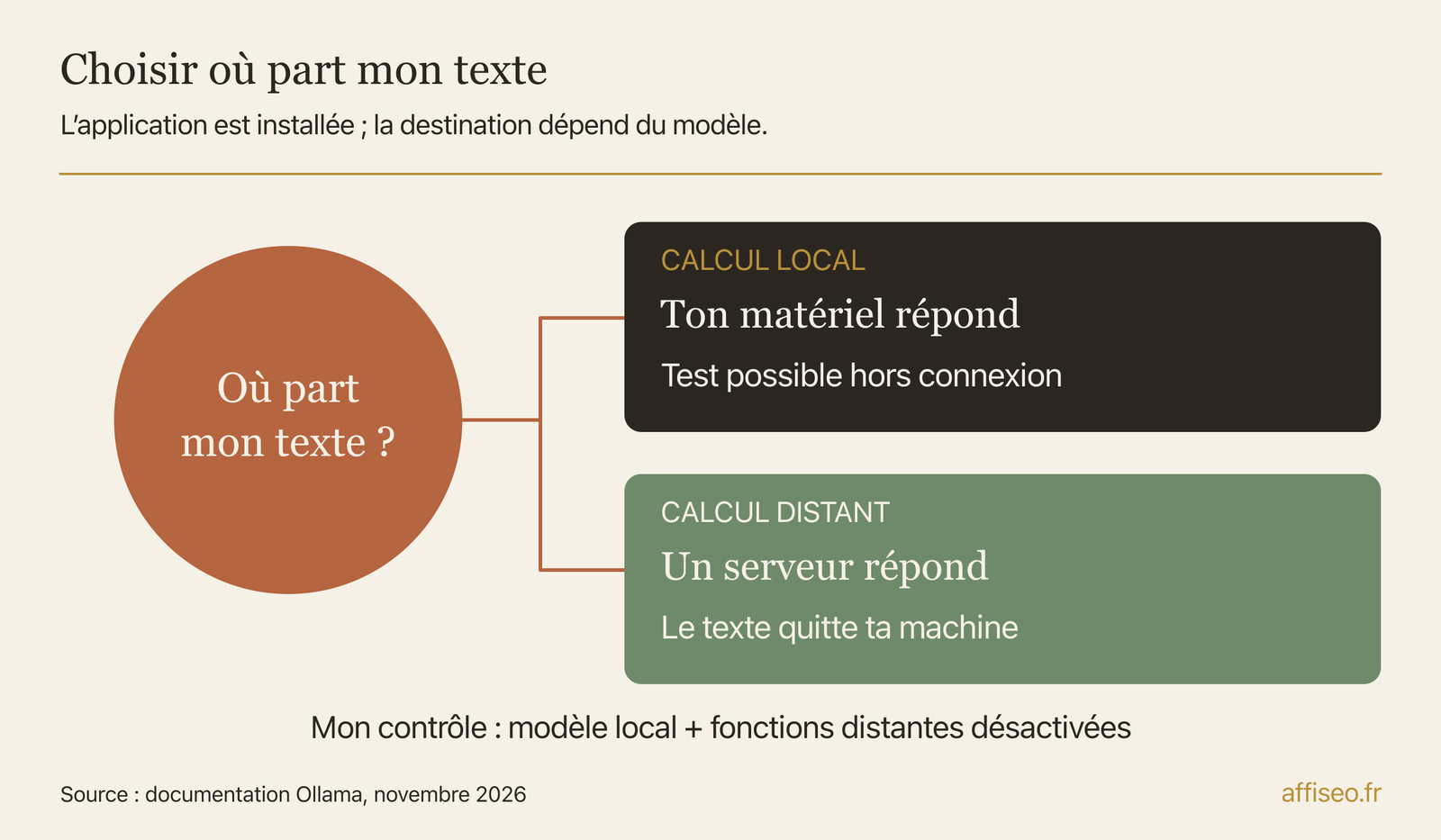
- Ollama peut calculer chez toi, mais propose aussi des modèles distants.
- Je vérifie la qualité et le fonctionnement hors connexion avant toute automatisation.
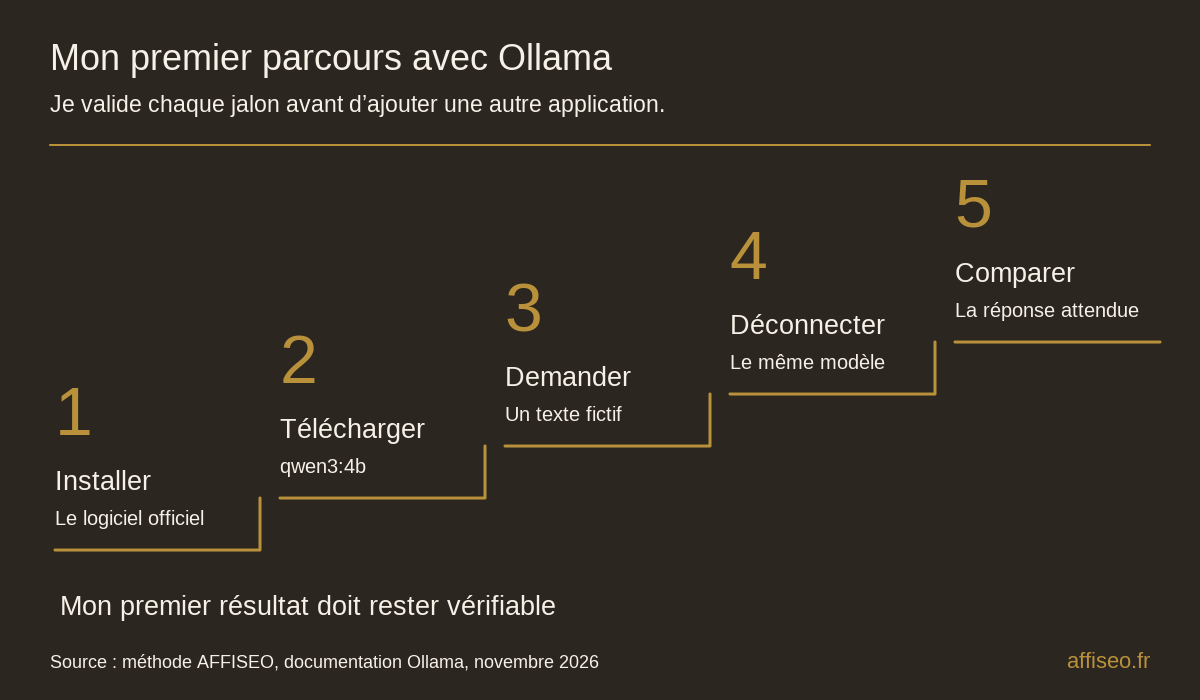
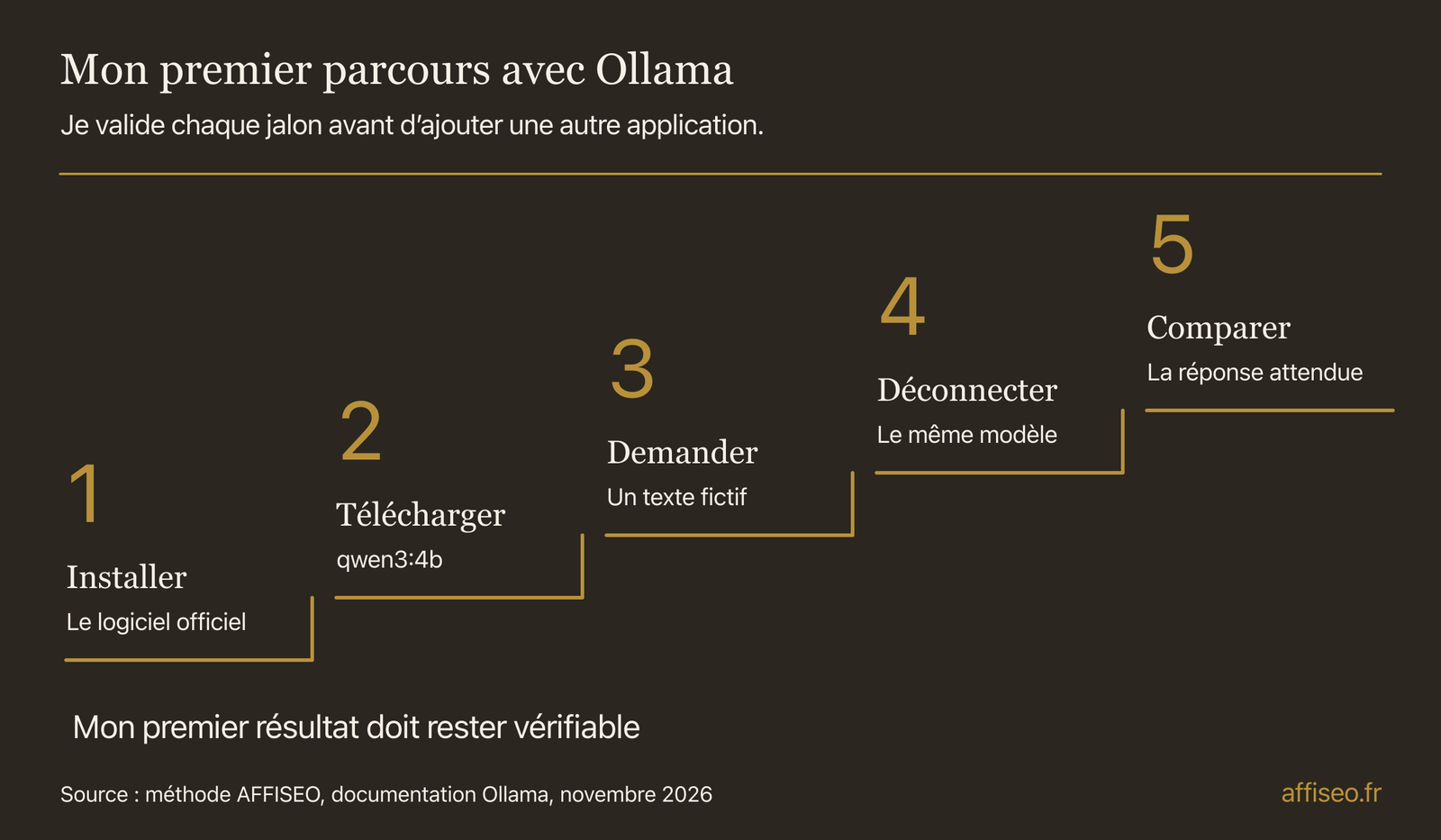
Pour faire tourner une IA en local avec Ollama, je te conseille d’installer l’application officielle, puis de lancer `ollama run qwen3:4b` dans ton terminal. Le modèle se télécharge et ton ordinateur produit ensuite les réponses. Après ce téléchargement, ce modèle local peut fonctionner sans Internet.
Le truc c’est que réussir à afficher une réponse ne suffit pas. Je veux que tu saches où part ton texte, comment repérer une machine qui peine et quelle petite tâche confier à cette IA. Chez moi, mes automatisations reposent sur Claude Code et Codex. Pour démarrer avec Ollama, je te propose de garder la même logique : une tâche précise, puis un contrôle avant d’aller plus loin.
Tu en es où ?
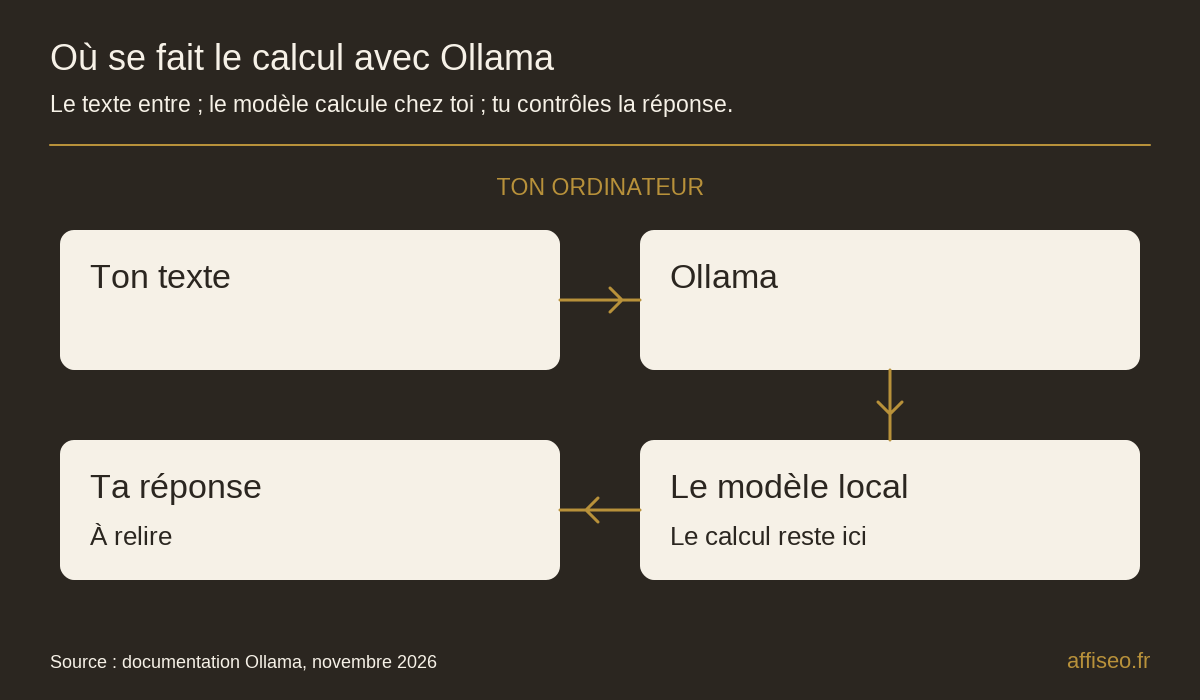
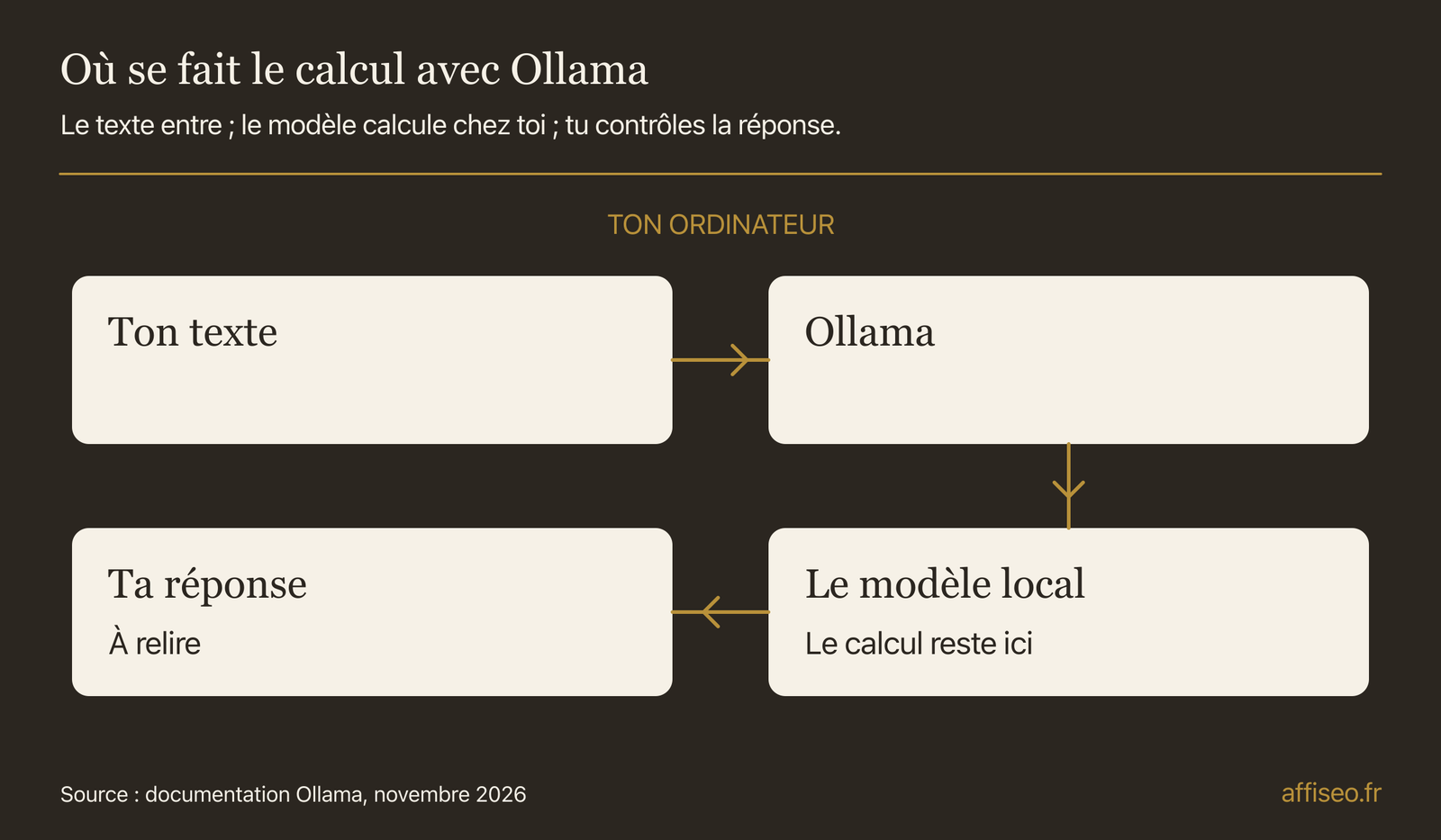
Ce qui tourne réellement sur ton ordinateur
Ollama est le programme qui charge et exécute le modèle. Le modèle, c’est le fichier contenant ce que l’IA a appris pendant son entraînement. Le terminal est simplement la fenêtre où tu tapes tes commandes. Avec ces distinctions, tu évites déjà de chercher le bouton qui entraînerait automatiquement une IA sur tes dossiers.
Je vois bien l’intérêt pour un entrepreneur : reformuler un brouillon interne, classer des demandes ou extraire une information d’un texte. Tu lui fournis le contenu, elle propose une réponse. Elle ne connaît pas ton activité par magie et elle peut inventer un détail, même quand ton ordinateur reste déconnecté.
Attention au choix dans l’application : Ollama propose aussi des modèles exécutés sur ses serveurs. Leur calcul ne devient pas local parce que tu utilises une application installée chez toi. Pour ce tutoriel, je garde explicitement `qwen3:4b`, présent dans la bibliothèque officielle, et aucune fonction de recherche sur Internet.
Moi je pense que le bon critère de départ, c’est une tâche que tu peux vérifier toi-même. Prends un mail fictif à classer, pas un dossier complet dont personne ne saura contrôler le résumé. Pour replacer ce test dans tes projets, je rassemble mes méthodes sur l’IA et l’automatisation.
Choisir un modèle qui laisse respirer ta machine
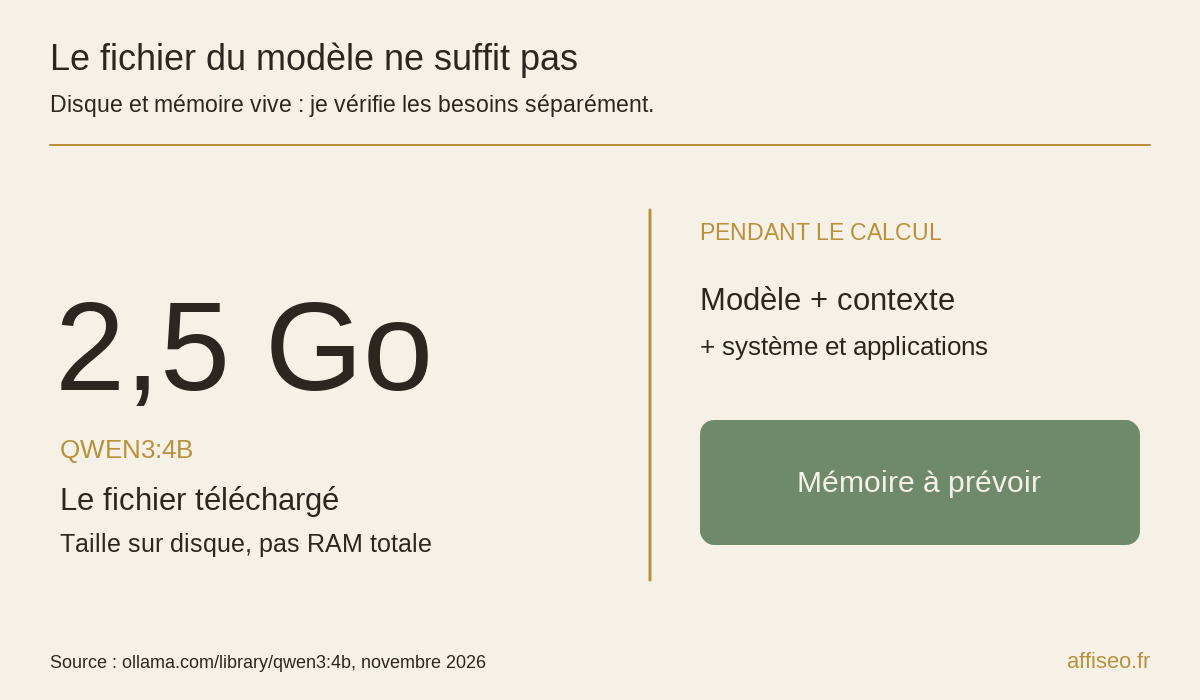
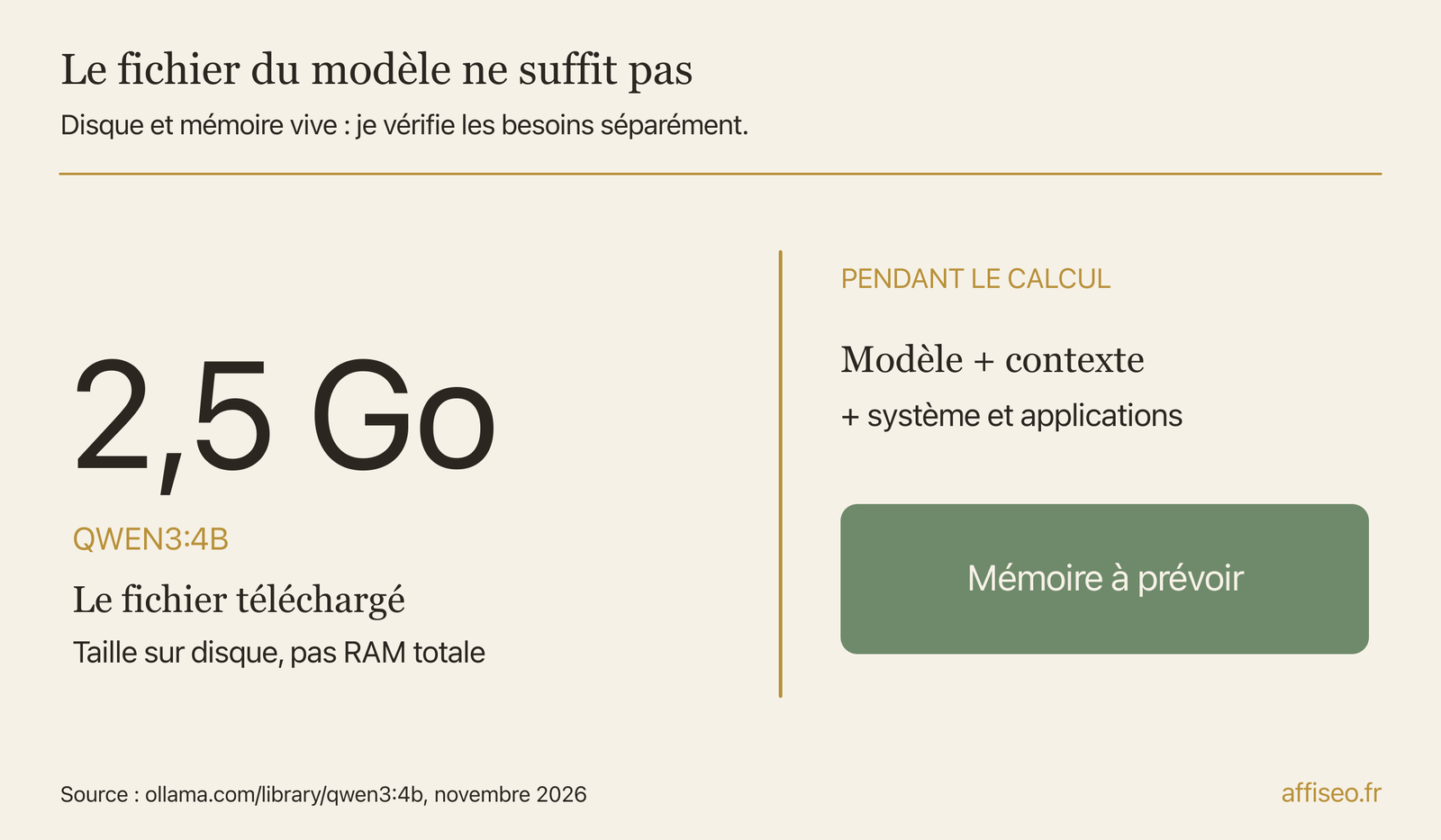
Je sépare le stockage de la mémoire. Le disque conserve le téléchargement ; la mémoire vive accueille le modèle pendant son utilisation. La mémoire vidéo appartient à la carte graphique. Sur les Mac à puce Apple, la mémoire est partagée. La taille du fichier n’est donc pas une promesse de consommation totale en fonctionnement.
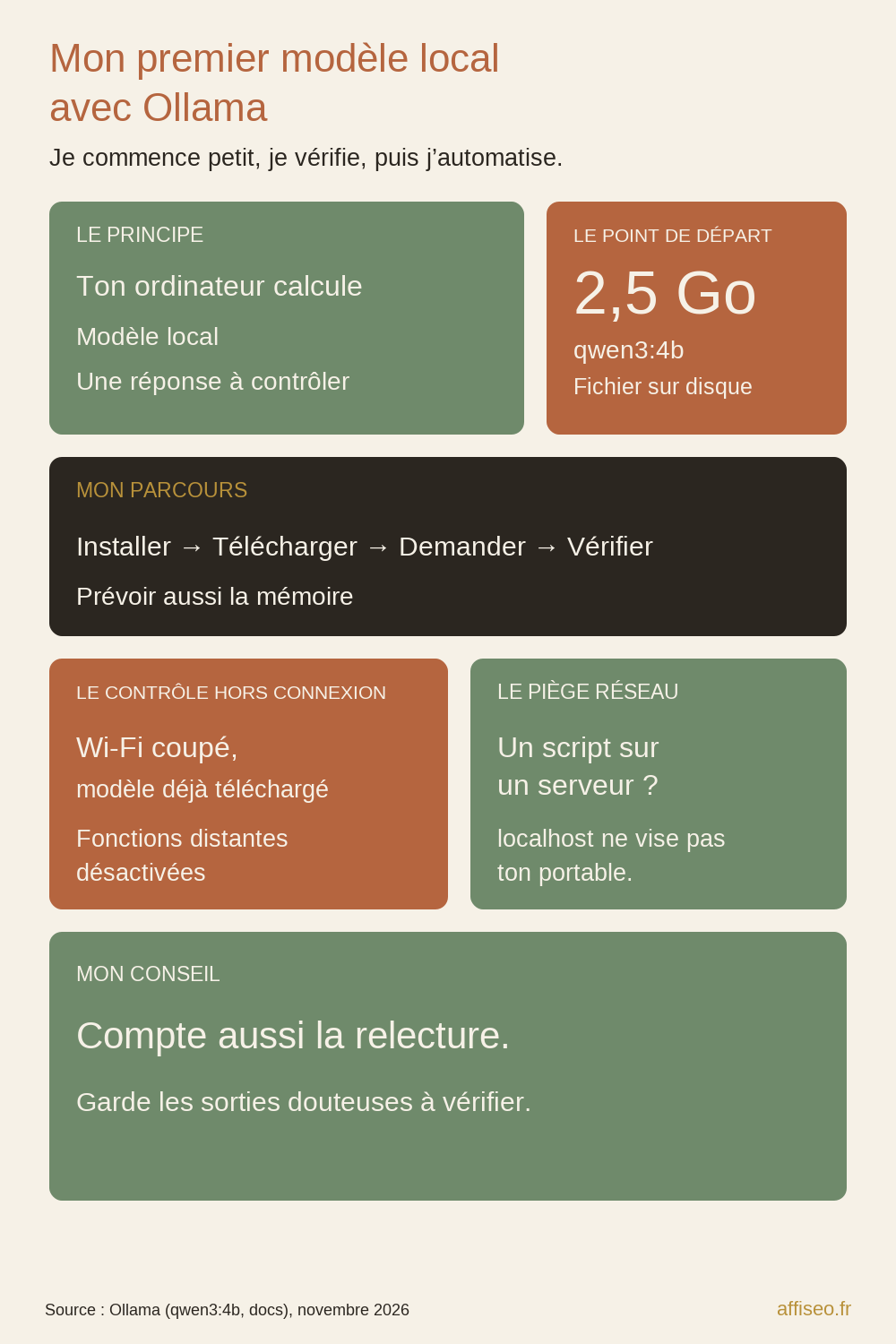
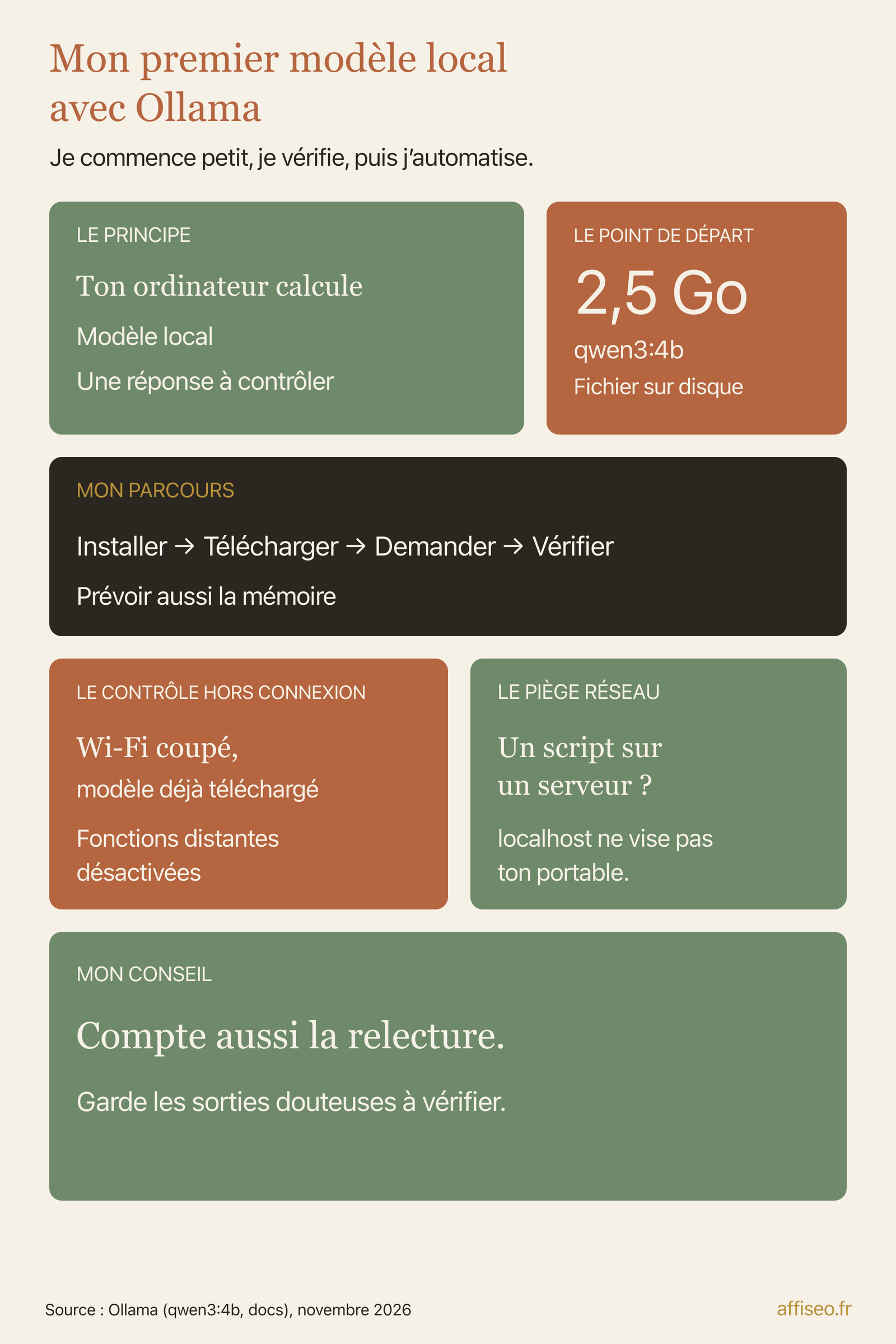
La fiche officielle de `qwen3:4b` indique un téléchargement de 2,5 Go. Le nom renvoie à environ 4 milliards de paramètres, les valeurs apprises par le modèle. Je le propose comme point de départ concret, pas comme le meilleur modèle pour tous les ordinateurs. Il faut aussi laisser de la mémoire au système, au texte traité et aux autres applications.
Pour un premier essai, je te conseille de fermer les applications inutiles et de surveiller la mémoire disponible pendant la génération. Si ta machine est plus limitée, commence avec un modèle plus petit de la bibliothèque. Regarde sa fiche avant de télécharger ; les variantes d’une même famille peuvent avoir des tailles très différentes.
Une carte graphique compatible peut accélérer les réponses, mais son absence n’interdit pas forcément l’essai. Ollama peut utiliser le processeur, avec une vitesse différente selon le matériel. Je te conseille de vérifier la compatibilité dans la documentation officielle des cartes graphiques (GPU) plutôt que de déduire les performances du nom commercial de ta carte.
Le contexte, c’est le texte que le modèle garde à disposition pendant la demande. L’allonger utilise davantage de mémoire. Je te conseille un texte court et les réglages de départ ; le futur guide sur les modèles à installer avec Ollama détaillera les choix par usage.
Installer Ollama et obtenir ta première réponse
Je passe par le téléchargement officiel sur ollama.com, puis je choisis mon système. Sur Mac, la documentation demande macOS Sonoma 14 ou plus récent ; les puces Apple M prennent en charge le processeur et le circuit graphique, les Mac Intel le processeur seulement. Sur Windows, elle indique Windows 10 22H2 ou plus récent.
Sur Mac, ouvre le fichier téléchargé, déplace Ollama dans Applications et lance-le. Sur Windows, lance l’installateur puis ouvre l’application. Ouvre ensuite Terminal sur Mac ou PowerShell sur Windows. Tape `ollama --version` pour vérifier que la commande est accessible ; si elle est inconnue, ferme puis rouvre le terminal après l’installation.
Sur Linux, la documentation fournit `curl -fsSL https://ollama.com/install.sh | sh`. Cette commande récupère puis exécute le script officiel : je te conseille d’en lire le contenu avant de le lancer. Vérifie ensuite le service avec `systemctl status ollama` sur une distribution utilisant systemd. Sans service actif, `ollama serve` démarre le serveur dans un terminal à laisser ouvert.
Je lance ensuite `ollama run qwen3:4b`. La première exécution télécharge le modèle, ce qui demande une connexion. Attends la fin et l’invite de conversation, puis écris : « Réponds en français. Classe ce message fictif dans livraison ou facturation : mon colis est arrivé abîmé. Donne uniquement la catégorie. » Tu peux comparer la réponse au contenu sans connaissance technique.
Pour quitter la conversation, tape `/bye`. `ollama ls` affiche les modèles téléchargés. `ollama ps` montre ceux qui sont actuellement chargés ; `ollama stop qwen3:4b` libère le modèle de la mémoire. Je garde ces commandes dans une note, avec le nom exact du modèle pour pouvoir refaire le même essai.
Vérifier le mode local avant de confier tes documents
Je commence par une vérification simple : après le téléchargement, coupe le Wi-Fi et débranche le câble réseau éventuel. Relance une demande avec le même modèle, sur un texte fictif. S’il répond, tu as validé ce chemin de calcul hors connexion. Cela ne certifie pas les autres applications installées ni toutes tes futures intégrations.
Pour désactiver les fonctions distantes d’Ollama, la FAQ officielle propose la variable `OLLAMA_NO_CLOUD=1`. Sur Mac, définis-la avec `launchctl setenv OLLAMA_NO_CLOUD 1`, puis quitte complètement Ollama et rouvre-le. Sous Windows, quitte d’abord Ollama depuis son icône dans la zone de notification de la barre des tâches. Dans Paramètres (ou le Panneau de configuration), recherche « variables d’environnement », puis ouvre « Modifier les variables d’environnement pour votre compte ». Dans les variables utilisateur, clique sur « Nouvelle », saisis `OLLAMA_NO_CLOUD` comme nom et `1` comme valeur. Valide les fenêtres, puis relance Ollama depuis le menu Démarrer.
Sous Linux avec le service systemd, ouvre `sudo systemctl edit ollama.service`, ajoute `[Service]` puis `Environment="OLLAMA_NO_CLOUD=1"` sur la ligne suivante. Applique avec `sudo systemctl daemon-reload` et `sudo systemctl restart ollama`. La FAQ indique le message `Ollama cloud disabled: true` dans les journaux lorsque ce mode est actif. Conserve les autres réglages déjà présents. Pour les consulter, lance `journalctl -u ollama --no-pager --follow --pager-end` et cherche ce message après le redémarrage. Quitte le suivi des journaux avec Ctrl+C.
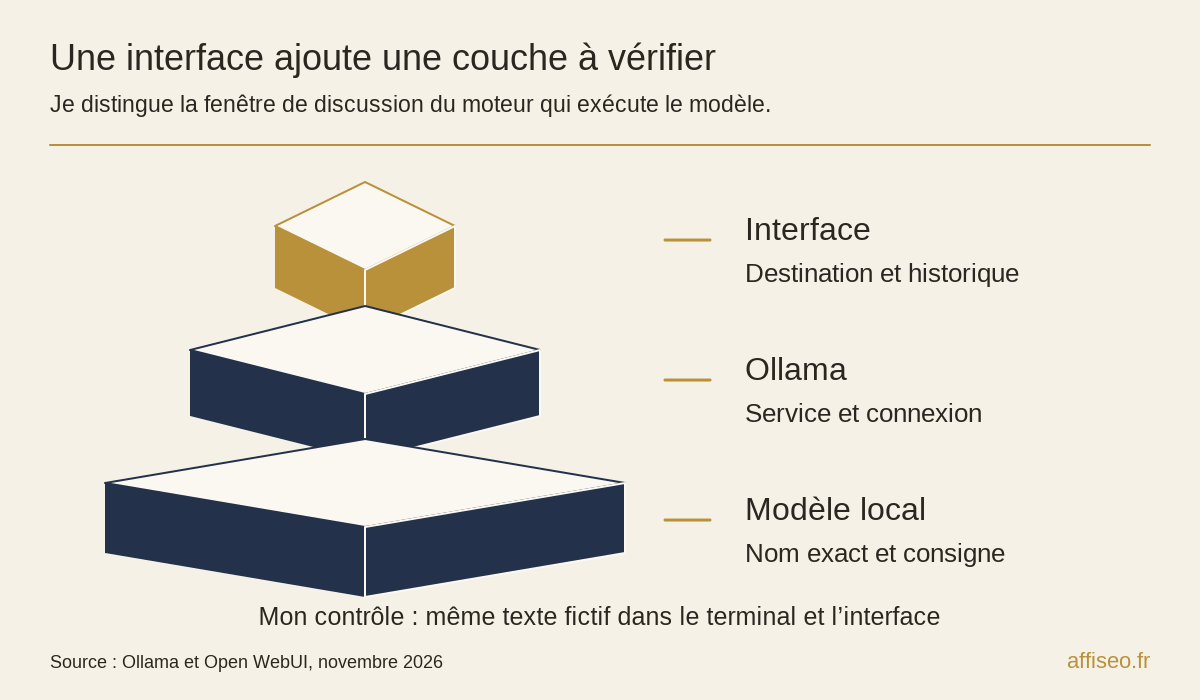
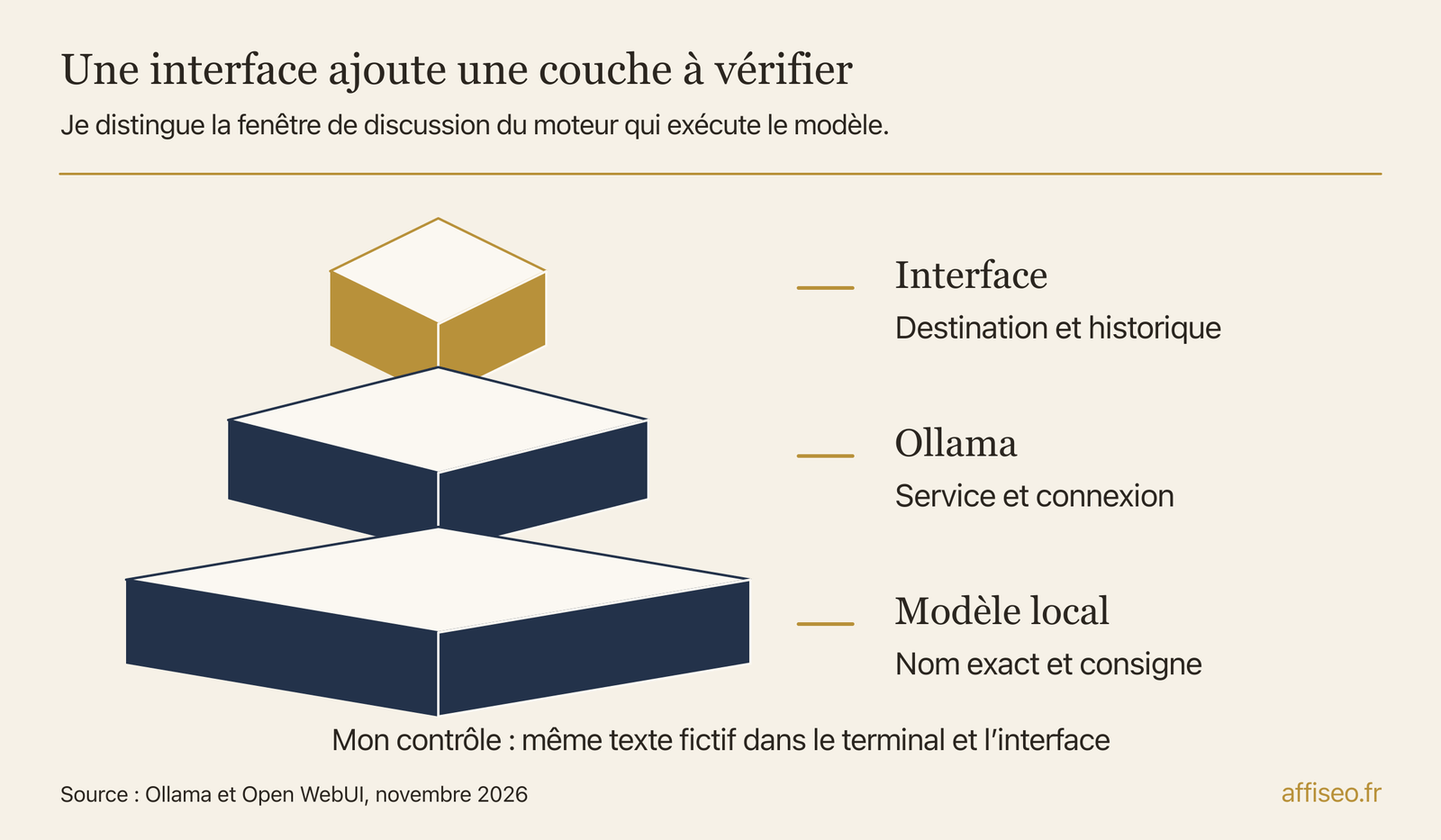
Je ne confonds pas non plus local et secret. Une interface ajoutée peut conserver tes conversations ; une sauvegarde synchronisée peut copier tes fichiers ailleurs. Avant d’utiliser des données sensibles, regarde les accès à l’ordinateur, les extensions et les dossiers synchronisés. Pour un premier test, anonymise le texte et retire les identifiants inutiles.
Enfin, l’adresse locale d’Ollama écoute par défaut sur `127.0.0.1:11434`, c’est-à-dire ton propre ordinateur. Je te conseille de conserver ce réglage pour débuter. Ne transforme pas ce service en point d’accès public pour régler un simple problème de connexion depuis une autre application.
Mesurer le temps gagné et les erreurs évitées
Dans Playing to Win, A. G. Lafley et Roger L. Martin expliquent leur cascade de choix stratégiques : où jouer, comment gagner, quelles capacités réunir et comment les piloter. Ils l’appliquent notamment aux niveaux marque et catégorie chez P&G. Pour ton essai, j’en tire une question concrète : quelle tâche de ton activité mérite vraiment un traitement local ?
Si tu classes des messages, prépare des exemples dont tu connais la bonne catégorie, avec des formulations ambiguës. Demande le même format à chaque essai et garde les erreurs. Je te conseille de comparer surtout le temps total jusqu’au résultat utilisable, relecture comprise. Une réponse rapide qui te force à tout reprendre ne te fait rien gagner.
Chez moi, sur Quel Canapé, j’ai installé un juge IA pour noter les rendus de canapés sur 10. Sous 7, la vraie photo reste affichée. Ce contrôle concerne mes images, pas Ollama, et je te propose ce principe pour ton texte : la sortie automatique doit pouvoir être refusée avant d’arriver au lecteur.
Dans Automate Your Busywork, Aytekin Tank raconte comment Jotform a commencé par transformer les formulaires les plus utilisés en modèles réutilisables, avant d’automatiser des processus d’équipe plus complexes. Pour ton essai Ollama, je te conseille de stabiliser une consigne sur une tâche courte avant de la brancher à toute une chaîne.
Je compte aussi l’électricité, l’usure éventuelle, le temps de réglage et le matériel acheté pour cet usage. L’absence de facture à la demande ne rend pas le travail gratuit. Et je ne promettrais pas un bénéfice écologique sans mesure : le matériel, la durée de calcul et la tâche changent le bilan. Lance ton essai sur la machine que tu possèdes déjà.

Appeler ton modèle depuis une automatisation
Une API est une porte d’entrée pour qu’un programme parle à un autre. Celle d’Ollama permet à ton script d’envoyer du texte au modèle sans recopier la demande dans une fenêtre. Je te conseille de réserver cette étape au moment où le test manuel donne un résultat utile. Mes repères sur les API d’IA t’aident à comprendre les échanges.
Sur Mac ou Linux, l’appel minimal est `curl http://localhost:11434/api/generate -H 'Content-Type: application/json' -d '{"model":"qwen3:4b","prompt":"Classe dans livraison ou facturation : colis abîmé. Réponds uniquement par la catégorie, en français.","stream":false}'`. Le champ `model` choisit le modèle ; `prompt` contient ta consigne ; `stream:false` demande la réponse complète plutôt que des fragments successifs.
Dans PowerShell, utilise `Invoke-RestMethod -Method Post -Uri 'http://localhost:11434/api/generate' -ContentType 'application/json' -Body '{"model":"qwen3:4b","prompt":"Classe dans livraison ou facturation : colis abîmé. Réponds uniquement par la catégorie, en français.","stream":false}'`. Le résultat contient un champ `response` pour le texte et `done` pour la fin de génération. Ce modèle local ne demande pas de clé API.
Voici un extrait fictif de réponse JSON, limité aux champs utiles : `{"response":"livraison","thinking":"Le message parle du colis.","done":true}`. Avec qwen3, le champ `thinking` peut contenir le raisonnement généré ; il est distinct de la réponse finale. Pour classer ton message, récupère `response`, ici « livraison ». Dans PowerShell, affecte le résultat de l’appel à `$resultat`, puis lis `$resultat.response`. Je contrôle ensuite que cette valeur fait bien partie des catégories autorisées avant de la transmettre à un autre outil.
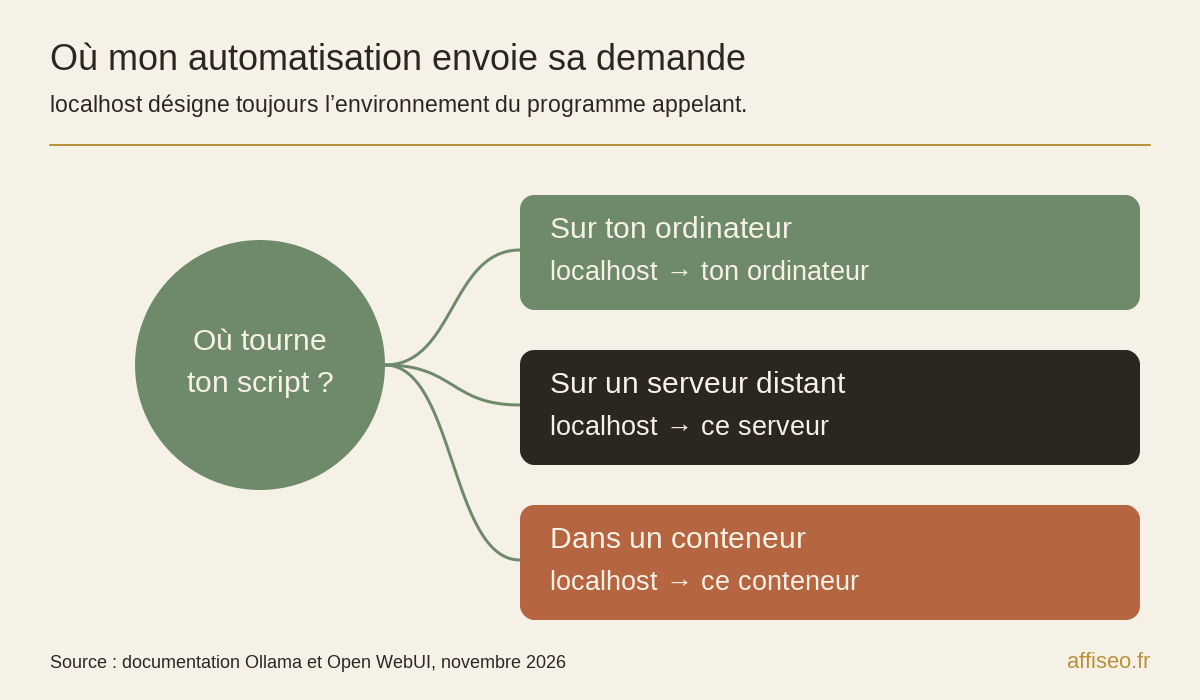
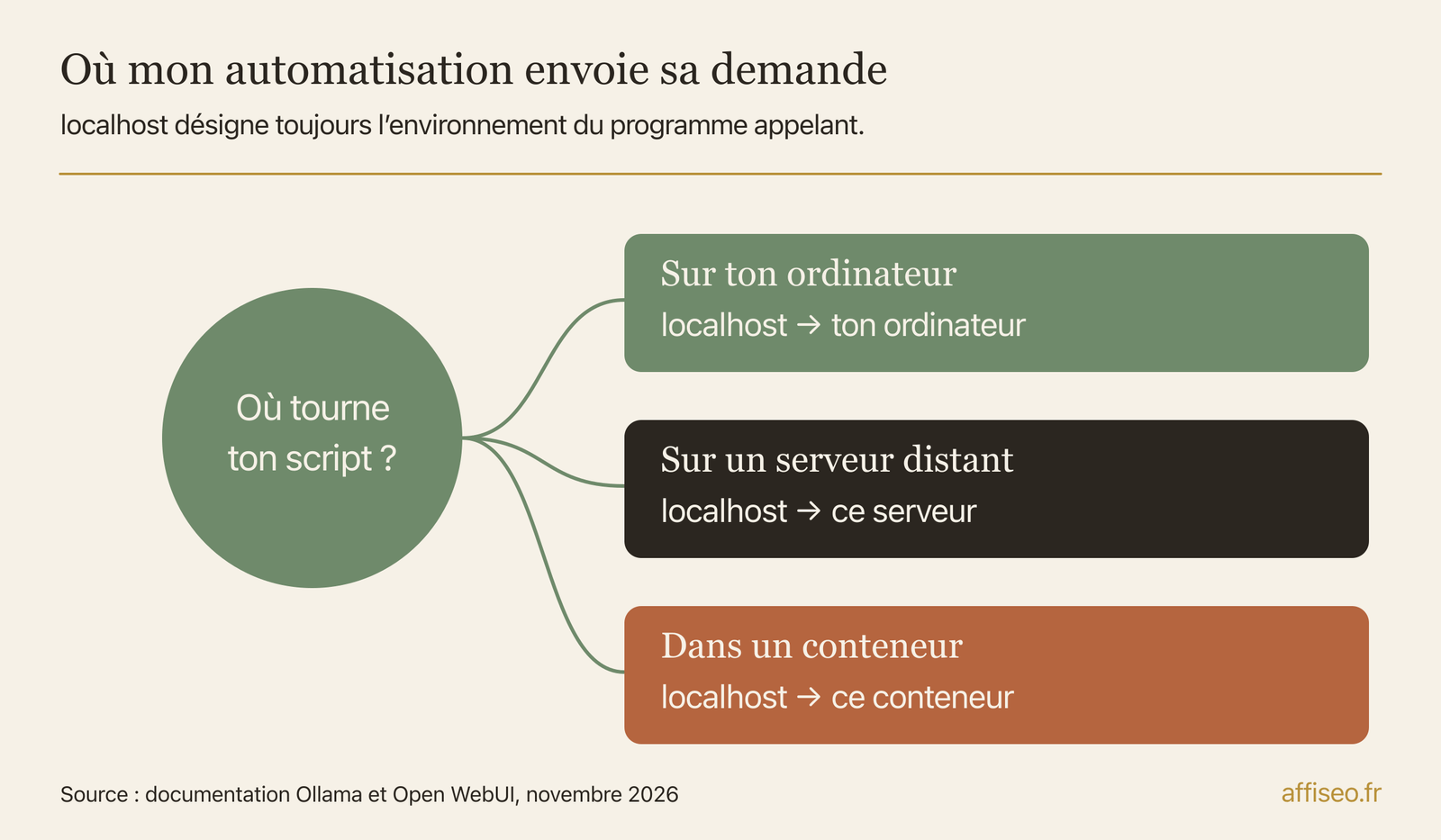
`localhost` désigne la machine qui envoie la requête. Si ton automatisation tourne sur un serveur distant, cette adresse désigne ce serveur, pas ton portable. Dans un conteneur Docker, le programme s’exécute aussi dans son propre environnement réseau. Repère donc l’emplacement de chaque composant avant de toucher à l’adresse d’écoute d’Ollama.
Je détaillerai séparément l’API locale et le branchement sur n8n, pour ne pas te faire installer une chaîne complète ici. Avant cette étape, prévois un délai d’attente, un résultat enregistré et une sortie à relire si l’appel échoue. Une requête qui n’aboutit pas ne doit pas disparaître silencieusement.
Dépanner sans empiler les outils
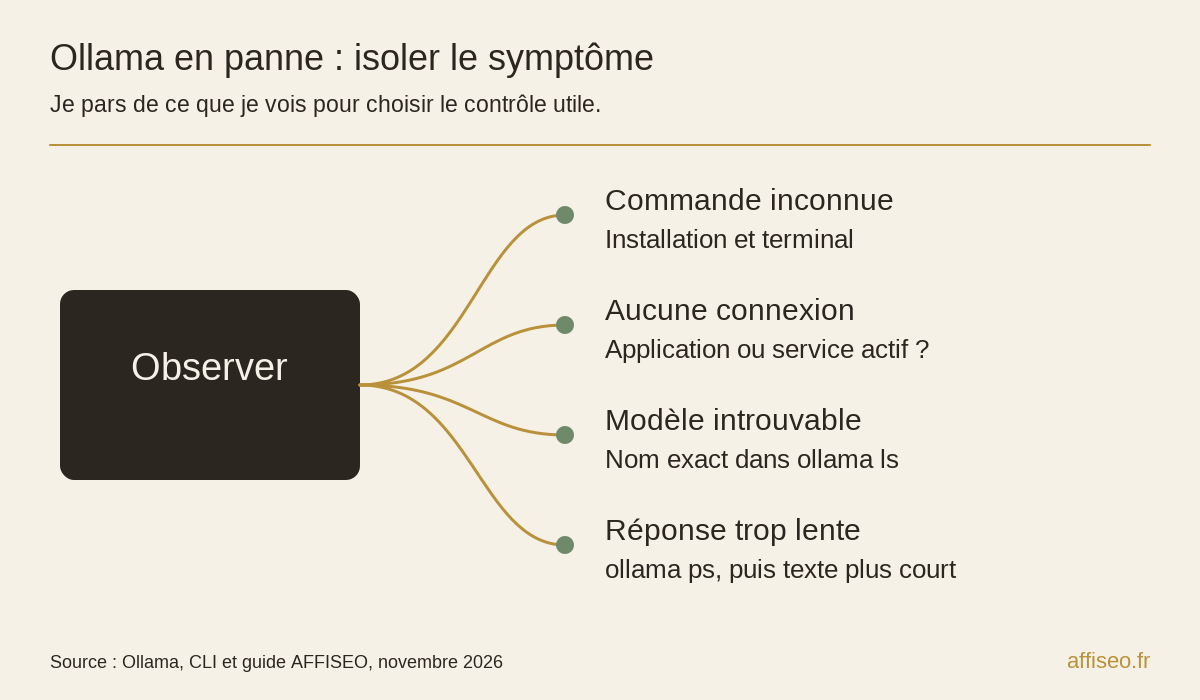
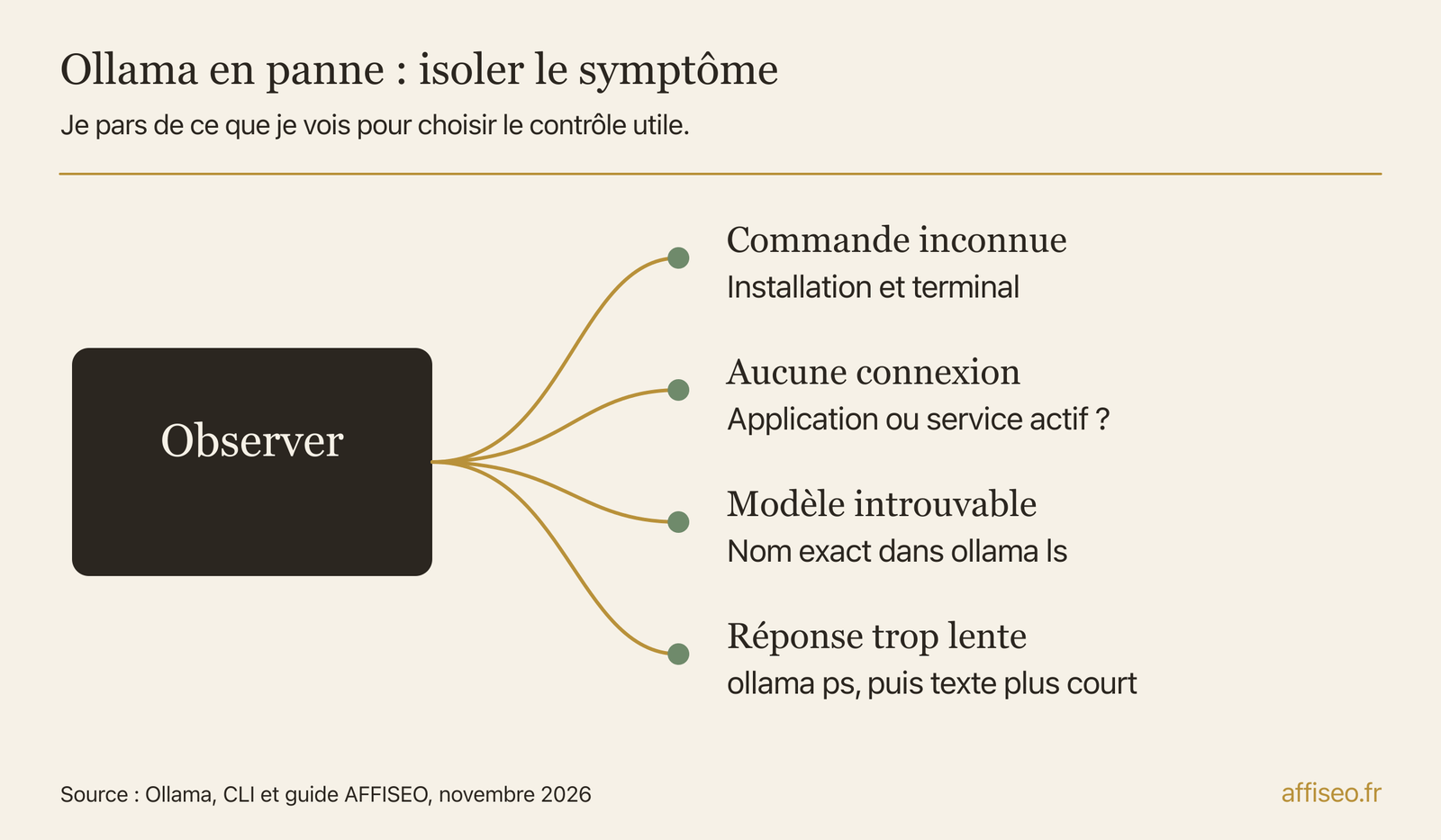
Si la commande est inconnue, je vérifie l’installation et je rouvre le terminal. Si le client ne joint pas Ollama, je vérifie que l’application ou le service fonctionne. Si `ollama serve` signale que l’adresse est déjà utilisée, le serveur est peut-être déjà lancé : inutile d’en ouvrir un autre à l’aveugle.
Si le modèle est introuvable, compare son nom à `ollama ls` et à la bibliothèque. Un téléchargement interrompu peut être relancé avec `ollama pull qwen3:4b`. Si les réponses sont lentes, regarde `ollama ps` : la colonne PROCESSOR indique l’utilisation du processeur, de la carte graphique ou leur répartition. Réduis le modèle et la longueur du texte avant d’acheter du matériel.
Dans mon Carnet, j’ai raconté avoir corrigé le même bogue sur 6 de mes applications métier, mes OS, le même jour. La gestion des comptes IA était éparpillée ; j’ai centralisé cette partie pour que chaque application consulte le même coffre. Ce n’était pas une panne Ollama. J’en retiens qu’un problème répété demande de regarder l’organisation avant d’ajouter un correctif partout.
Dans Work the System, Sam Carpenter décrit notamment les procédures de travail écrites, ses Working Procedures. Pour ton installation, je te propose cette méthode : nom du modèle, commande de lancement, test attendu et endroit où regarder en cas d’échec. Une note courte t’évitera de réapprendre ton propre montage au prochain redémarrage.
Tu veux retrouver tes conversations dans un navigateur ? Open WebUI peut se connecter à Ollama, mais ajoute ses réglages et son historique : vérifie où les échanges sont enregistrés et quel moteur est appelé. Si la réponse change, refais le test du terminal avec le même modèle, la même consigne et les mêmes réglages. LM Studio fera l’objet d’un avis séparé ; pour comparer des outils, je te renvoie à ma boîte à outils.
Mon calcul sur un essai fictif de classement
- Je prends 20 messages fictifs dont je connais la catégorie. À la main, je suppose 2 minutes par message : 20 × 2 = 40 minutes.
- Je suppose 10 minutes pour lancer le traitement local, puis 15 minutes de vérification et de correction : 10 + 15 = 25 minutes.
- Le gain hypothétique est donc 40 - 25 = 15 minutes par lot. Si l’installation m’a pris 60 minutes, il me faut 60 ÷ 15 = 4 lots pour retrouver ce temps.
Ce sont des hypothèses de calcul, pas des performances mesurées d’Ollama. Je remplacerais chaque durée par ton relevé réel et je compterais aussi les corrections, même celles faites le lendemain.
Les erreurs fréquentes
Ta check-list
Tout le guide en une image
Pour aller plus loin
Questions fréquentes
Quelle est la meilleure IA en local ?
Je choisirais selon ta tâche et ta machine. Compare les réponses sur les mêmes textes, en français si c’est ta langue de travail. Le plus gros modèle téléchargé n’est pas forcément celui qui te rend le meilleur service.
Peut-on utiliser Ollama sans Internet ?
Oui, pour un modèle déjà téléchargé et exécuté localement, sans fonction externe. Je couperais la connexion pour vérifier ton parcours concret. Une recherche sur le Web ou un modèle distant demande encore un accès réseau.
Une IA locale est-elle gratuite ?
Je distingue le logiciel, la licence du modèle et les ressources consommées. Exécuter ton modèle local évite la facturation d’une requête distante, mais ton ordinateur travaille et ton temps de maintenance compte. Vérifie la licence avant un usage commercial.
Peut-on faire tourner une IA locale sur un PC sans carte graphique ?
Un calcul sur processeur est possible selon le modèle et la machine. Je commencerais avec un petit modèle, puis je regarderais la vitesse et la mémoire utilisée. La compatibilité graphique se vérifie dans la documentation officielle, pas dans une promesse de rapidité générale.
Installer Ollama revient-il à entraîner mon IA ?
Non. Tu exécutes un modèle qui a déjà été entraîné. Lui donner une consigne ou un extrait ne réécrit pas ses connaissances. Je traiterais l’entraînement supplémentaire comme un projet distinct, avec des données préparées et une évaluation.
Faut-il installer LM Studio ou Open WebUI en plus ?
Non, je commencerais par Ollama seul pour ce tutoriel. Open WebUI ajoute une interface reliée à ton moteur ; LM Studio est une autre approche pour utiliser des modèles sur ta machine. Attends d’avoir identifié ce qui te manque avant de multiplier les logiciels.
Sources
- Installation officielle sur macOS, Windows et Linux ; choix entre calcul local et distant. : https://docs.ollama.com/quickstart (consulté le 2026-11-29)
- macOS Sonoma 14 minimum ; accélération Apple M et processeur seul sur Intel. : https://docs.ollama.com/macos (consulté le 2026-11-29)
- Windows 10 22H2 minimum et installation native. : https://docs.ollama.com/windows (consulté le 2026-11-29)
- Script officiel Linux, ollama serve et gestion du service systemd. : https://docs.ollama.com/linux (consulté le 2026-11-29)
- qwen3:4b : 2,5 Go de fichier, 4,02 milliards de paramètres, commande de lancement et licence Apache 2.0. : https://ollama.com/library/qwen3:4b (consulté le 2026-11-29)
- ollama run, pull, ls, ps, stop et serve pour gérer les modèles. Source du schéma de dépannage : lister les modèles avec ollama ls et les modèles chargés avec ollama ps. : https://docs.ollama.com/cli (consulté le 2026-11-29)
- Mode local uniquement avec OLLAMA_NO_CLOUD=1, configuration des variables par système, mémoire du contexte et écoute par défaut sur 127.0.0.1:11434. Sous Windows : quitter par la barre des tâches, modifier les variables utilisateur puis relancer depuis Démarrer ; message Ollama cloud disabled: true dans les journaux. : https://docs.ollama.com/faq (consulté le 2026-11-29)
- API generate : champs model, prompt, stream, response, thinking et done ; réponse finale séparée du raisonnement. : https://docs.ollama.com/api/generate (consulté le 2026-11-29)
- L’API locale ne demande pas d’authentification. : https://docs.ollama.com/api/introduction (consulté le 2026-11-29)
- Les modèles cloud calculent sur le service distant d’Ollama. : https://docs.ollama.com/cloud (consulté le 2026-11-29)
- Compatibilité matérielle et accélération des modèles sur GPU. : https://docs.ollama.com/gpu (consulté le 2026-11-29)
- Open WebUI se connecte à un moteur Ollama, avec une configuration réseau propre à son hébergement. L’interface conserve les conversations et réglages dans son stockage : couche à vérifier séparément du moteur. : https://docs.openwebui.com/getting-started/quick-start/ (consulté le 2026-11-29)
- Sous Linux avec systemd, consultation des journaux avec journalctl -u ollama --no-pager --follow --pager-end. : https://docs.ollama.com/troubleshooting (consulté le 2026-11-29)
Autres pages sur notre guide « Brancher l'IA par API »
Toutes les pages du sujet sont dans notre guide « Brancher l'IA par API ».