Gemini de Google et ce que tu peux vraiment en faire
- Gemini est l’assistant IA de Google pour discuter, préparer des contenus et analyser des documents.
- Je commencerais par une tâche réelle sur la version gratuite.
- Les connexions à tes applications demandent de regarder les autorisations et les réglages de confidentialité.
- Je garde toujours la vérification des faits et la décision finale.
Gemini de Google sert à poser des questions, préparer des textes, comprendre des documents et échanger à la voix avec une intelligence artificielle. Il peut aussi travailler avec certaines de tes applications Google, selon ton compte et les autorisations accordées. Moi, je le vois surtout comme un assistant pour débloquer une tâche précise, pas comme quelqu’un à qui confier ton activité les yeux fermés.
Pour construire mes applications, je travaille avec Claude Code et Codex. Je te propose ici de partir de tes besoins : si tu travailles déjà dans Gmail et Drive, Gemini mérite un essai sur une tâche que tu connais bien. Le résultat utile, c’est celui que tu peux reprendre sans passer ta soirée à le réparer.
Tu en es où ?
Gemini, Google et les modèles, je remets les noms à leur place
Google est l’entreprise. Son moteur de recherche t’aide à trouver des pages ; Gemini est notamment le nom de son assistant IA, avec lequel tu peux discuter et retravailler une réponse. Le nom sert aussi pour ses modèles, les systèmes qui produisent les réponses. Je fais cette distinction parce qu’un article sur un modèle ne décrit pas forcément ce que ton application te permet de faire.
L’IA est dite générative parce qu’elle fabrique une réponse à partir de ta demande et du contexte disponible. Multimodale signifie qu’elle peut traiter plusieurs formes de contenu, comme du texte et une image. Je regarde ensuite la fonction disponible dans l’interface : comprendre une vidéo, en créer une et discuter avec la caméra sont des usages différents.
Tu peux commencer sur gemini.google.com avec ton compte Google, ou dans l’application mobile compatible. Je te conseille de vérifier le compte affiché avant d’importer quoi que ce soit : ton compte personnel et celui de ton entreprise peuvent avoir des conditions différentes. Pour choisir ton assistant IA, pars du travail à faire plutôt que du nom du modèle le plus récent.
Ce que je lui demanderais pour avancer sur une vraie tâche
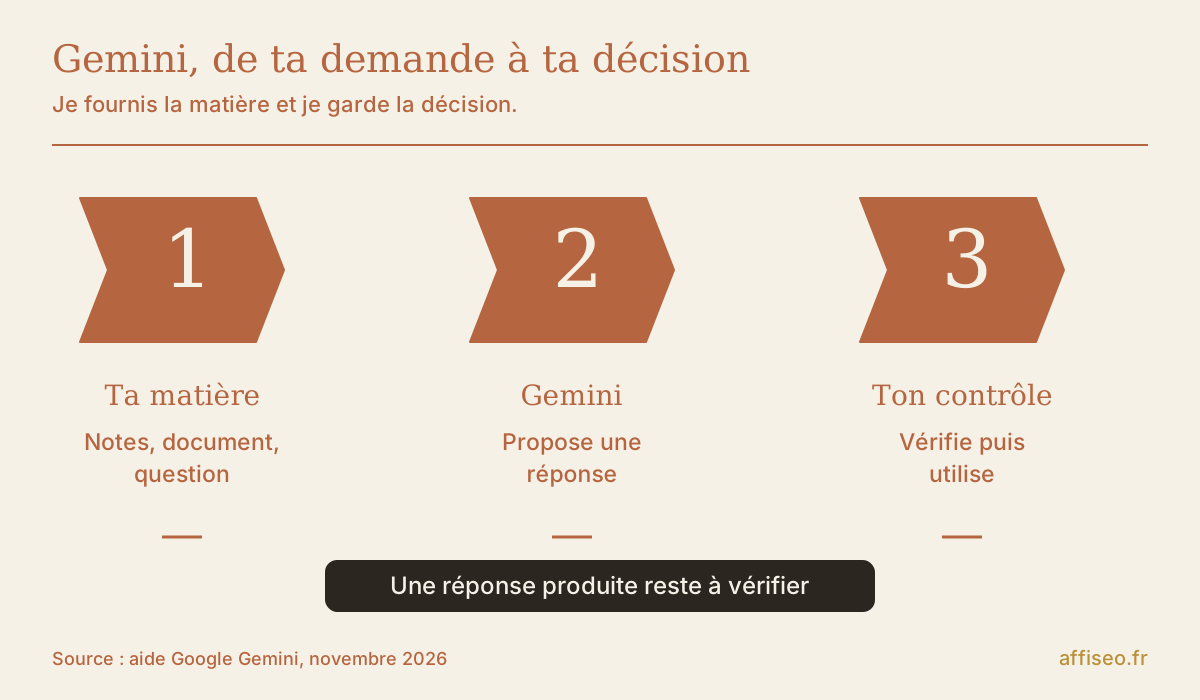
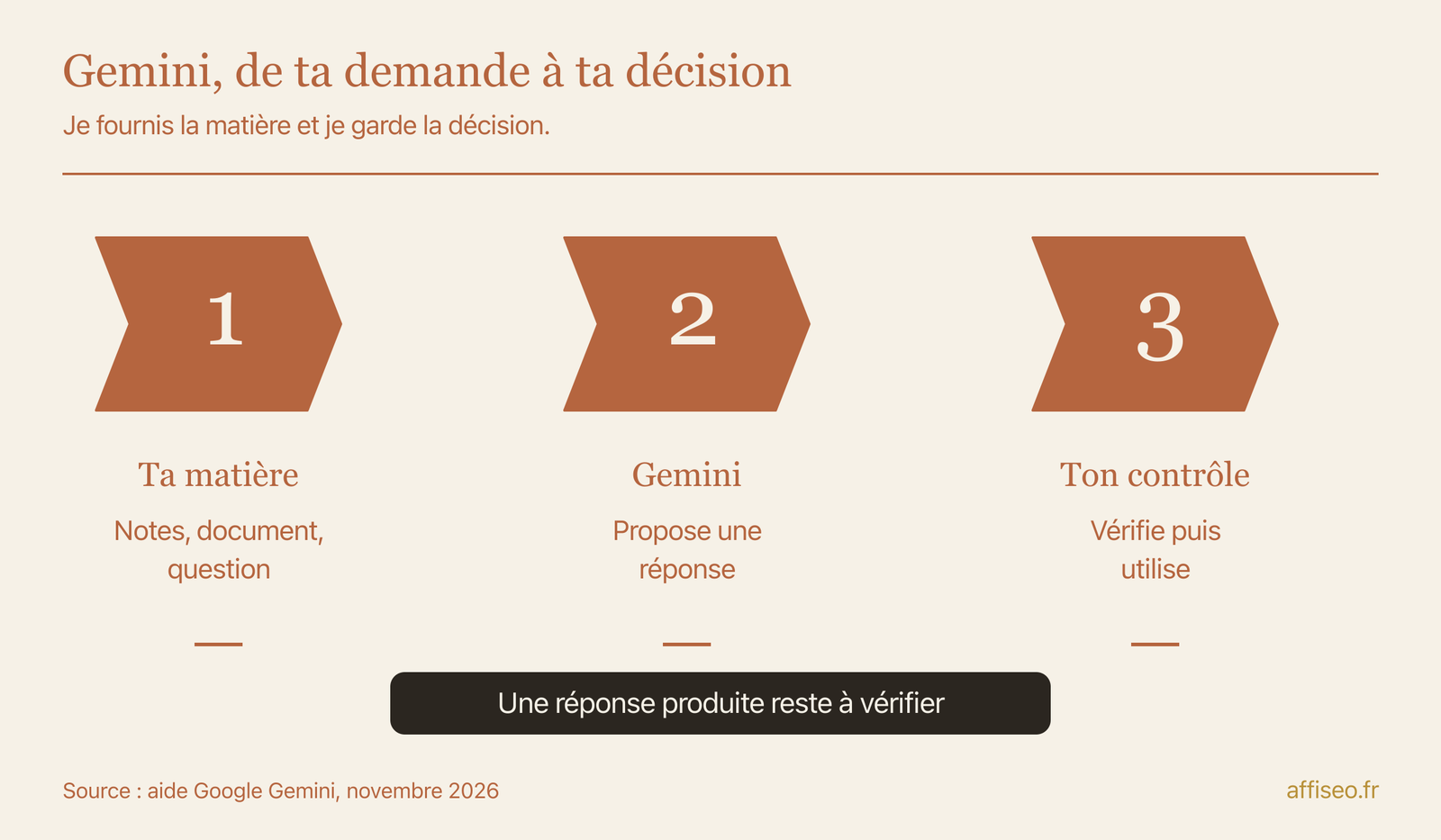
Je commencerais par un brouillon à partir de matière existante. Genre, tu colles des notes anonymisées d’appel et tu demandes un message de suivi qui reprend uniquement les engagements présents. Tu précises le ton, le destinataire et ce qui doit rester en attente. Une demande, ou prompt, c’est simplement cette consigne que tu écris à l’IA.
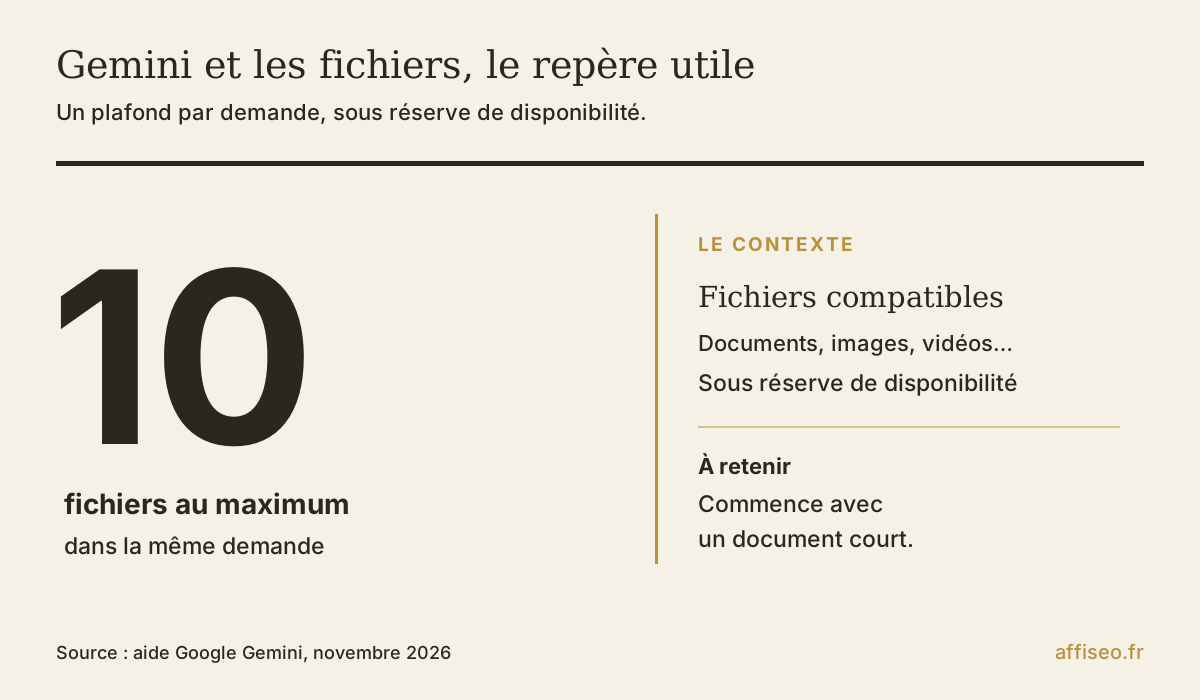
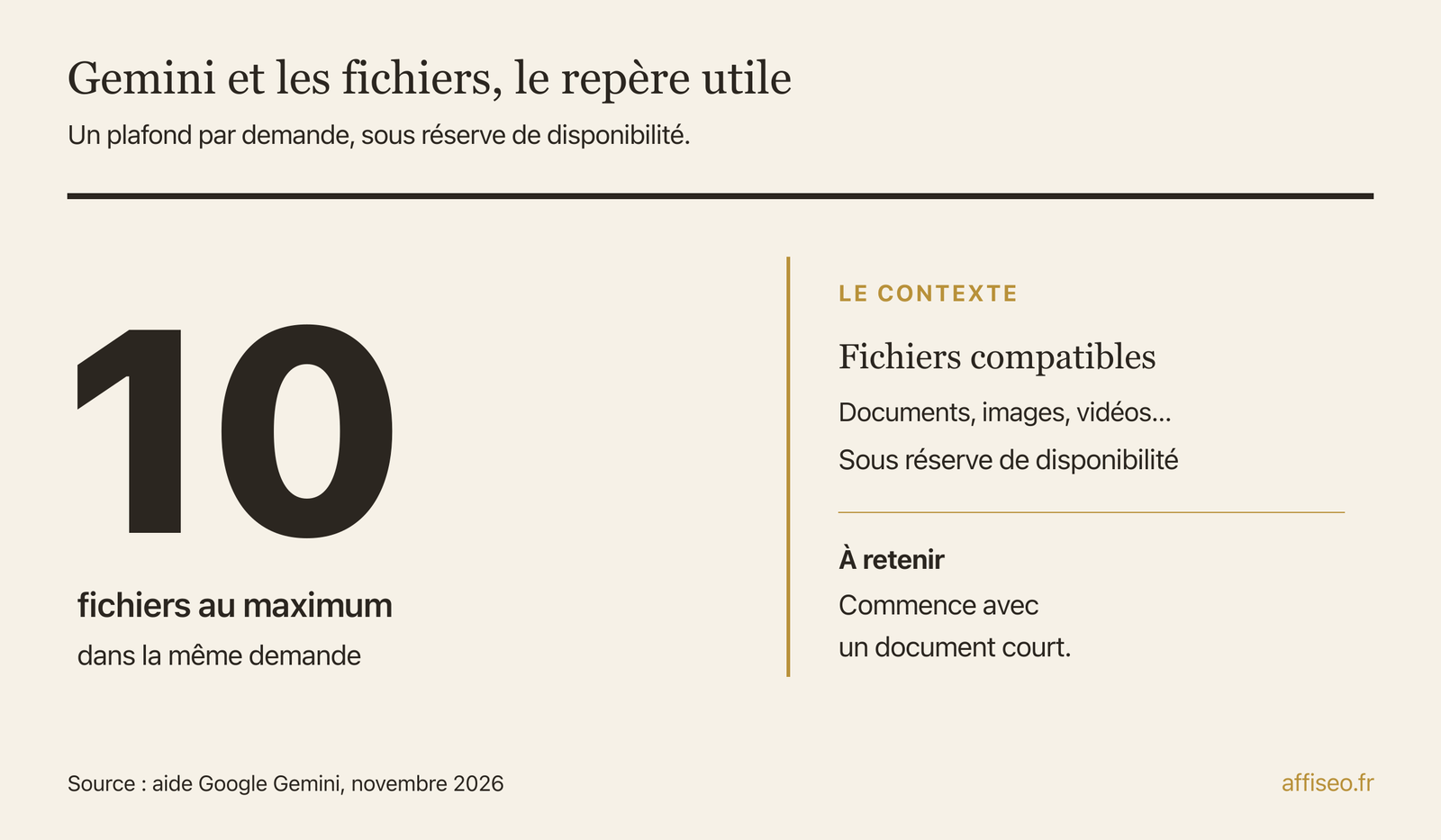
Pour un document, je demanderais d’abord une extraction : les actions à faire, les informations manquantes, les points contradictoires. La documentation Google confirme l’import de documents, de tableaux et de contenus multimédias. Google indique jusqu’à 10 fichiers dans une demande, sous réserve de disponibilité. Je garderais le fichier d’origine à côté pour retrouver les passages utilisés. Un résumé fluide peut avoir oublié précisément la réserve qui change ta décision.
Tu peux aussi préparer une formule de tableur, demander une explication de code ou travailler un angle de présentation. Pour analyser une photo, je proposerais cette consigne : « Décris les objets et les couleurs visibles sur cette photo de bureau. Sépare ce que tu observes de ce que tu supposes. » Tu obtiens une description à confronter à l’image ; elle ne prouve ni la matière du meuble ni sa certification.
Pour créer une image, la demande change : « Crée une illustration de bureau avec une affiche abstraite, un mur crème et une lumière de fin de journée, sans texte ni logo. » Je chercherais ici une piste visuelle pour une présentation. Google documente la génération et la retouche, selon les accès disponibles. Si tu vends un produit réel, garde sa vraie photo : un décor inventé peut aussi déformer le produit que tu voulais montrer.
Sur Quel Canapé, j’ai remis mon site en chantier avec Claude Code et Codex. Le catalogue est passé de 160 à 950 canapés avec les filtres dynamiques. Ce résultat ne vient pas de Gemini : je le raconte parce que la bonne question est ce que tu veux améliorer dans ton activité. Pour toi, commence par retrouver une information dans un document avant de lui demander de transformer toute ton organisation.
Ma méthode pour obtenir mieux qu’une réponse vague
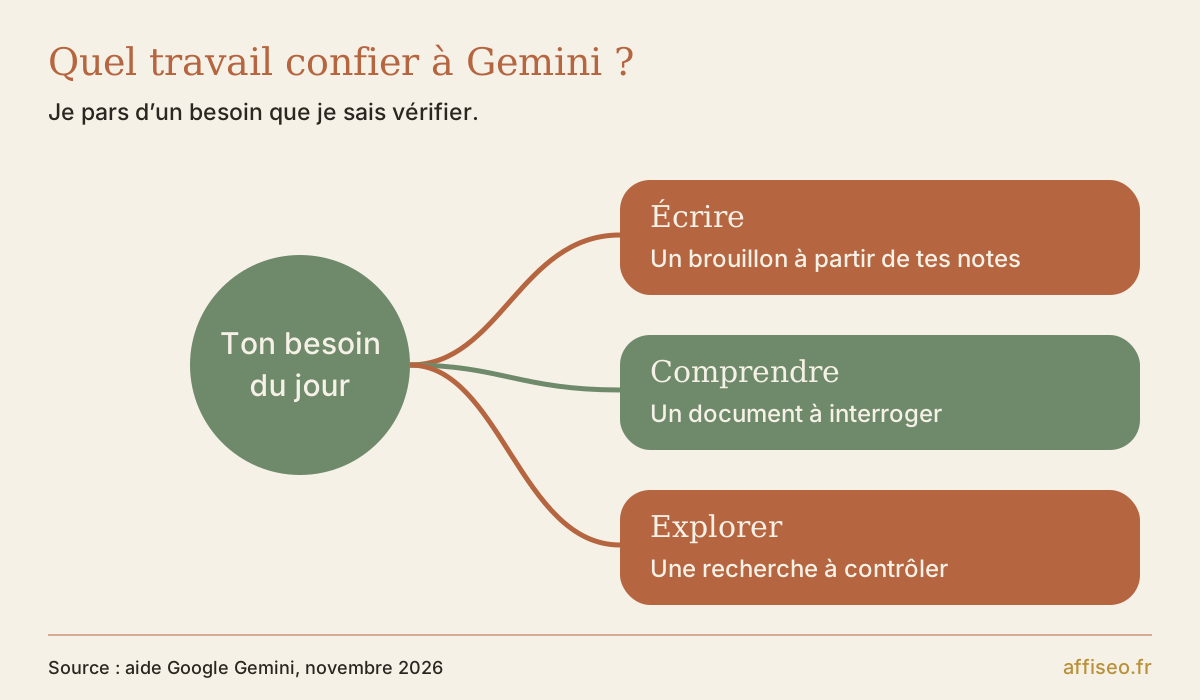
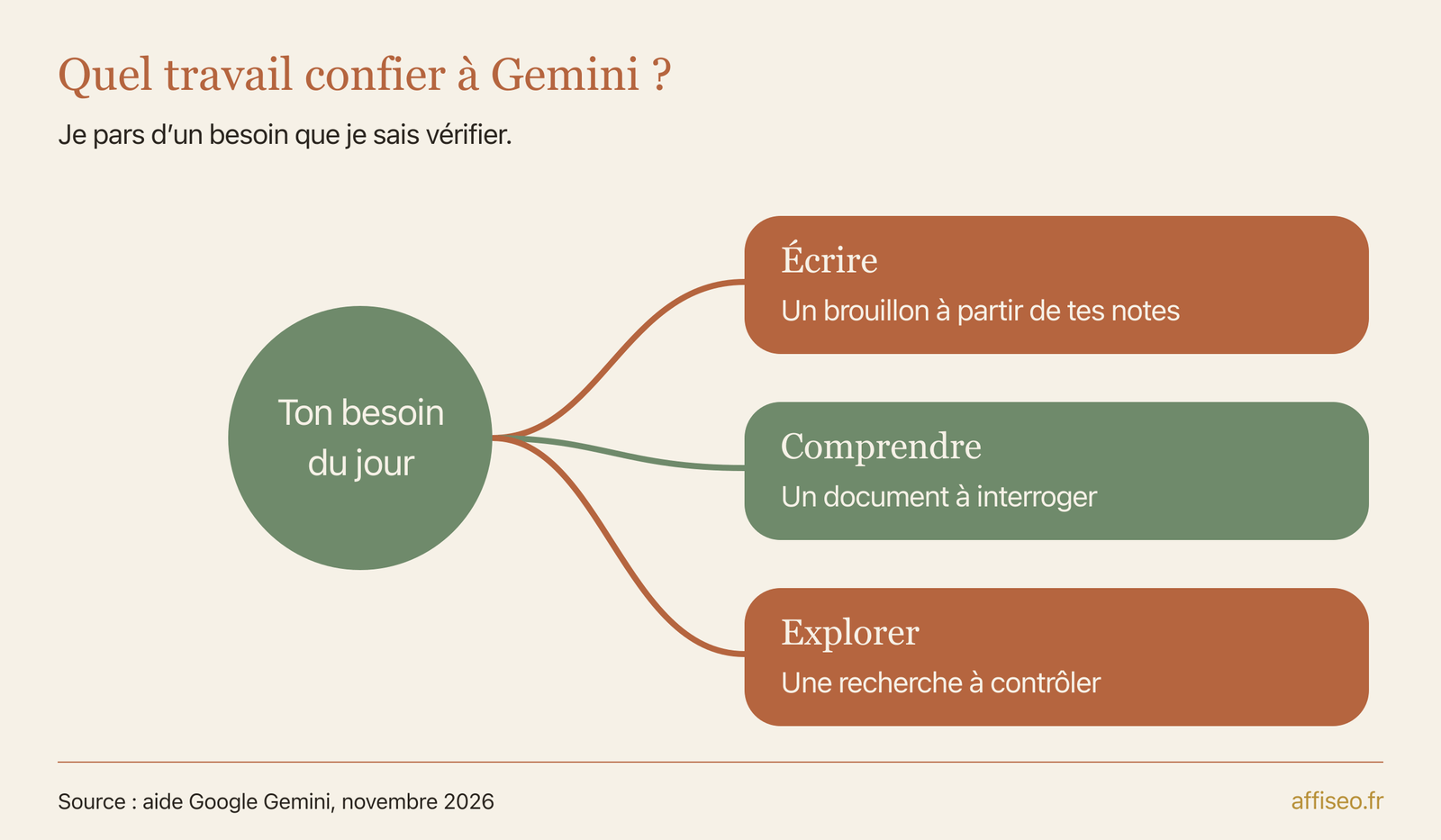
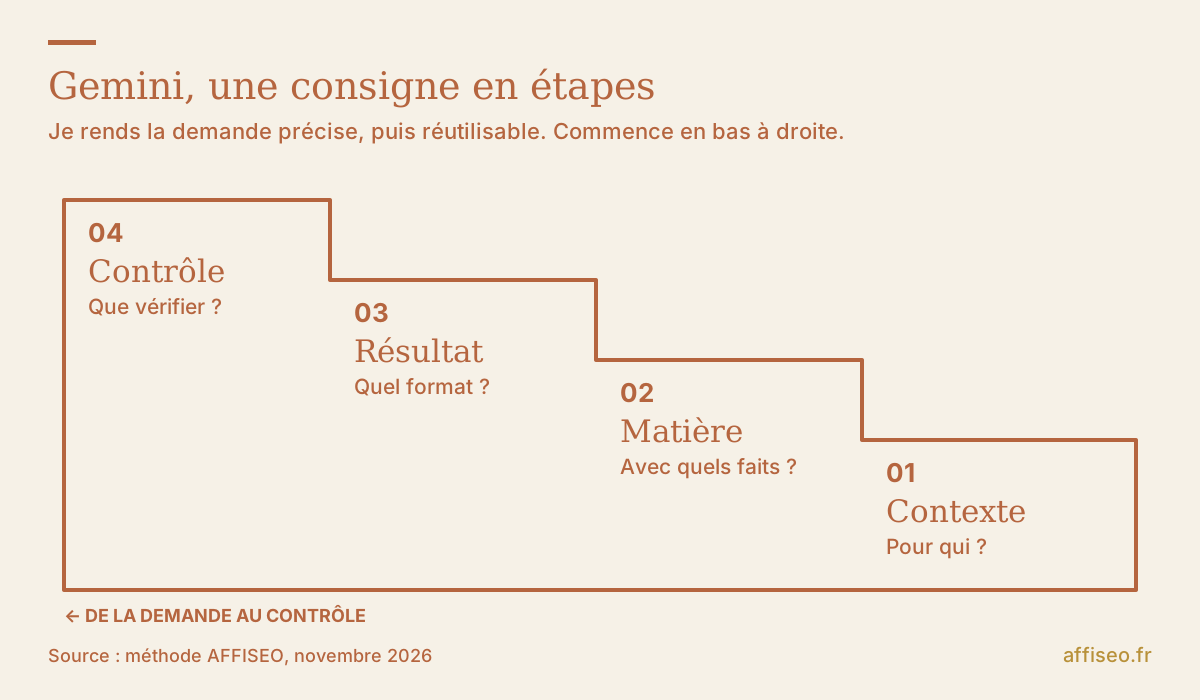
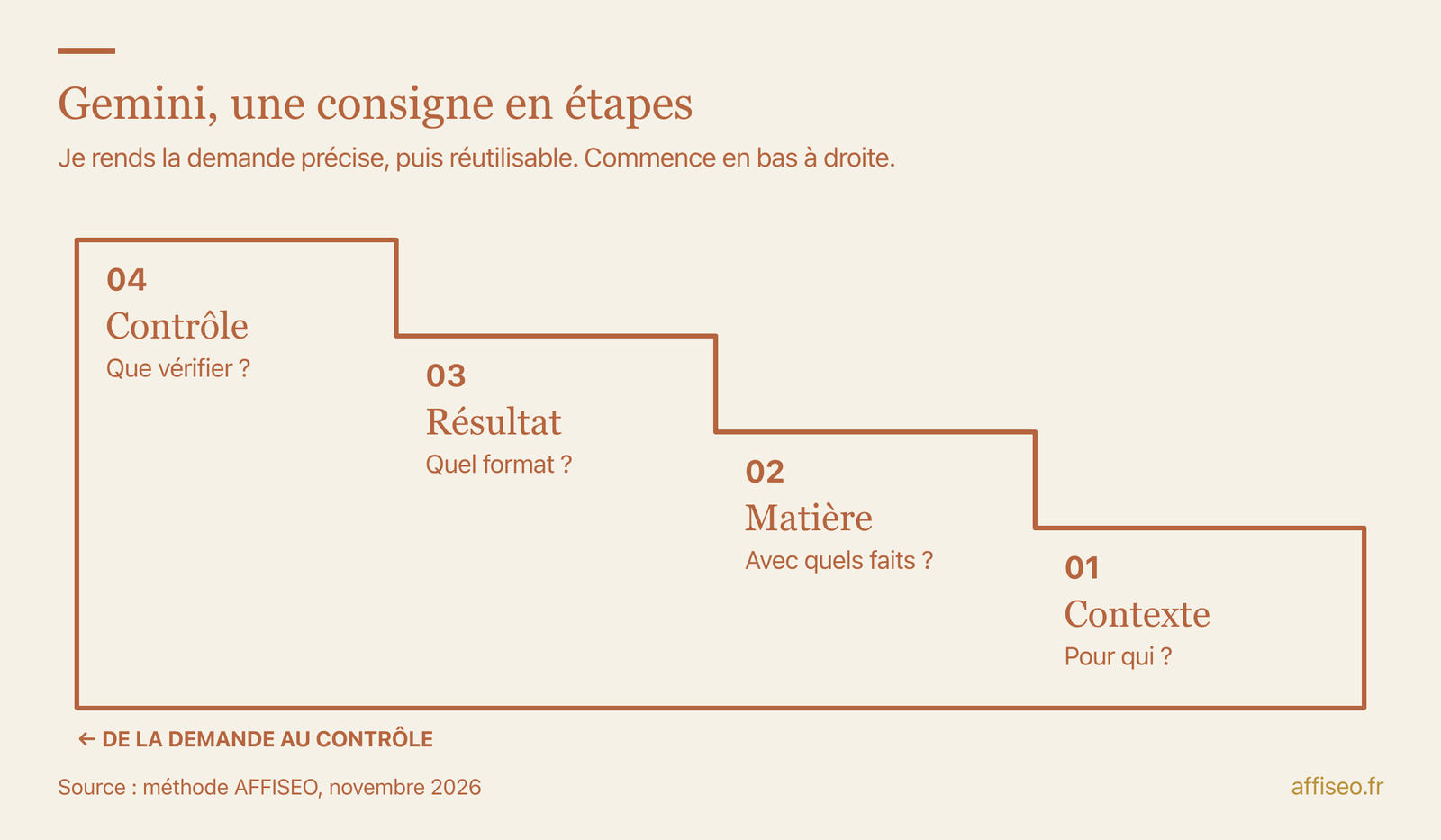
Je donne le contexte, la matière, puis le livrable attendu. Par exemple : « Je prépare une réponse à un prospect qui compare des affiches pour son bureau. Voici les caractéristiques disponibles. Rédige un message bref, distingue les faits connus des questions à poser et n’invente aucune condition de livraison. » Tu peux ensuite demander une version plus directe sans tout recommencer.
Dans Automate Your Busywork, Aytekin Tank présente la méthode Divide and Conquer, dans le chapitre du même nom : découper le travail et repérer les enchaînements, puis les cartographier dans Design and Implement. Dans l’introduction, au passage My Story, son cas Jotform part notamment de formulaires courants transformés en modèles réutilisables. Je transpose ça à ta demande : commence par une entrée stable, comme ta fiche d’offre, et une sortie précise, comme une réponse commerciale à relire.
Si cette consigne revient souvent, les Gems permettent d’enregistrer des instructions personnalisées. Je préparerais par exemple un Gem de relecture avec ton ton, tes interdits et tes documents de référence. Ce n’est pas une preuve de compétence : tu dois encore vérifier ses réponses. Je limiterais ce Gem à la relecture de ton offre, avec un exemple de correction comme repère.
J’ai corrigé le même bogue sur 6 de mes applications le même jour. Chaque application gérait ses comptes IA de son côté ; j’ai centralisé les comptes pour traiter le problème à la source. Je n’ai pas résolu ça en trouvant une formulation magique. Si Gemini se trompe toujours sur tes conditions commerciales, corrige d’abord le document de référence que tu lui fournis.
La voix et la recherche approfondie ont des usages différents
Gemini Live sert à discuter à la voix dans l’application mobile. Tu peux l’interrompre et, selon les fonctions accessibles, partager la caméra ou l’écran. Je m’en servirais pour répéter une présentation ou demander des explications sur un écran sans taper chaque question. Vérifie les options de ton téléphone et les autorisations de caméra avant de commencer.
Dans Co-Intelligence, Ethan Mollick décrit, dans l’introduction, une simulation avec ChatGPT : l’IA joue le client dans une vente de stylos et adapte la difficulté aux réponses. L’extrait fourni pour ce guide contient la consigne et le début du dialogue ; ce passage ne décrit pas un essai de Gemini. Je trouve l’application concrète intéressante : demande à Gemini de jouer un prospect sceptique, de répondre à ton argument, puis de te laisser reprendre. Tu travailles ta capacité à expliquer, au lieu de seulement lire des conseils sur la vente.
Je garde cependant la distinction entre entraînement et validation commerciale. Dans The Mom Test, Rob Fitzpatrick prend, dans le chapitre The Mom Test, l’exemple d’une conversation avec sa mère autour d’une idée d’application de recettes. Demander si l’idée plaît invite aux encouragements ; parler des habitudes et des achats passés donne une matière plus solide. Je demanderais à Gemini de préparer tes questions, puis j’irais écouter de vraies personnes.
Deep Research, la recherche approfondie, prépare un plan puis un rapport à partir de sources. Je la choisirais pour cadrer un sujet à explorer, avec une zone géographique et une question de décision. Je lirais le plan avant de lancer, puis les pages qui soutiennent les conclusions importantes. Avant de lire le rapport entier, regarde si sa conclusion répond à ta question de départ.

Gmail et Drive deviennent utiles quand tu choisis les accès
Les Applis connectées peuvent permettre à Gemini de retrouver des informations dans tes services et d’effectuer certaines actions. Je commencerais avec une question ciblée, comme retrouver les décisions d’un échange accessible dans Gmail. La liste des applications disponibles dépend du pays, de l’appareil et du compte. Regarde ce qui apparaît chez toi avant de suivre un tutoriel.
Je distingue ces connexions depuis Gemini de l’assistance intégrée directement dans Gmail ou Docs. Les accès dépendent des offres et des conditions du compte. Voir Gemini sur ton téléphone ne veut pas dire que toutes ses fonctions sont disponibles dans chaque application Google.
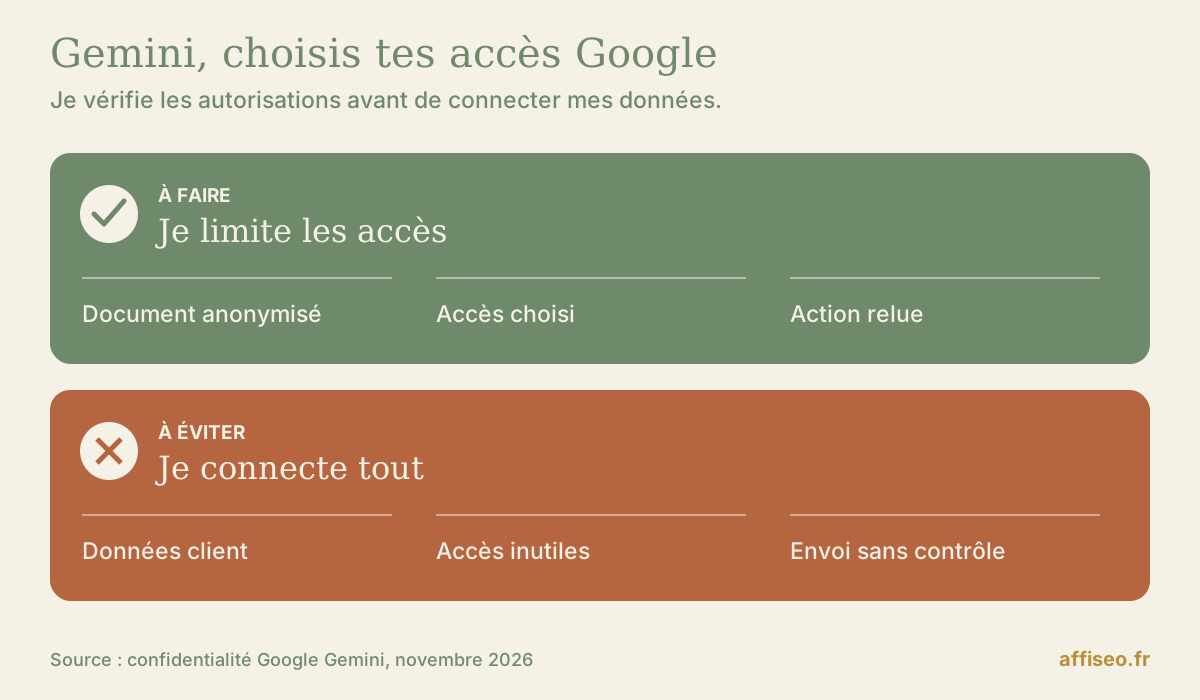
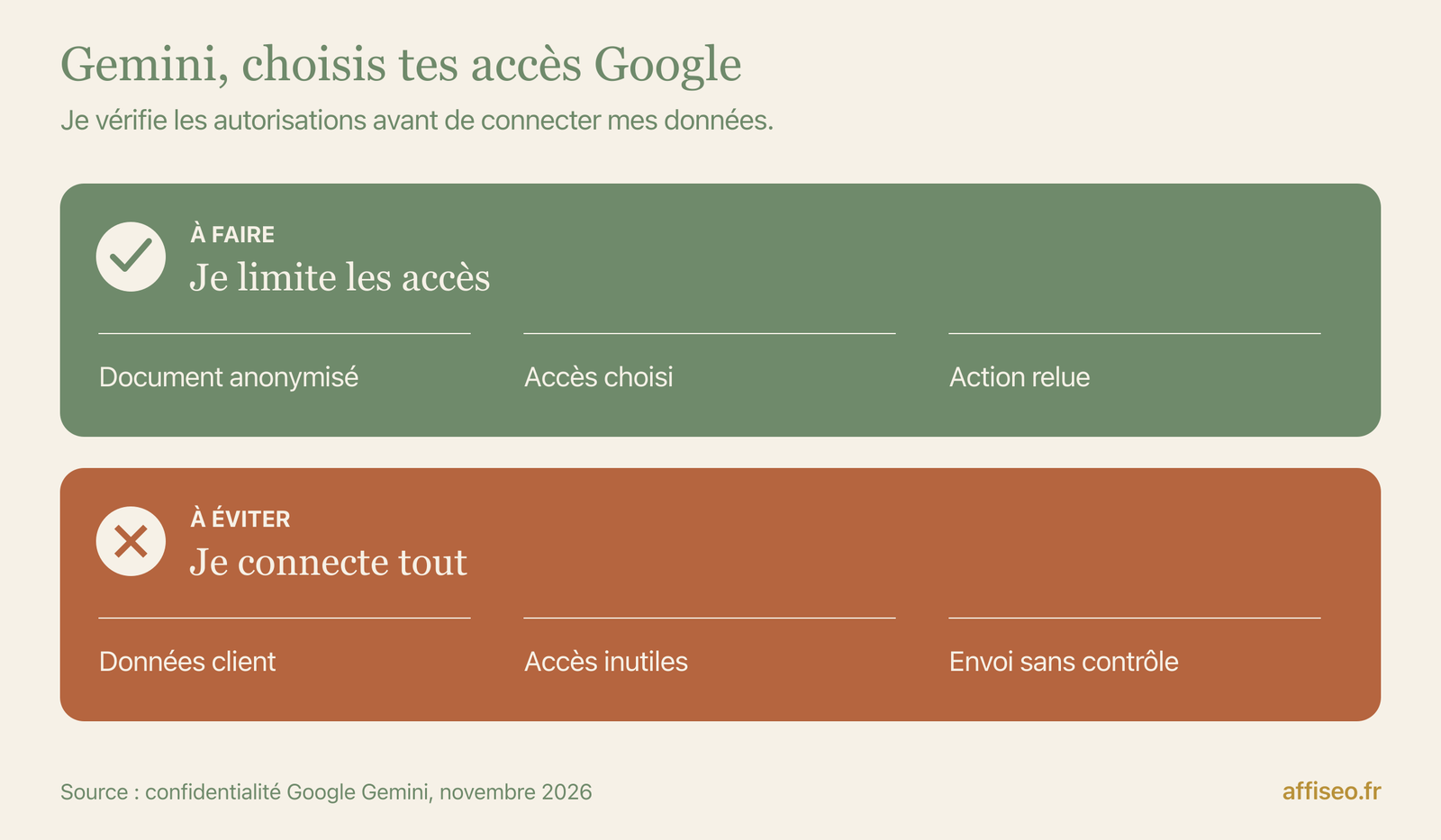
Avant de connecter des données, je regarde les réglages de confidentialité. Pour les comptes personnels concernés, Google explique que l’activité enregistrée peut servir à améliorer ses services avec une révision humaine. Désactiver « Conserver l’activité » modifie cet usage, mais ne supprime pas toute conservation temporaire. Certaines connexions deviennent aussi indisponibles quand ce réglage est coupé.
Je n’enverrais donc pas un fichier client complet pour un premier essai. Retire les noms, les coordonnées et les éléments confidentiels dont la tâche n’a pas besoin. Pour un compte professionnel, lis les conditions de ton organisation : je ne transpose pas automatiquement les règles du compte personnel à celles d’une entreprise. Vérifie aussi le destinataire et le contenu avant de confirmer une action.
Ce que je vérifie avant d’utiliser sa réponse
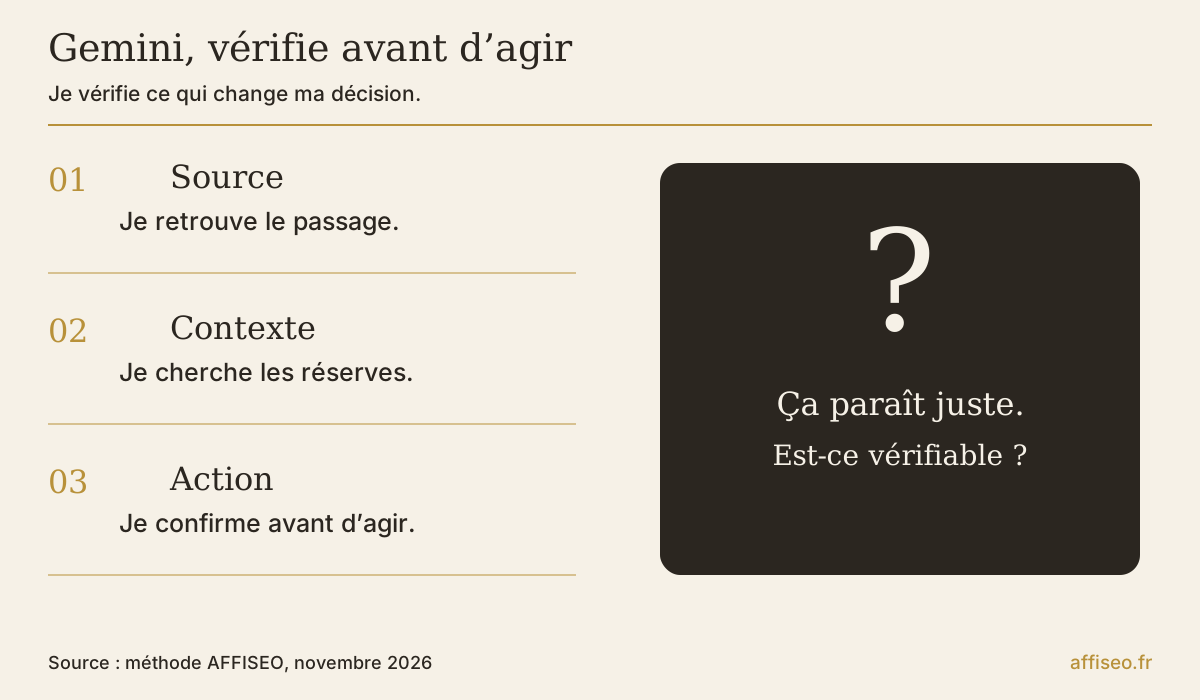
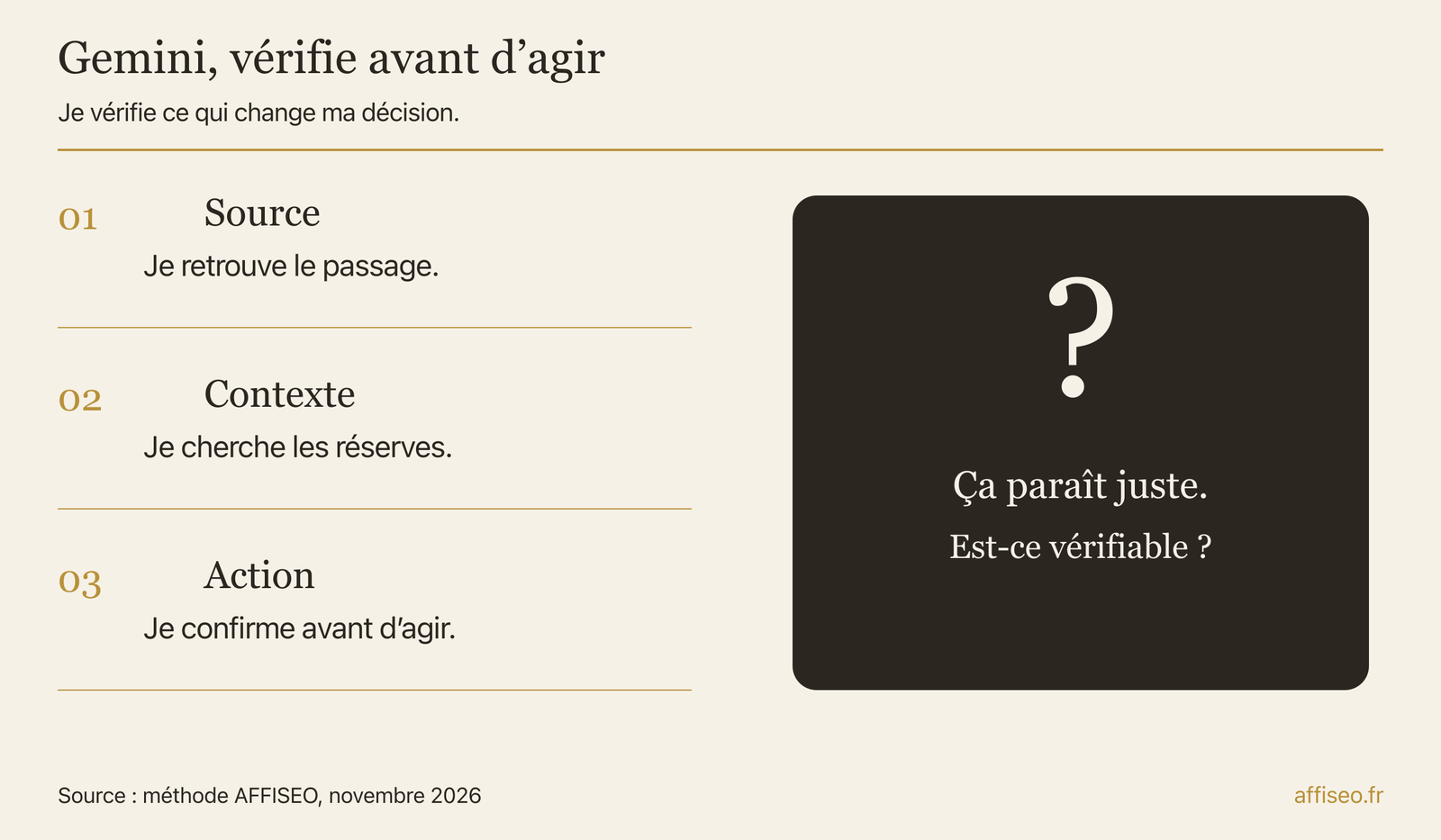
Gemini peut produire une réponse fausse avec un ton très assuré. Je sépare donc l’aide à la rédaction de la preuve. Quand un tarif, une règle ou une caractéristique produit décide de la suite, je retourne à la page officielle et je cherche le passage exact. Lui demander « tu es sûr ? » peut lancer une correction, mais ça ne remplace pas cette lecture.
Sur une proposition commerciale, je cherche surtout les engagements ajoutés. Genre, le brouillon annonce une livraison rapide alors que mes notes parlent seulement d’une date souhaitée. La phrase paraît anodine, mais elle transforme une demande du client en promesse du vendeur. Je remplace cette promesse par une question à confirmer avant l’envoi.
Je distingue aussi NotebookLM de l’application Gemini. Pour toi, le choix dépend de la façon dont tu veux travailler avec tes sources. Je ne déduis pas la qualité d’un résultat du seul fait que plusieurs produits viennent de Google.
Si tu compares plusieurs assistants, donne-leur la même matière et juge la réponse sur tes critères. Je regarderais la fidélité aux documents, le travail de correction et la facilité à reprendre le résultat. Conserve un cas où la réponse a échoué : c’est souvent le meilleur document pour améliorer ta prochaine consigne.
Gratuit ou payant, je choisirais après un essai complet
Je commencerais avec l’accès sans abonnement pour découvrir la façon de travailler de Gemini. La page Google One initialement consultée ne donnait pas de prix exploitable. Sur une autre page officielle, celle des abonnements Gemini en France, je relève le 16 novembre 2026 un accès sans frais à 0 € par mois et Google AI Pro à 21,99 € par mois. Je reprends ce même montant dans le bloc de l’offre ; vérifie celui proposé à ton compte avant de souscrire.
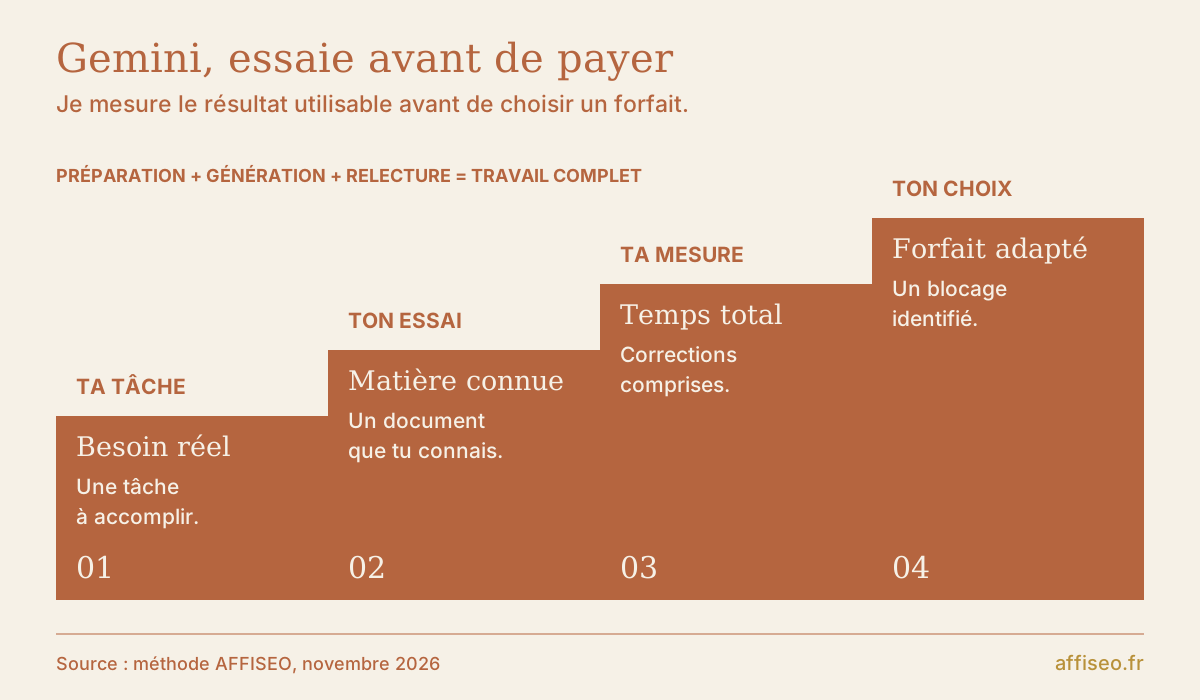
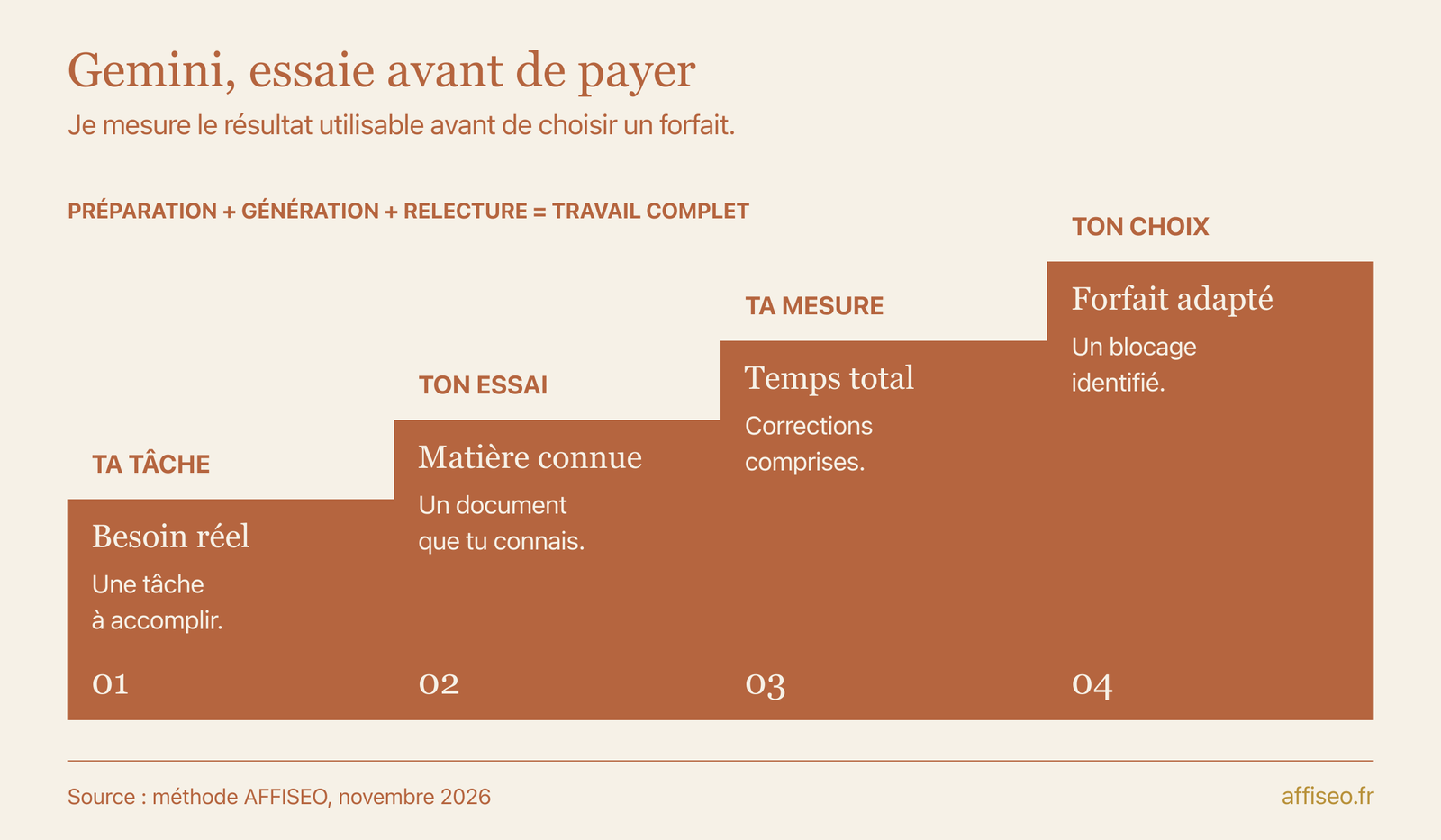
Je paierais pour lever un blocage observé : une limite atteinte régulièrement, une fonction nécessaire à ton travail ou une intégration réellement utile. Je ne paierais pas pour l’espoir de trouver ensuite quelque chose à faire avec. Compare la fonction qui te manque avec les accès du forfait envisagé, plutôt que de choisir le plus cher par défaut.
Pour comparer Gemini à un autre assistant, je partirais de ton environnement. Si tes documents et tes échanges sont déjà chez Google, les connexions méritent d’être regardées. Si ton besoin est de construire une application, mon usage personnel reste Claude Code avec Codex. Je ne transforme pas cette préférence en classement valable pour chaque métier.
Ton prochain essai peut être très simple : prends une tâche que tu allais faire aujourd’hui, prépare une version anonymisée et chronomètre jusqu’au résultat utilisable. Note ce que tu as dû corriger. À la prochaine occurrence, réutilise la consigne et regarde si le bénéfice tient encore quand le document change.
J’ai regardé l’offre de Google AI Pro : elle donne des limites plus élevées dans Gemini et un accès à son assistance dans Gmail et Docs. Je te conseille de l’envisager seulement si ton essai gratuit révèle un blocage régulier ou une fonction dont tu as besoin pour travailler. Si la version gratuite suffit à ta tâche, je resterais dessus.
Ton premier essai avec des notes de prospect fictives
Je te propose un essai que tu peux copier tel quel. Tout est fictif : le prospect, l’offre et la réponse ci-dessous. Tu peux coller le petit document dans la conversation, sans connecter Gmail ni importer de fichier client.
Document fictif : « Appel avec Camille. Elle souhaite une affiche abstraite pour son bureau. Elle préfère un cadre noir, mais notre offre porte sur l’affiche seule. Elle aimerait la recevoir vendredi. Aucun délai de livraison n’a été confirmé. Le tarif reste à établir. »
Consigne à copier après ces notes : « À partir de ce document uniquement, rédige un message de suivi pour Camille. Rappelle sa demande, précise ce qui est inclus dans l’offre et liste les informations à confirmer. N’invente ni prix ni délai. Sépare le brouillon du message et les questions que je dois résoudre avant l’envoi. »
Réponse attendue, proposée comme modèle et non comme résultat obtenu : « Bonjour Camille, je reviens vers toi pour ton projet d’affiche abstraite pour le bureau. L’offre concerne l’affiche seule, sans cadre. Tu souhaites une réception vendredi ; je dois encore confirmer si ce délai est possible, ainsi que le tarif. » Les questions à résoudre portent donc sur le prix et la livraison.
Le piège à repérer : un message qui dit seulement « Je confirme ta demande d’affiche abstraite pour vendredi » oublie l’absence de cadre et transforme le souhait de livraison en engagement. Je te conseille de chercher ces écarts avant de demander une version plus chaleureuse. Ensuite, change le document : ajoute que Camille accepte une autre date et regarde si le nouveau brouillon tient compte de cette précision.
Mon exemple fictif pour mesurer le temps vraiment gagné
- Imagine que tu prépares 4 réponses commerciales par semaine. À la main, chaque réponse prend 15 minutes : 4 × 15 = 60 minutes.
- Tu fournis à Gemini des demandes anonymisées et ta fiche d’offre. Il prépare chaque brouillon en 3 minutes, puis tu passes 5 minutes à vérifier et personnaliser : 4 × (3 + 5) = 32 minutes.
- Le gain de cet exemple est de 60 - 32 = 28 minutes par semaine. Si la mise en place initiale prend 40 minutes, il faut dépasser 1 semaine pour la récupérer.
- Chronomètre aussi un cas difficile. Si la relecture devient plus longue que la rédaction habituelle, change de tâche avant de changer d’abonnement.
Ces durées sont inventées pour montrer le calcul, pas issues d’un essai de Gemini. Je compte le travail complet : tu peux produire un brouillon très vite et perdre tout le bénéfice à réparer ses erreurs.
Les erreurs fréquentes
Ta check-list
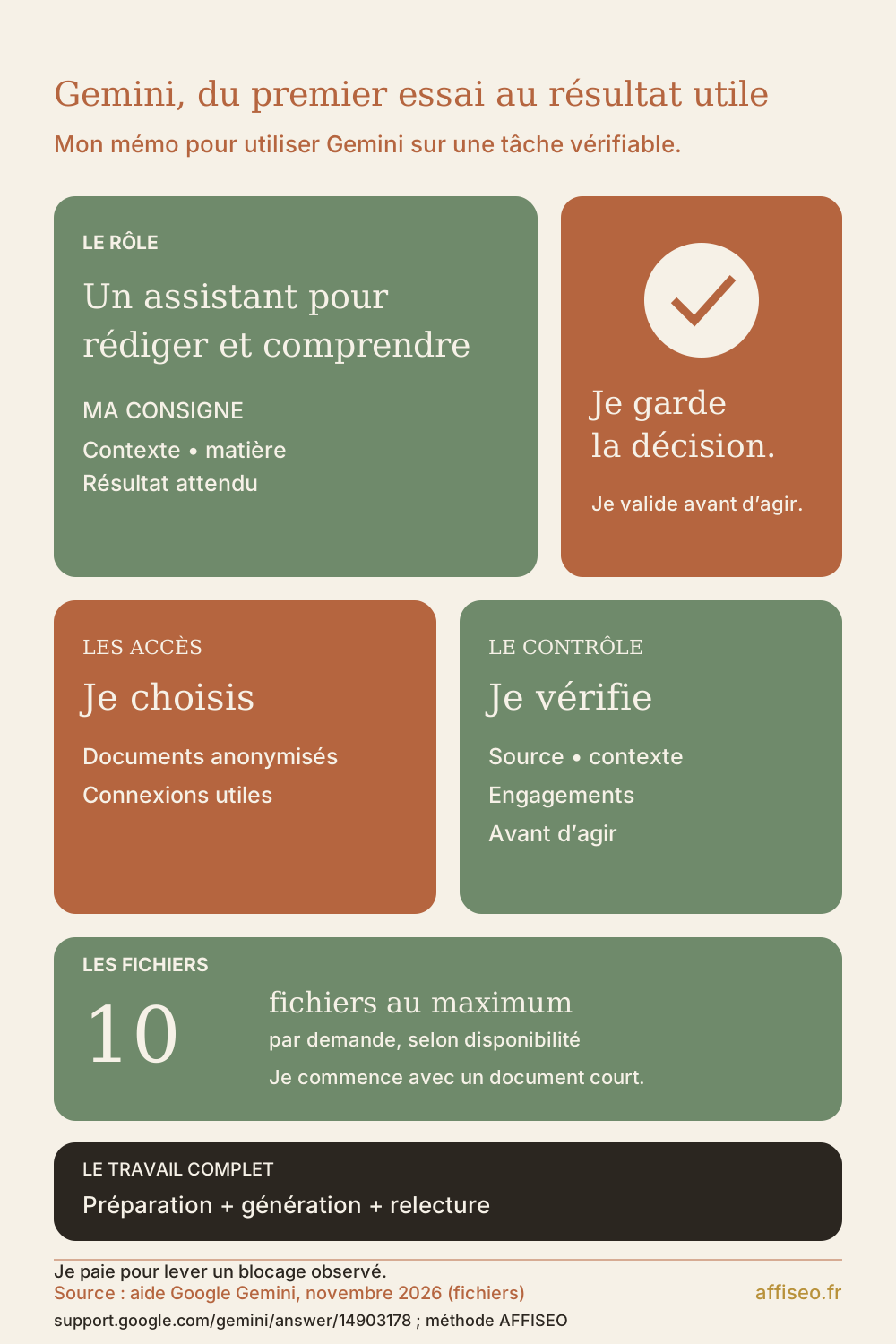
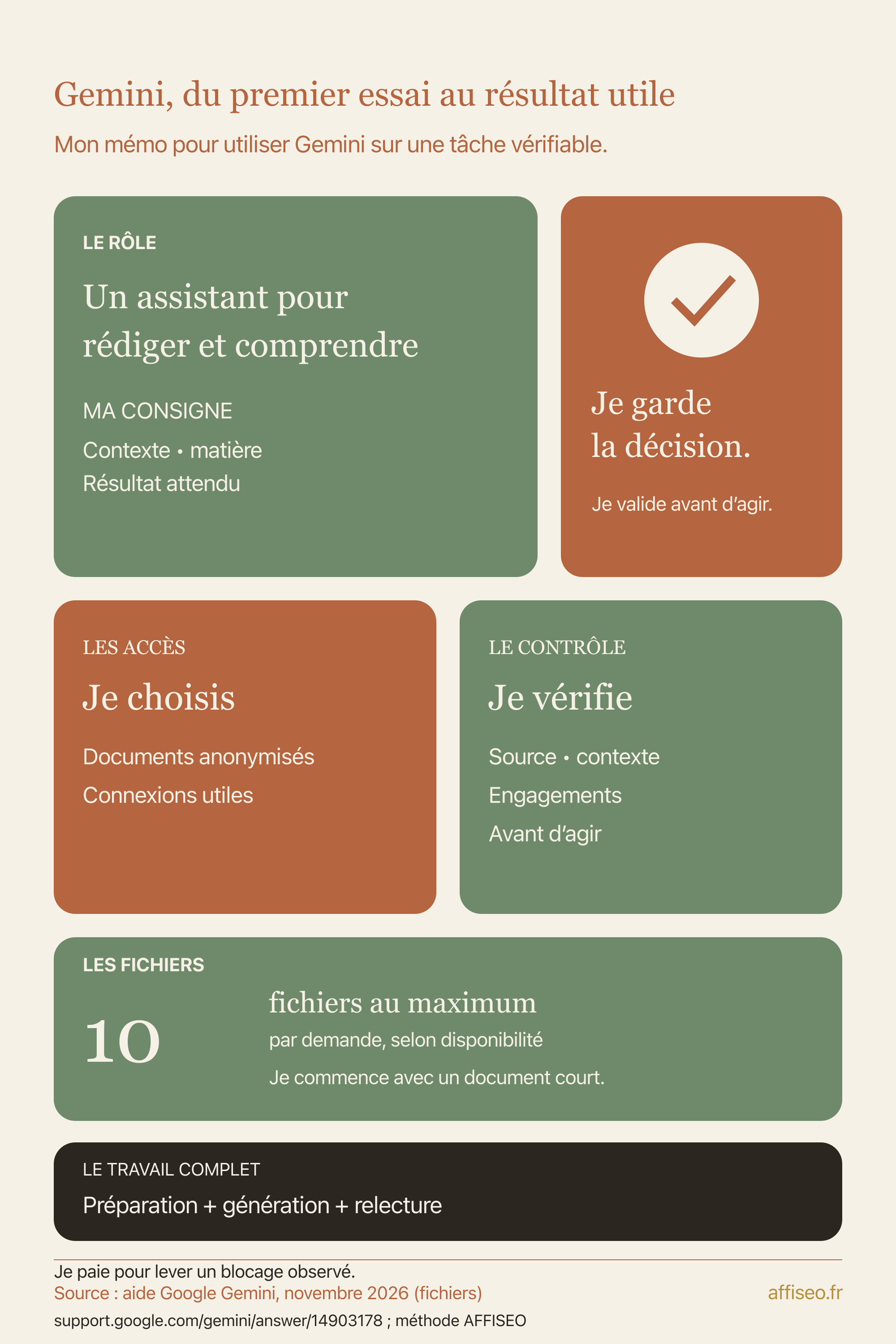
Tout le guide en une image
Pour aller plus loin
Questions fréquentes
Quelles sont les fonctions de Gemini de Google ?
Je retiens la conversation, l’aide à la rédaction, l’analyse de fichiers, la voix avec Live et la recherche approfondie. Certaines fonctions permettent aussi de créer des contenus visuels ou d’utiliser des applications connectées. Je vérifie toujours l’accès sur le compte et l’appareil concernés avant de promettre un usage.
Quelle est la différence entre Gemini et Google ?
Google est l’entreprise, Gemini est le nom de son assistant IA et de modèles. Si tu parles du moteur de recherche Google, il sert à trouver des informations sur le Web. Je choisis Gemini quand je veux échanger sur une demande, retravailler un texte ou analyser une matière que je lui fournis.
À quoi sert encore l’Assistant Google ?
L’Assistant Google est associé à des commandes vocales et à des appareils. Gemini propose une conversation plus ouverte et peut aussi accéder à certaines commandes selon l’équipement. Je vérifie les fonctions disponibles sur ton appareil ; je ne suppose pas que toutes les anciennes commandes sont reproduites à l’identique.
Quelle est la différence entre Gemini et ChatGPT ?
Ce sont des assistants de fournisseurs différents. Pour toi, je regarderais les tâches à accomplir, les applications utilisées, les conditions du compte et le travail de correction. Je ne choisis pas sur une démonstration isolée : donne la même tâche et les mêmes documents aux outils que tu veux comparer.
Gemini est-il fiable ?
Je lui confie plus volontiers un brouillon vérifiable qu’une décision dont je ne peux pas contrôler les conséquences. Il peut inventer des éléments, oublier une réserve ou interpréter un document de travers. Je garde la source d’origine et je contrôle les faits qui changent ma décision.
À quoi sert Gmail avec Gemini ?
Gmail reste ta messagerie. Selon les accès disponibles, Gemini peut t’aider à retrouver ou résumer des échanges, et l’assistance intégrée peut aider à préparer du contenu. Je relis le message et ses destinataires avant un envoi ; je commence avec un échange sans donnée confidentielle.
Puis-je parler à Gemini en français gratuitement ?
Tu peux essayer Gemini en français avec l’accès sans abonnement. Live permet des échanges vocaux sur mobile compatible ; les fonctions et limites dépendent de ce qui est disponible pour ton compte. Je regarderais d’abord l’application et les autorisations du micro avant de souscrire quoi que ce soit.
Sources
- Importer des fichiers pour les analyser ; les possibilités et limites varient selon le compte et le forfait. Google indique jusqu’à 10 fichiers dans une même demande, sous réserve de disponibilité. Repère repris dans le schéma des fichiers et dans l’infographie : 10 fichiers compatibles au maximum par demande, sous réserve de disponibilité ; aide officielle ouverte le 16 novembre 2026. : https://support.google.com/gemini/answer/14903178?hl=fr (consulté le 2026-11-16)
- Gemini Live permet une conversation vocale et le partage de caméra ou écran sur les appareils compatibles. : https://support.google.com/gemini/answer/15274899?hl=fr (consulté le 2026-11-16)
- Les Gems enregistrent des instructions personnalisées et peuvent utiliser des fichiers de connaissances. : https://support.google.com/gemini/answer/15146780?hl=fr (consulté le 2026-11-16)
- Deep Research prépare un plan de recherche modifiable puis un rapport ; les limites varient selon le forfait. : https://support.google.com/gemini/answer/15719111?hl=fr (consulté le 2026-11-16)
- Les Applis connectées et leurs actions dépendent du compte, du pays et de l’appareil ; certains accès nécessitent Conserver l’activité. : https://support.google.com/gemini/answer/13695044?hl=fr (consulté le 2026-11-16)
- Les comptes personnels ont des réglages de conservation et d’amélioration des services ; une révision humaine est possible. Désactiver l’activité ne supprime pas toute conservation temporaire. : https://support.google.com/gemini/answer/13594961?hl=fr (consulté le 2026-11-16)
- Les forfaits Google AI Plus, Pro et Ultra proposent différents niveaux d’accès ; aucun prix en euros exploitable affiché dans la page consultée. : https://one.google.com/intl/fr_fr/about/google-ai-plans/ (consulté le 2026-11-16)
- Page française des abonnements ouverte le 16 novembre 2026 : Google AI Pro à 21,99 € EUR par mois ; accès sans frais à 0 € par mois avec un compte Google. Cette page distincte de Google One confirme le prix du bloc affiliation et l’accès à Gemini dans Gmail et Docs. : https://gemini.google/fr/subscriptions/?hl=fr (consulté le 2026-11-16)
- Les applications Gemini permettent de générer et retoucher des images ; disponibilité selon le compte, la langue et le pays. : https://support.google.com/gemini/answer/14286560?hl=fr (consulté le 2026-11-16)
Autres pages sur notre guide « Claude, Gemini, Mistral, Perplexity, Grok : choisir son IA »
Toutes les pages du sujet sont dans notre guide « Claude, Gemini, Mistral, Perplexity, Grok : choisir son IA ».