Ajouter des tableaux comparatifs et des boutons d’affiliation sur WordPress
- Je commence avec les blocs WordPress pour comparer des produits et ajouter un bouton sous mon avis.
- Je réserve TablePress aux tableaux que je veux gérer à part ou réutiliser.
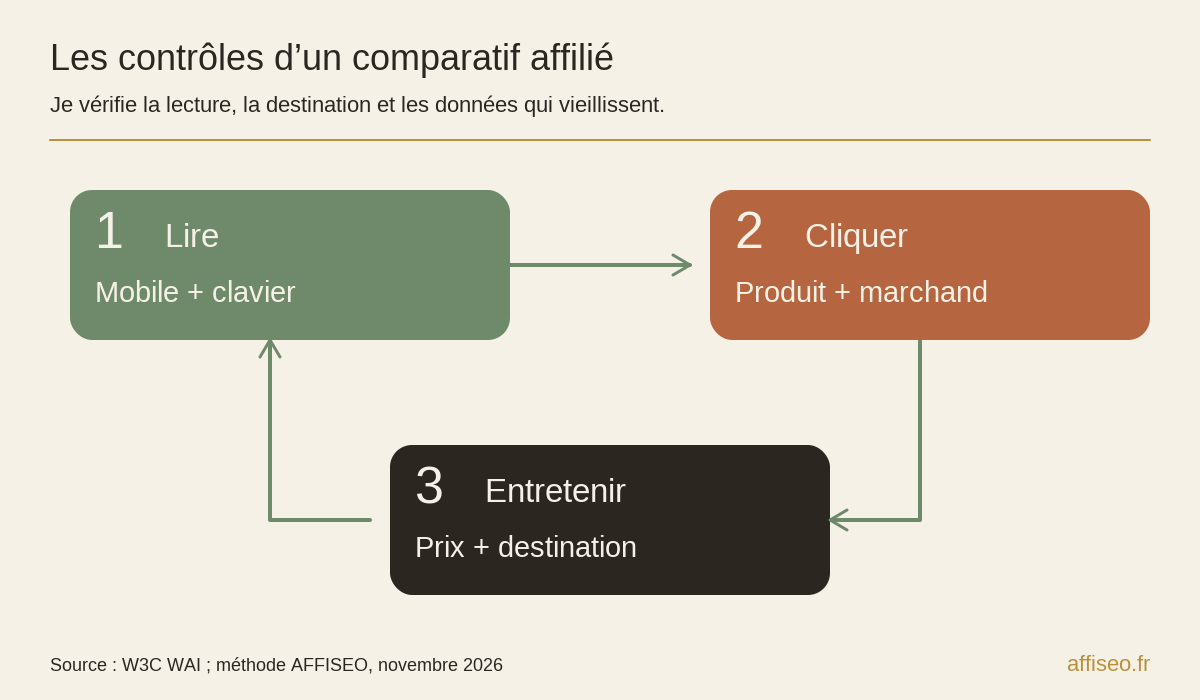
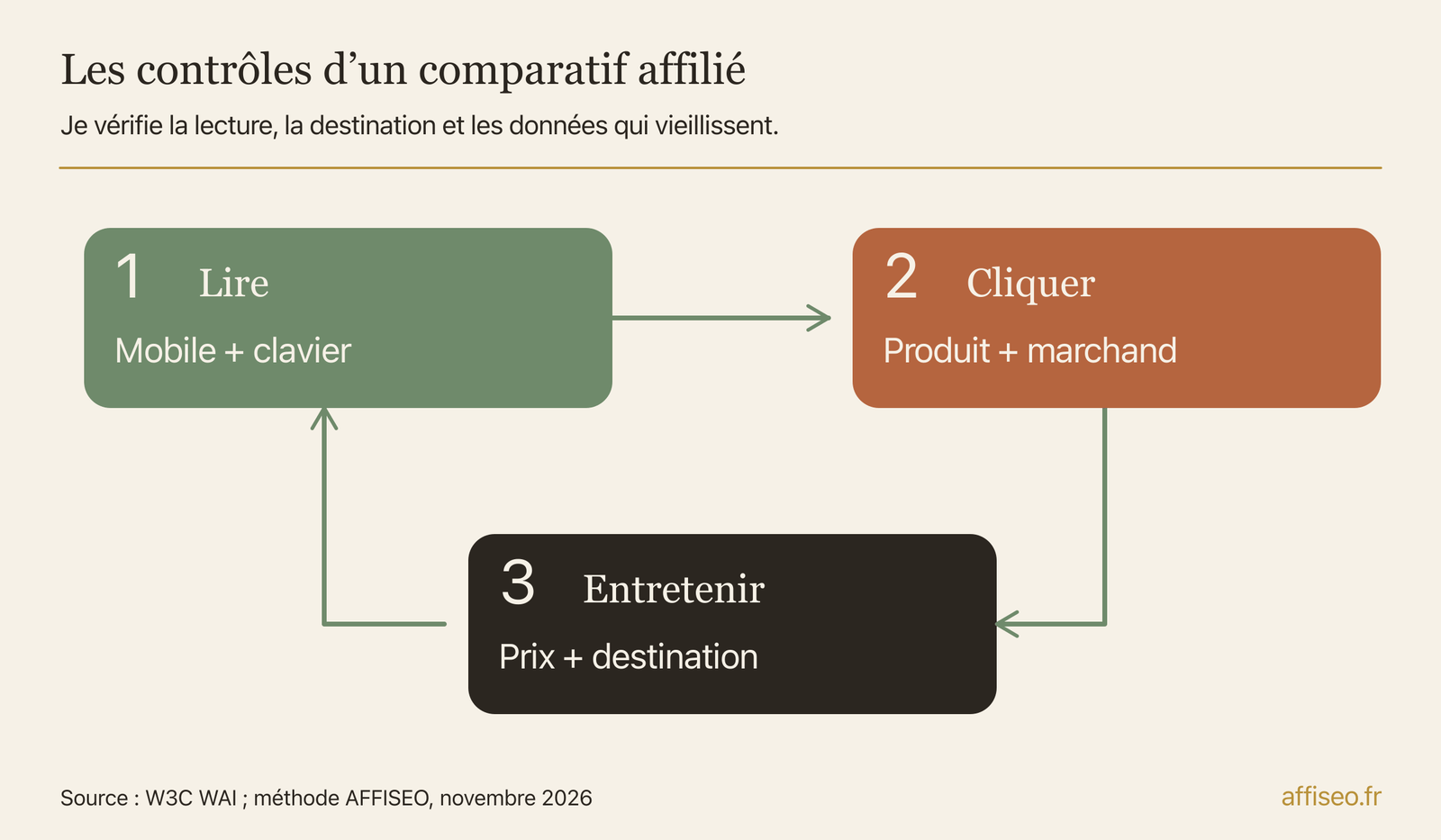
- Je vérifie la destination, la mention d’affiliation et la lecture sur téléphone avant de publier.
Pour ajouter des tableaux comparatifs et des boutons d’affiliation sur WordPress, je pars des blocs Tableau et Boutons de l’éditeur. Tu peux créer ton comparatif sans extension, puis coller le lien fourni par ton programme partenaire dans le bouton. Si tu veux administrer le même tableau depuis plusieurs pages, je te montre aussi la méthode avec TablePress.
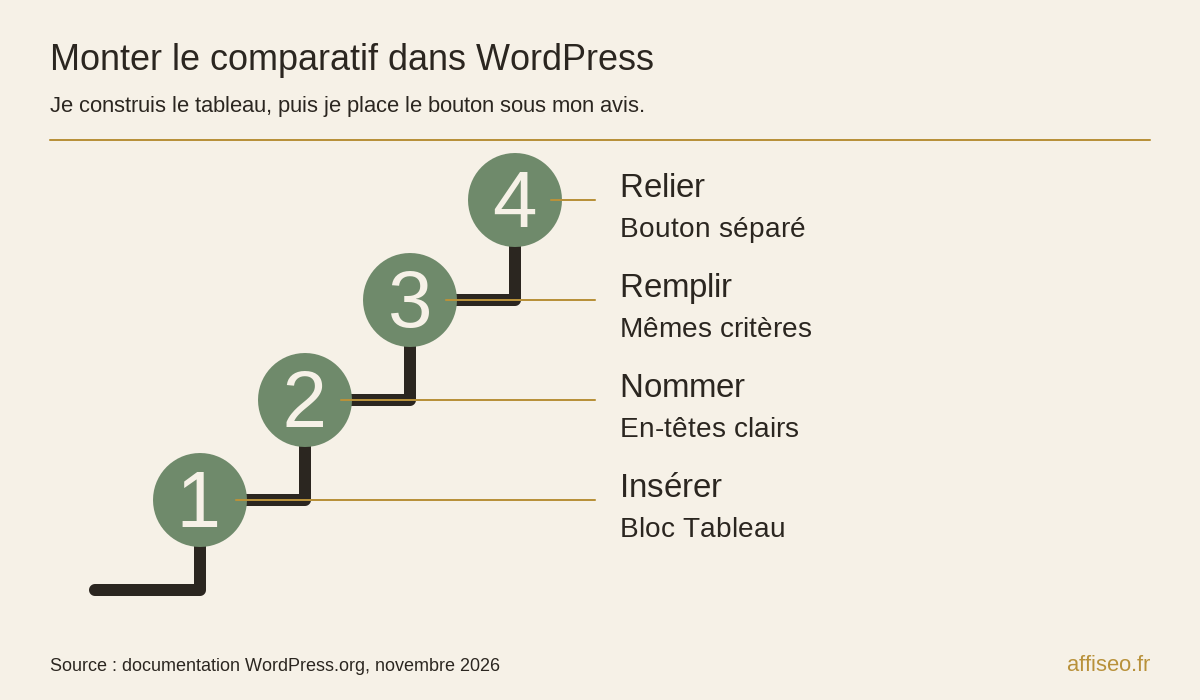
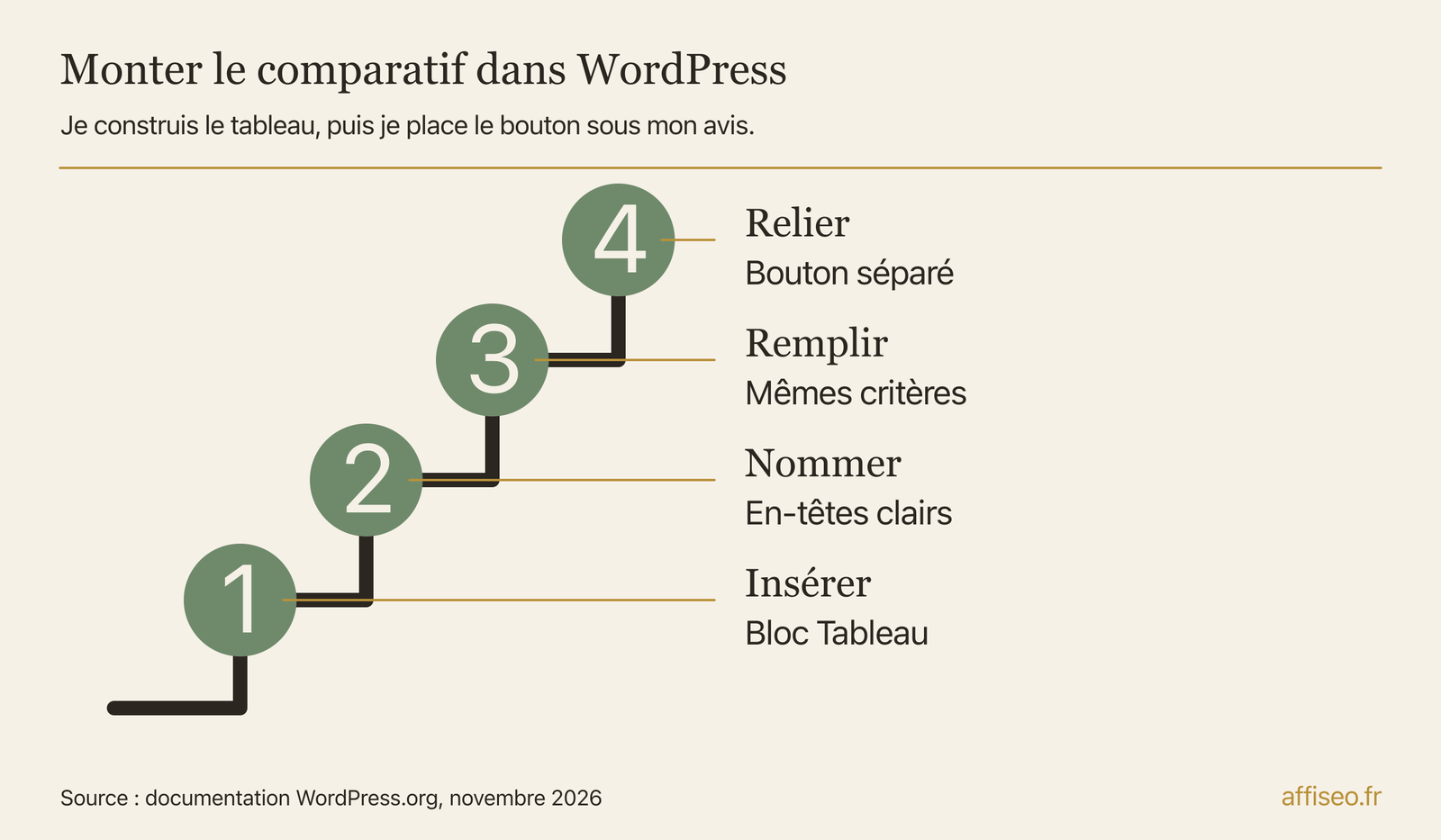
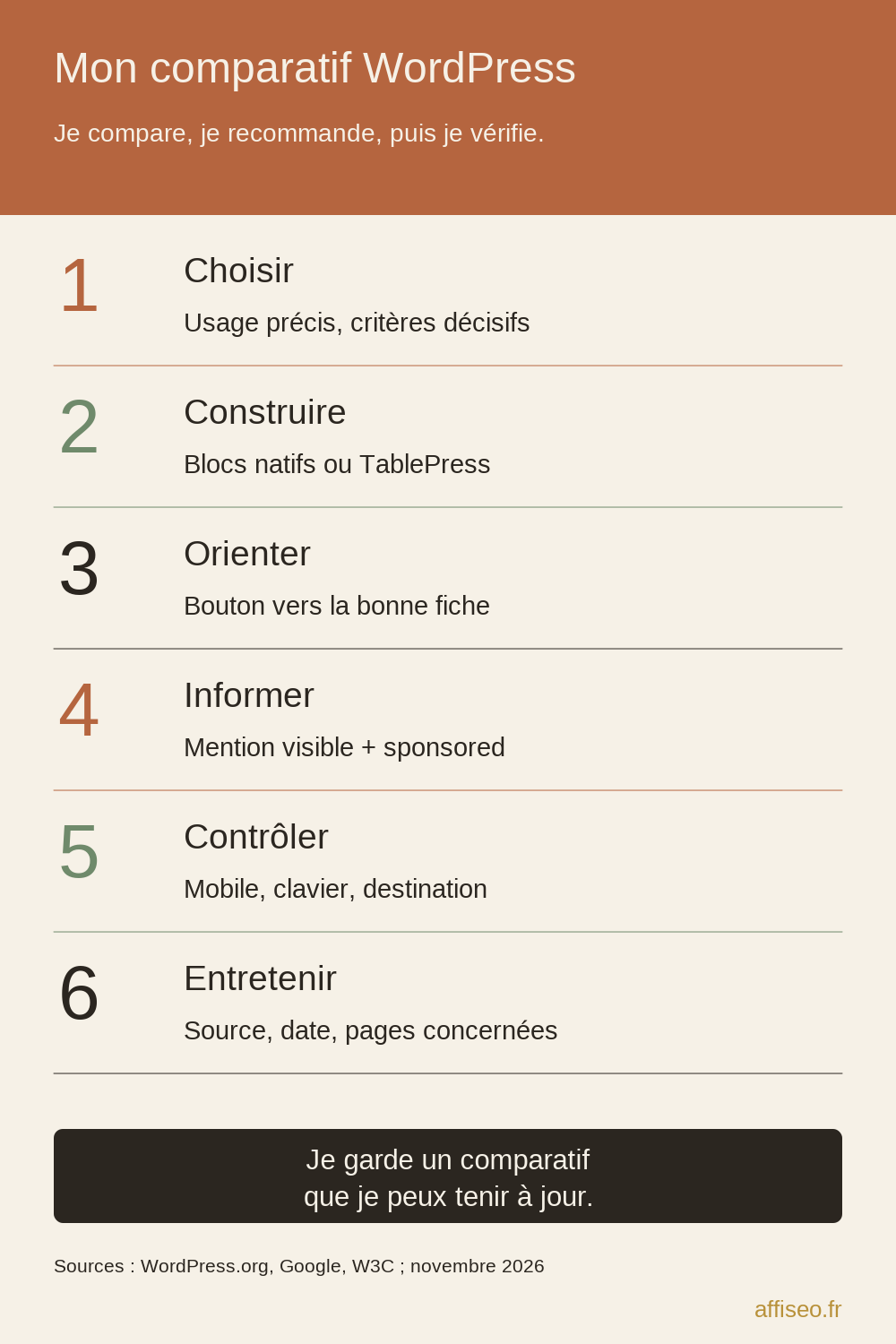
Le piège, c’est de passer la soirée à choisir une couleur alors que le lecteur ne comprend toujours pas quel produit lui correspond. Moi je veux qu’il sache ce que je recommande, pourquoi, et chez quel marchand il va arriver. On va construire ça dans cet ordre (avec les contrôles sur les liens à la fin).
Tu en es où ?
Les critères qui font vraiment choisir un produit
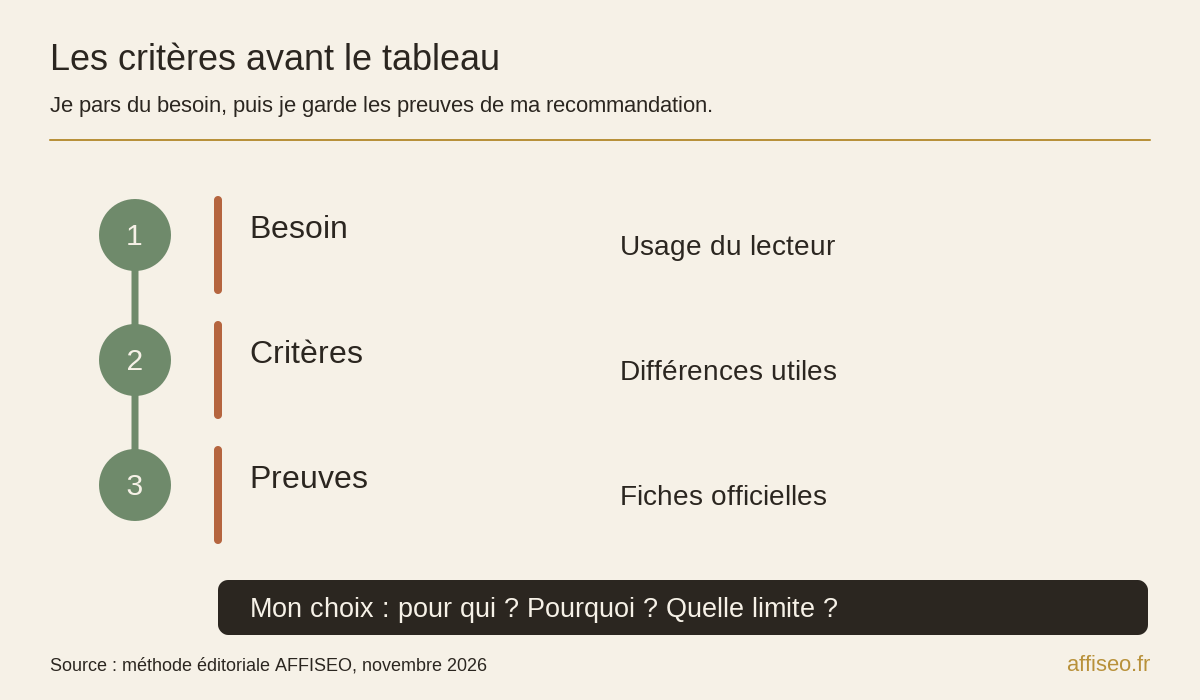
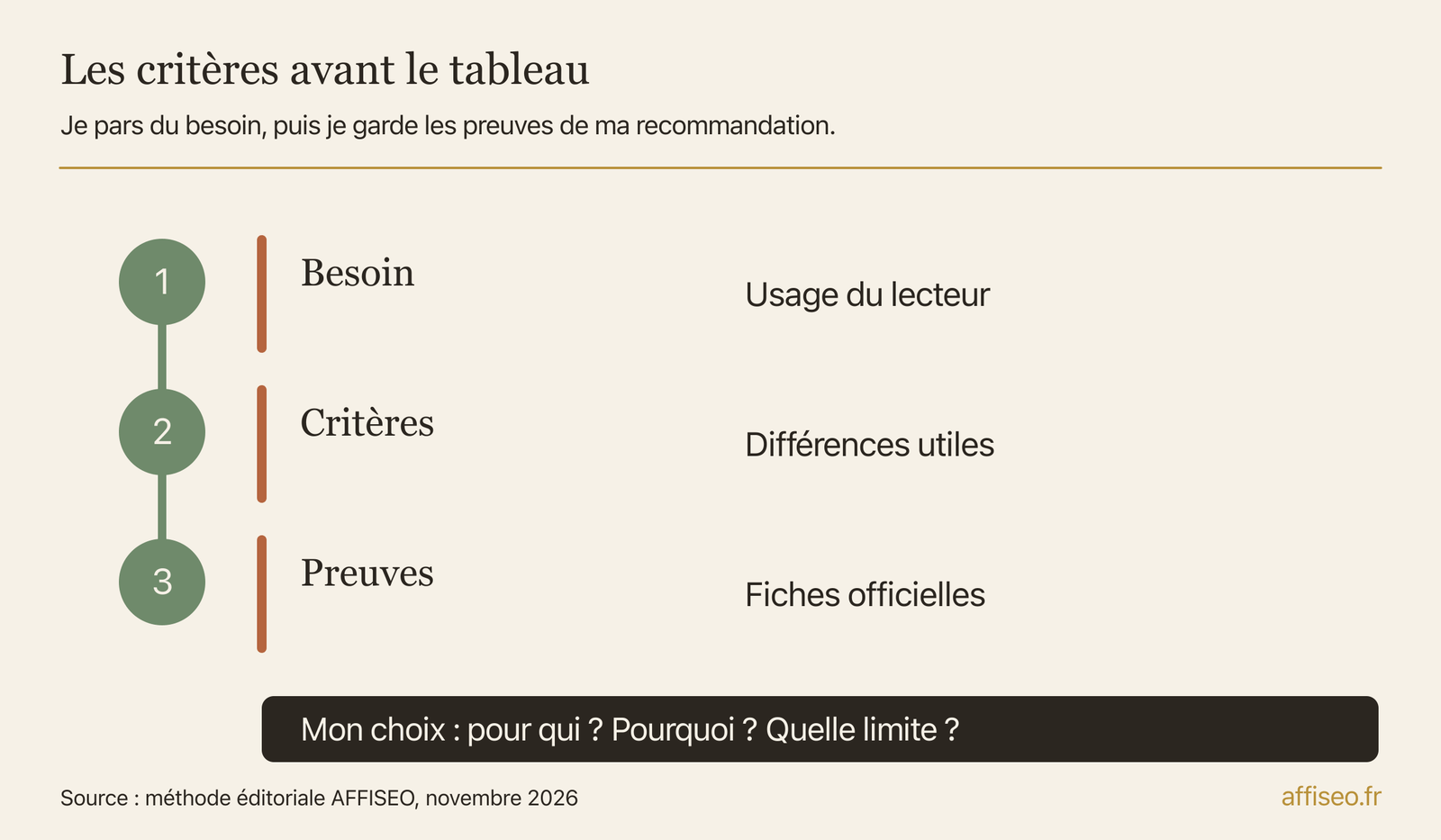
Je choisis d’abord le besoin auquel la page répond. Un canapé pour un studio et un canapé familial ne se départagent pas avec les mêmes critères. Je note ce qui change vraiment la décision : dimensions, entretien, usage prévu, limite principale. Le nom du produit et le marchand restent visibles, même si je n’affiche pas de prix.
Sur Quel Canapé, je sélectionne et je recommande des produits vendus par Maisons du Monde, La Redoute ou Conforama. Pour Maisons du Monde, je passe par Effinity ; pour La Redoute et Conforama, par Affilae. Derrière les noms de marchands, mes liens viennent donc de plateformes différentes. Je ne m’occupe ni de la livraison ni du service client. Quand tu prépares ton tableau, garde cette séparation : le nom du vendeur dans la cellule, le lien du bon programme derrière le bouton.
Je prépare une ligne par produit et les mêmes critères pour chaque ligne. Si une information manque, j’écris « non renseigné » plutôt que de la deviner. Je garde à côté l’adresse de la fiche officielle et la date de consultation. Le tableau affichera mon choix éditorial ; ma feuille de préparation gardera les preuves.
Dans Monetizing Innovation, Madhavan Ramanujam et Georg Tacke expliquent comment partir de ce que le client accepte de payer. Le cas Porsche fait partie des applications présentées dans le livre. Pour ton comparatif, j’en retiens une action : relier le prix aux usages recherchés, au lieu de classer mécaniquement du moins cher au plus cher. Je veux pouvoir expliquer le supplément demandé.
Blocs natifs, TablePress ou Affimax selon ton besoin
Je sépare l’affichage du tableau, la gestion des liens et le recrutement d’affiliés. Une extension qui permet à une boutique de rémunérer ses apporteurs ne sert pas forcément à présenter tes recommandations. Tu es ici du côté du site qui envoie les visiteurs chez les marchands. Tu n’as pas besoin de créer ton propre programme.
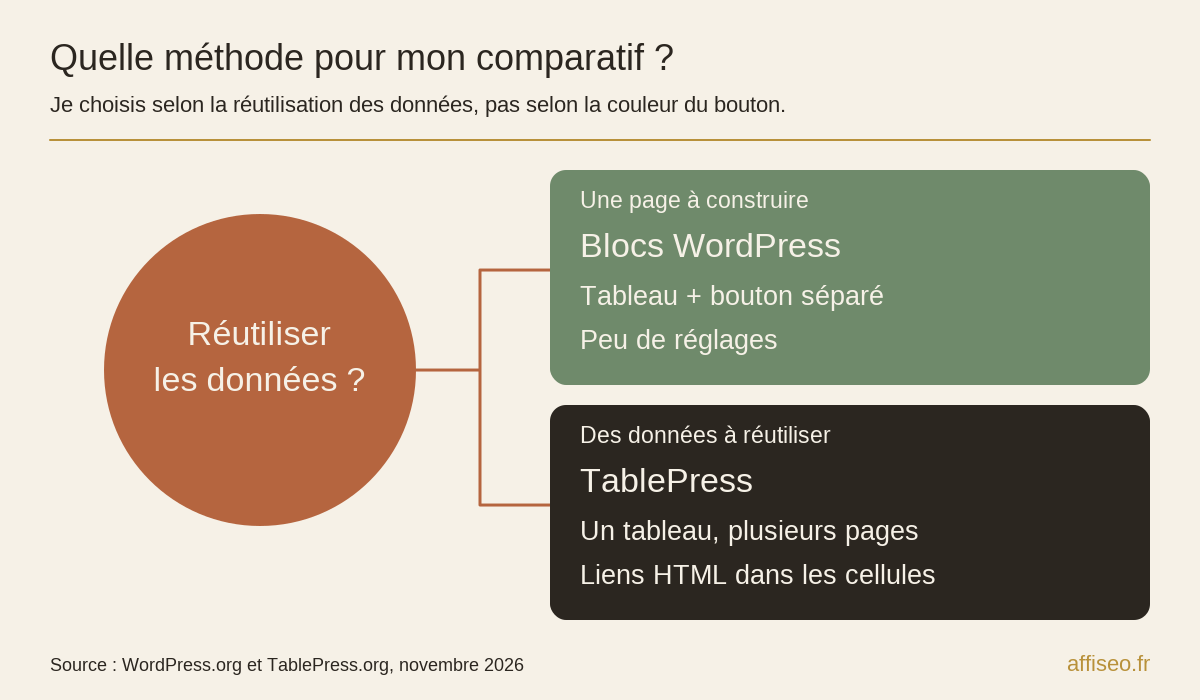
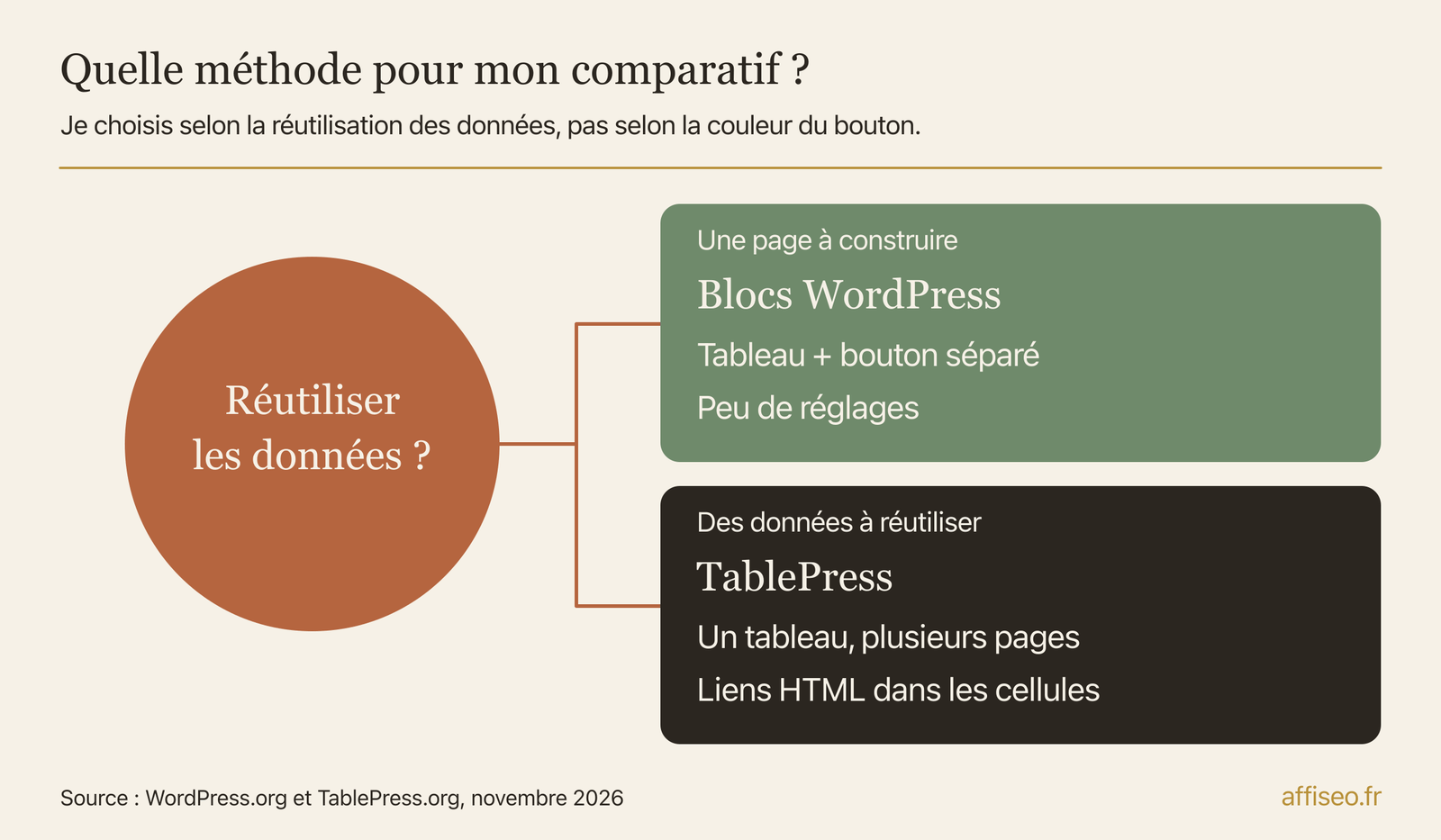
Pour une comparaison courte et propre à cet article, je commence avec WordPress. Pour des données entretenues dans un écran séparé et affichées à plusieurs endroits, je regarde TablePress. Un gestionnaire de liens répond encore à un autre problème : retrouver et modifier les destinations. Je ne l’installe pas simplement pour dessiner un bouton.
Dans Inspired, Marty Cagan raconte un produit développé chez HP, techniquement réussi, que les clients n’ont pas acheté. Je fais le rapprochement avec le comparatif bardé d’options qui n’aide personne à choisir. Avant de payer une extension, je fais lire mon brouillon à quelqu’un : peut-il expliquer quel produit lui convient et pourquoi ?
Je te donne mon point de départ dans le tableau ci-dessous. La partie site affilié WordPress rassemble les autres réglages du site ; ici je reste sur la fabrication du bloc. Si tu as déjà un constructeur de pages, garde-le pour ce test et vérifie ce qu’il produit réellement après publication.
J’ai regardé l’offre d’Affimax pour créer tes comparateurs WordPress : ses encadrés produit peuvent récupérer les prix de sources compatibles. Je vérifie les marchands et les accès partenaires avant de payer ; pour un tableau manuel, les blocs gratuits suffisent. Pour la promotion, je retiens celle vérifiée sur la page tarifaire officielle d’Affimax, référencée dans les sources : BF2026 pendant la semaine du Black Friday, à contrôler au paiement. La page ne précise pas de cumul avec un code partenaire : je compare le total proposé avant de valider.
| Mon besoin | Mon point de départ | Ce que je vérifie |
|---|---|---|
| Comparer dans cet article | Bloc Tableau | Lisibilité des critères |
| Mettre un bouton sous mon avis | Bloc Boutons | Destination et relation du lien |
| Réutiliser les mêmes données | TablePress | Mise à jour commune |
| Centraliser mes destinations | Gestionnaire de liens | Conditions du programme partenaire |
Créer le tableau dans l’éditeur WordPress
Dans ton brouillon, ajoute le bloc Tableau avec le bouton d’insertion, puis choisis le nombre de colonnes et de lignes. Je commence volontairement petit. Dans les réglages du bloc, active la section d’en-tête et remplis-la avec les noms de tes critères. La documentation WordPress décrit ces réglages ; leur position peut varier selon ton interface.
Je saisis ensuite les produits et les caractéristiques préparées. La première colonne permet de reconnaître le modèle sans regarder son image. Je place les explications longues sous le tableau, parce que des phrases entières dans chaque cellule rendent la comparaison pénible. Un titre juste au-dessus précise l’usage comparé ; la légende peut indiquer quand les informations ont été vérifiées.
Dans une cellule, tu peux sélectionner un texte et ajouter un lien avec l’outil de lien de l’éditeur. Je préfère « Voir le modèle chez le marchand » à « Clique ici ». Je réserve le bloc Boutons à l’extérieur du tableau : le bloc Tableau natif n’est pas un conteneur dans lequel empiler librement d’autres blocs. Pour un vrai bouton dans une cellule, je passe plutôt par le HTML ou TablePress.
Je prévisualise immédiatement la page. Si le thème donne des largeurs absurdes aux colonnes, j’enlève d’abord une information secondaire avant d’ajouter du code. Mon premier contrôle reste simple : est-ce que je peux comparer les usages et repérer la limite de chaque produit sans lire tout l’article ?
Un bouton explicite et une affiliation visible
Ajoute un bloc Boutons sous ton paragraphe de recommandation. Sélectionne le bouton individuel, écris son libellé, puis utilise l’outil de lien pour coller l’adresse exacte fournie par la plateforme partenaire. Je reprends le lien du bon produit, pas celui d’une autre boutique qui ressemble au marchand. Je clique ensuite sur la page de prévisualisation pour contrôler l’arrivée.
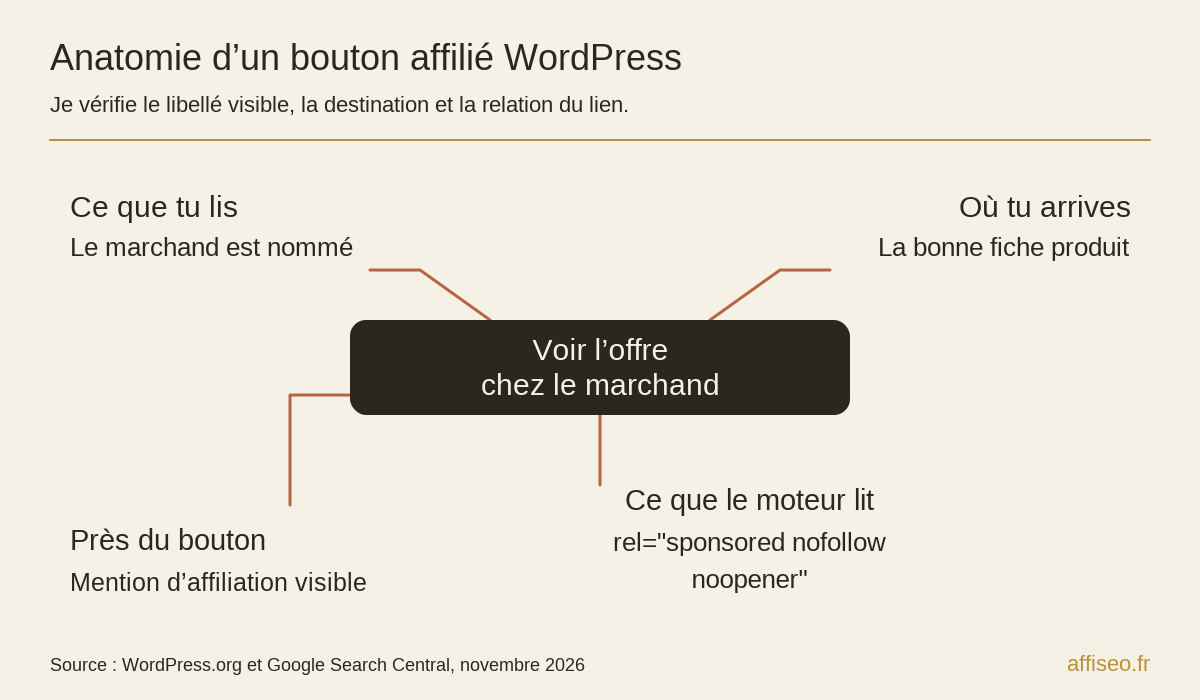
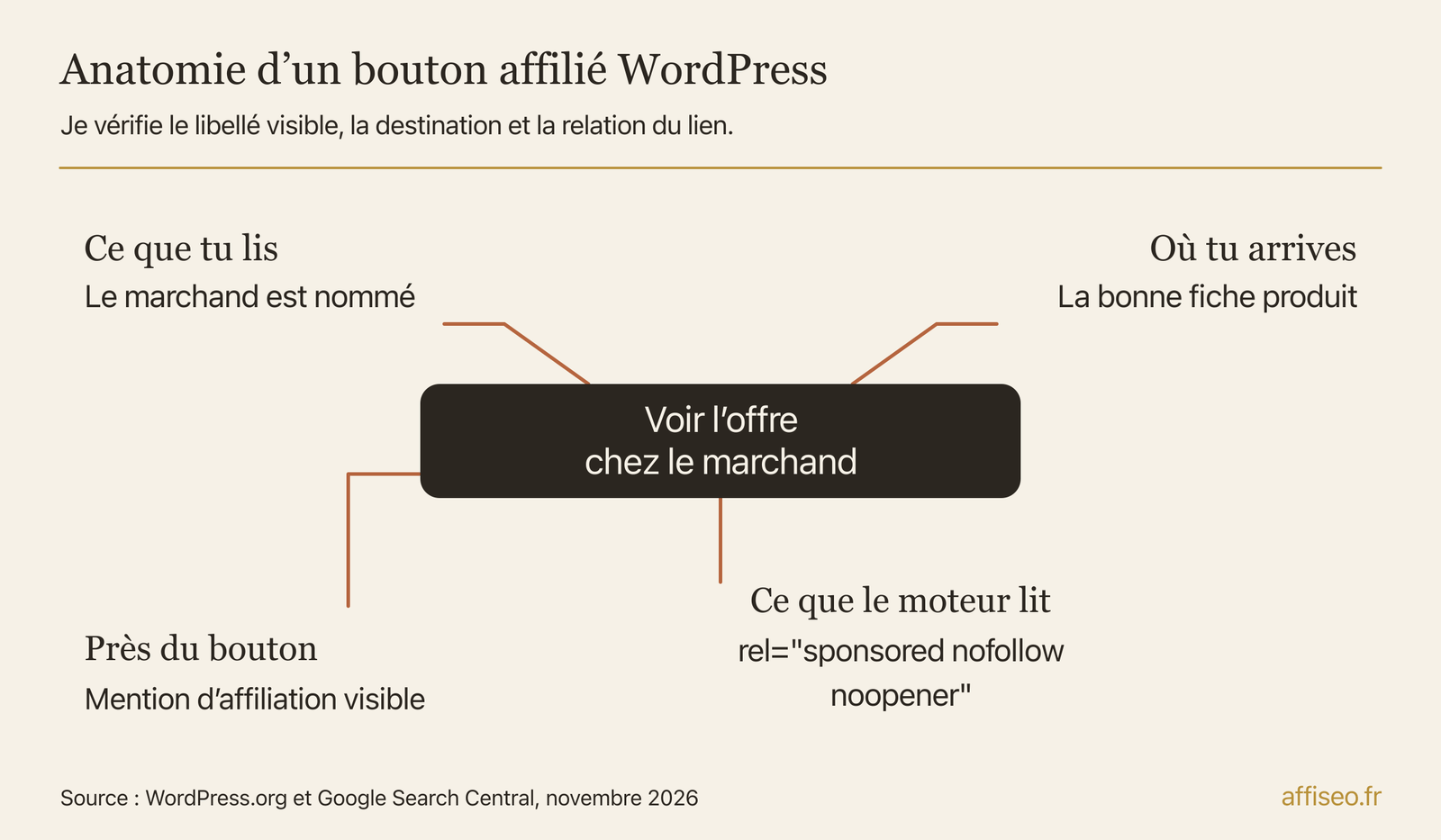
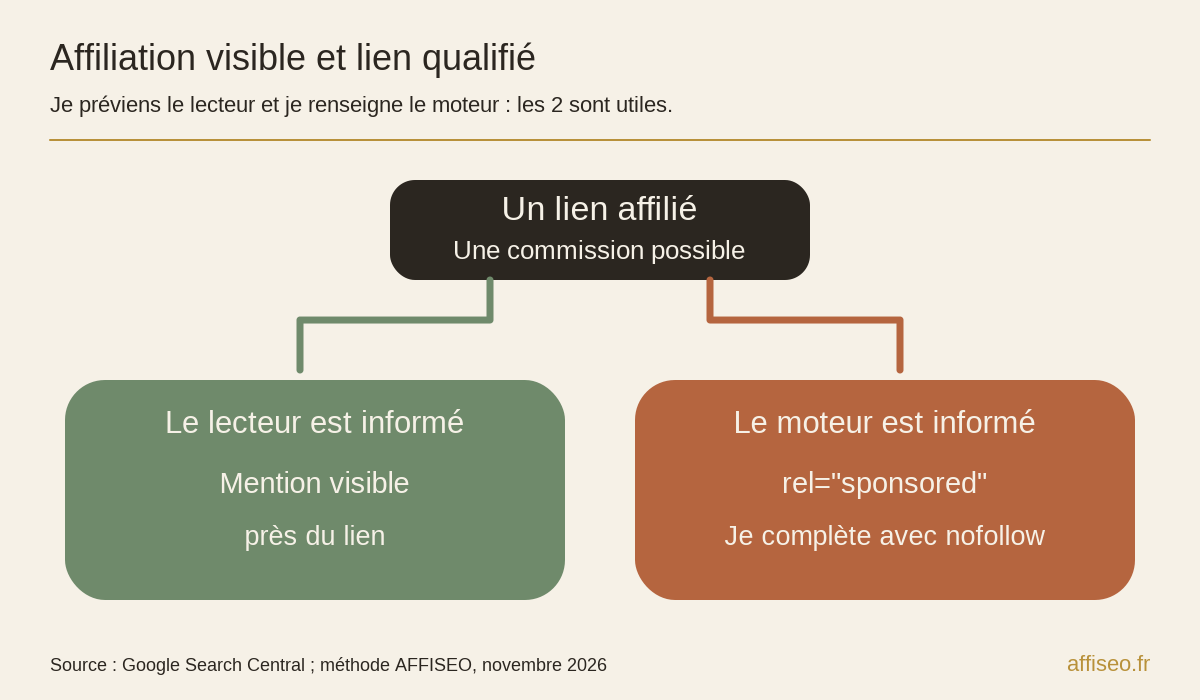
Dans les réglages avancés du bouton, le champ de relation du lien permet de renseigner rel. Je mets `sponsored nofollow noopener` pour mes liens affiliés. Google demande de qualifier les placements rémunérés avec sponsored ; nofollow reste également accepté. Si j’ouvre une nouvelle fenêtre, je l’annonce au lecteur. Le choix d’ouverture ne remplace jamais la relation du lien.
Je place près du comparatif une phrase claire : « Certains liens sont affiliés : je peux recevoir une commission si tu achètes par leur intermédiaire. » Je n’ajoute « sans surcoût » que si je peux le confirmer. L’attribut rel renseigne les moteurs ; cette phrase renseigne la personne qui lit. Je garde les 2, même si le bouton est très visible.
Si le champ rel manque dans ton éditeur, un bloc HTML personnalisé peut contenir un lien avec ces attributs. Tu peux utiliser la structure `<a href="URL_PARTENAIRE" rel="sponsored nofollow noopener">Voir l’offre chez le marchand</a>`, en remplaçant URL_PARTENAIRE par ta vraie destination avant publication. C’est un exemple de balisage, pas un lien prêt à utiliser. Je vérifie le code enregistré : les permissions WordPress peuvent filtrer le HTML.
Avec TablePress, réutiliser le tableau et styliser ses liens
Depuis Extensions, puis Ajouter, recherche TablePress, vérifie l’éditeur et installe l’extension officielle avant de l’activer. Dans son menu, crée un tableau, nomme-le pour le retrouver et saisis les données. Je renseigne les cellules comme dans ma feuille de préparation. TablePress dispose d’une version gratuite ; je vérifie les fonctions supplémentaires sur le site de l’éditeur avant d’en avoir besoin.
Pour l’insérer, ajoute le bloc TablePress dans ton article et sélectionne le tableau. Si ton éditeur ne propose pas ce bloc, utilise un bloc Code court avec la syntaxe `[table id=N /]`, où N est l’identifiant réel donné par TablePress. Un code court est simplement un raccourci que WordPress remplace par le contenu correspondant à l’affichage.
Pour un bouton dans une cellule, TablePress accepte du HTML. Je donne au lien une classe CSS, un nom auquel appliquer une règle de style. Colle ce balisage dans la cellule de destination : `<a class="bouton-affiliation" href="URL_PARTENAIRE" rel="sponsored nofollow noopener">Voir l’offre chez le marchand</a>`. Remplace URL_PARTENAIRE par le lien exact de ton programme, puis enregistre le tableau.
Je désactive les fonctions de recherche, de tri ou de pagination si elles encombrent une petite sélection. Je ne suppose pas non plus qu’un mode mobile précis est inclus : les modules et les offres évoluent. Avant d’acheter, je teste le tableau dans mon thème et je vérifie si la fonction recherchée appartient à la version installée.
Une composition WordPress synchronisée peut aussi réutiliser un ensemble de blocs : les modifications se répercutent partout où elle figure. Je détache la composition si je veux modifier seulement cette page. Pour des comparaisons différentes, je préfère des tableaux distincts avec des noms explicites, sinon une correction locale risque de changer des recommandations ailleurs.
Dans TablePress, ouvre Options de l’extension, puis colle cette règle dans CSS personnalisé et enregistre : `.tablepress a.bouton-affiliation { display: inline-block; padding: .6em 1em; background: #2b2620; color: #ffffff; border-radius: .3em; text-decoration: underline; }`. Je colle seulement le CSS, sans balises `<style>`. Le sélecteur limite cette présentation aux liens de cette classe dans les tableaux TablePress.
Ajoute aussi `.tablepress a.bouton-affiliation:focus-visible { outline: solid currentColor; outline-offset: .2em; }` pour rendre la sélection au clavier visible. Je recharge ensuite la page publique et j’appuie sur Tab jusqu’au bouton : son texte doit rester lisible et son contour apparaître. Si le thème écrase ces styles, je regarde les règles appliquées au lien avant de modifier tout le tableau.

Le test mobile et clavier avant publication
Je regarde la page publiée en largeur téléphone, puis je l’ouvre sur un vrai appareil. Je veux pouvoir lire le nom du produit, son usage et son lien sans agrandir toute la page. Si le tableau doit défiler horizontalement, seul son conteneur doit défiler. Je garde un indice visible pour que le lecteur sache qu’il reste des colonnes à droite.
Je refuse de réduire le texte jusqu’à le rendre minuscule. Je raccourcis les libellés ou je retire des colonnes secondaires. Des cartes empilées sont une autre option, à condition de répéter le nom du critère devant chaque valeur. La future page sur les tableaux comparatifs lisibles sur mobile détaillera ces variantes, avec leurs compromis.
Le W3C recommande des cellules d’en-tête identifiables dans le code et une association claire avec les données. Je contrôle donc que les titres du tableau sont bien des en-têtes, pas seulement du texte en gras. Une légende explique le sujet. Je parcours aussi les liens avec la touche Tab : le contour de sélection doit rester visible et la touche Entrée doit permettre de les ouvrir.
Je teste enfin le lien depuis la page publique, hors de mon compte administrateur. Je vérifie le modèle, la variante, le marchand et les paramètres partenaire à chaque redirection. Un affichage correct n’est pas la preuve qu’une commission sera attribuée. Je regarde les outils de contrôle proposés par mon programme et j’évite de multiplier les clics de test.
Des comparatifs que je peux encore corriger demain
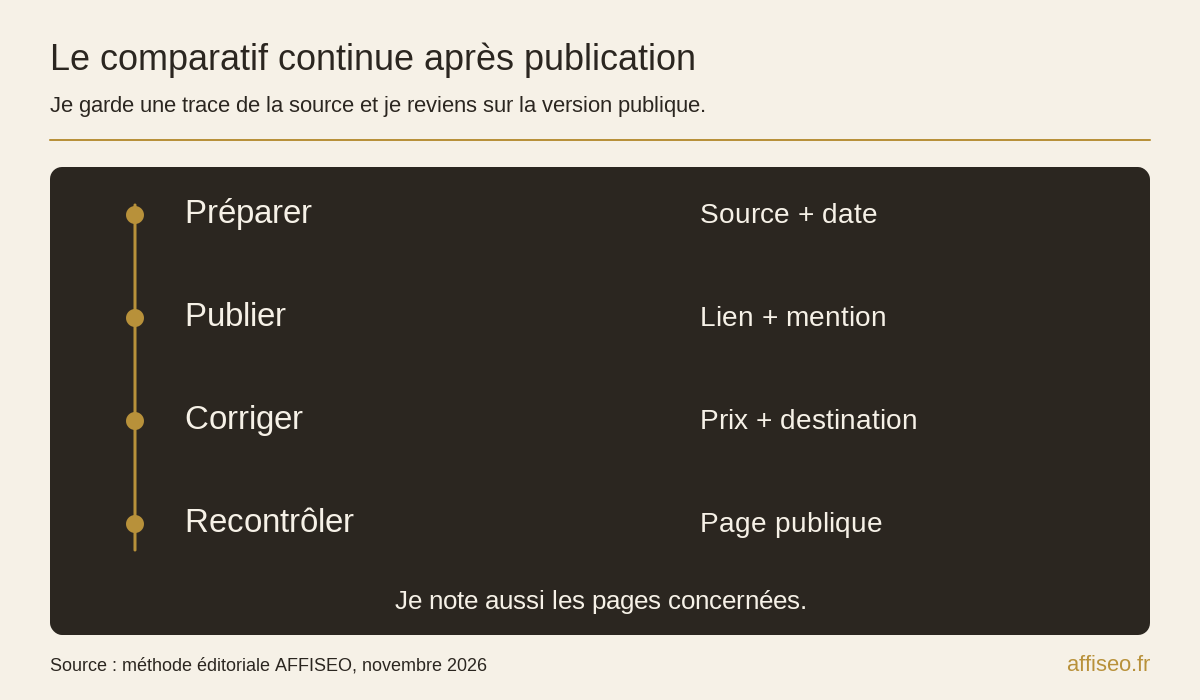
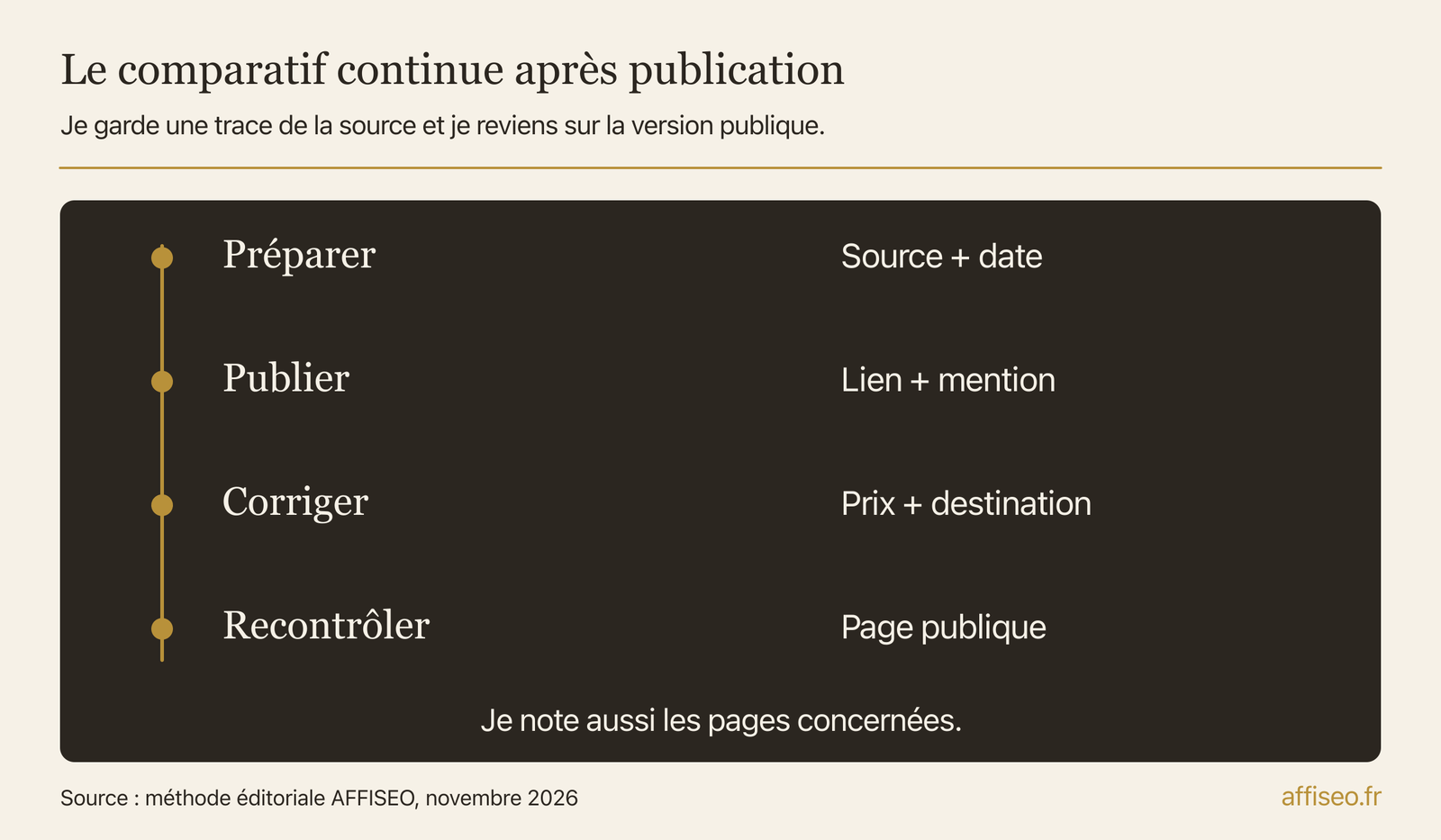
Quel Canapé m’a rapporté 35 000 € de commissions en 5 ans, mais je l’ai aussi laissé à l’abandon pendant 2 ans. Je l’ai ensuite repris avec Claude Code et Codex. Cette histoire me rappelle qu’une page peut rester longtemps en ligne : je préfère prévoir comment la corriger plutôt que traiter sa publication comme la fin du travail. Ces résultats ne prouvent rien sur l’effet d’un bouton particulier.
Je garde pour chaque produit la page qui l’utilise, sa destination, la source des caractéristiques et la dernière vérification. Si je ne peux pas entretenir un prix, je remplace l’affichage par une invitation à consulter le tarif chez le marchand. Un montant barré ou une fausse réduction peut vieillir dès la prochaine modification de l’offre.
Dans The Lean Startup, Eric Ries raconte comment IMVU a été proposé aux clients avec un produit encore imparfait, puis modifié grâce aux réactions obtenues. Je reprends cette logique à mon échelle : publier une comparaison utile, observer les incompréhensions, puis corriger le critère ou le libellé concerné. Je change un élément identifiable pour pouvoir comprendre ce qui se passe.
Je distingue les visites de la page, les clics vers le marchand et les ventes validées dans la plateforme. La CNIL précise que les traceurs de facturation de l’affiliation ne sont pas exemptés de consentement. Je vérifie donc les scripts réellement chargés et les responsabilités de chaque intervenant ; un simple lien HTML ne permet pas de déduire le comportement de tout le parcours.
Les pages produits filtrables et les encadrés produit avec note auront leur propre méthode. Je commence par le tableau que je peux entretenir aujourd’hui. Pour la prochaine amélioration, note le produit qui change le plus souvent : c’est lui qui mérite une alerte ou une vérification prioritaire.
Exemple fictif de comparaison et de mesure
- Je prépare un comparatif fictif de 3 lampes : A à 40 €, B à 65 € et C à 90 €. Je compare la place occupée et le réglage de la lumière ; je ne décerne pas un meilleur choix au seul prix.
- Dans cet exemple, A convient au petit budget mais ne permet pas le réglage recherché. B répond au besoin. C ajoute une fonction inutile pour ce lecteur. Je place un bouton explicite sous ma recommandation de B.
- Je suppose 1 000 visites et 80 clics vers le marchand. Je calcule 80 ÷ 1 000 × 100 = 8 % de clics.
- Je suppose ensuite 4 ventes validées, avec 5 € de commission chacune : 4 × 5 = 20 €. Le rapport ventes sur clics vaut 4 ÷ 80 × 100 = 5 %.
Ces montants et taux sont inventés pour expliquer le calcul, pas pour annoncer tes revenus. Je peux obtenir davantage de clics sans gagner davantage si les visiteurs arrivent sur une offre mal adaptée.
Les erreurs fréquentes
Ta check-list
Tout le guide en une image
Pour aller plus loin
Questions fréquentes
Peut-on créer un comparatif WordPress sans extension ?
Oui, je peux utiliser le bloc Tableau pour les données et le bloc Boutons sous ma recommandation. Je commence comme ça pour une petite comparaison propre à un article. Je contrôle ensuite les liens et le rendu du thème.
Comment mettre un bouton dans une cellule ?
Dans TablePress, je colle dans la cellule le lien HTML avec la classe bouton-affiliation donné dans la méthode ci-dessus. Je colle ensuite les règles de style dans Options de l’extension, CSS personnalisé. Je contrôle la destination, les attributs rel et le contour au clavier sur la page publique.
Faut-il acheter un outil de gestion d’affiliation ?
Je regarde le problème à résoudre. Pour publier un tableau et un lien, je peux commencer sans achat. Le recrutement d’affiliés pour ma boutique, la gestion des destinations et l’affichage des produits correspondent à des besoins différents.
Est-ce qu’un tableau met automatiquement les prix à jour ?
Je ne le suppose jamais. Une saisie manuelle reste manuelle, même dans une extension. Pour automatiser, je dois vérifier la source, les autorisations du marchand et le mécanisme de synchronisation. Je prévois aussi le comportement quand la source est indisponible.
Dois-je mettre nofollow sur mes boutons affiliés ?
Je pose sponsored nofollow noopener sur mes liens affiliés. Google recommande sponsored pour signaler la rémunération. Je conserve aussi une explication visible de l’affiliation, parce que le lecteur ne voit pas ces attributs techniques.
Comment éviter un comparatif illisible sur téléphone ?
Je limite les informations au choix à faire, je garde les libellés lisibles et je contrôle le défilement local au tableau. Je teste également les liens au clavier. Si je passe en cartes, je répète les noms des critères pour conserver le sens.
Sources
- Le bloc Tableau permet de choisir lignes et colonnes et d’activer une section d’en-tête. : https://wordpress.org/documentation/article/table-block/ (consulté le 2026-11-27)
- Le bloc Boutons permet de créer un lien ; le bouton individuel possède un champ avancé de relation du lien. : https://wordpress.org/documentation/article/buttons-block/ (consulté le 2026-11-27)
- Le bloc HTML personnalisé permet de saisir du HTML ; les droits de l’utilisateur peuvent entraîner son filtrage. : https://wordpress.org/documentation/article/custom-html/ (consulté le 2026-11-27)
- Google recommande sponsored pour les liens rémunérés et accepte également nofollow. : https://developers.google.com/search/docs/crawling-indexing/qualify-outbound-links (consulté le 2026-11-27)
- TablePress peut être inséré par son bloc ou le code court [table id=N /]. : https://tablepress.org/documentation/ (consulté le 2026-11-27)
- Les cellules acceptent le HTML ; les styles CSS se collent dans Custom CSS, écran Plugin Options de TablePress. : https://tablepress.org/faq/ (consulté le 2026-11-27)
- TablePress est disponible en version gratuite ; des modules supplémentaires sont proposés séparément. : https://wordpress.org/plugins/tablepress/ (consulté le 2026-11-27)
- Modifier une composition synchronisée met à jour ses occurrences ; la détacher permet une modification locale. : https://wordpress.org/documentation/article/reusable-blocks/ (consulté le 2026-11-27)
- Les tableaux accessibles identifient les en-têtes et leur relation aux cellules ; une légende explicite le sujet. : https://www.w3.org/WAI/tutorials/tables/ (consulté le 2026-11-27)
- Les traceurs utilisés pour la facturation de l’affiliation ne sont pas exemptés de consentement. : https://www.cnil.fr/fr/cookies-et-autres-traceurs/regles/cookies/FAQ (consulté le 2026-11-27)
- Affimax : recherche par mots-clés, ASIN ou EAN, encadrés personnalisables, actualisation quotidienne et insertion Gutenberg ou code court. Mini : 49 € HT/an ou 187 € HT à vie pour 1 site, 50 intégrations pour les autres régies, de 1 à 10 produits par intégration. Illimité soumis aux quotas des plateformes. BF2026 : 20 % durant la semaine du Black Friday ; la page ne confirme ni AFFISEO10 ni un cumul. : https://www.affimax.com/ (consulté le 2026-11-27)
- Affimax : les marchands affichés dépendent des validations des comptes partenaires ; les identifiants et les marchands doivent être configurés avant insertion. : https://www.affimax.com/support/ (consulté le 2026-11-27)
- Les prix saisis pour les marchands personnalisés dans Affimax restent fixes et ne sont pas actualisés automatiquement. Le convertisseur de liens ne convient pas à toutes les structures de liens partenaires. : https://www.affimax.com/tuto-marchand-custom/ (consulté le 2026-11-27)
Autres pages sur notre guide « Site affilié WordPress : contenu et netlinking »
Toutes les pages du sujet sont dans notre guide « Site affilié WordPress : contenu et netlinking ».